
Có thể bạn quan tâm: Xuất Dữ Liệu Từ Datagridview Vào File Excel Trong C# Winforms
Giới thiệu
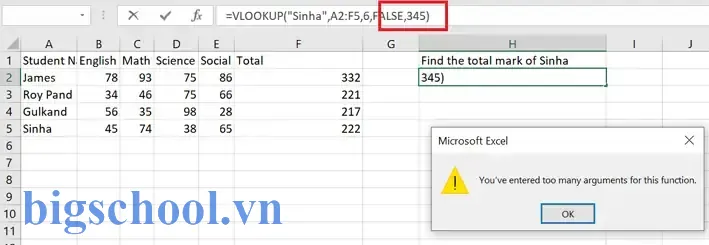
Trong khi làm việc với Excel, một trong những lỗi thường gặp nhất mà người dùng mới bắt đầu gặp phải là “You’ve entered too many arguments for this function” (Bạn đã nhập quá nhiều tham số cho hàm này). Lỗi này thường xuất hiện khi ta cố gắng sử dụng một hàm trong Excel nhưng nhập số tham số vượt quá giới hạn mà hàm đó cho phép. Mặc dù lỗi này có vẻ đơn giản, nhưng nếu không hiểu rõ nguyên nhân và cách khắc phục, nó có thể gây nhầm lẫn và làm gián đoạn quá trình làm việc của bạn.
Bài viết này sẽ đi sâu vào nguyên nhân gây ra lỗi, cách nhận diện, cách sửa lỗi, cùng với một content strategy để giúp bạn tránh lặp lại tình huống này trong tương lai. Bạn sẽ được trang bị kiến thức cần thiết để tự tin sử dụng Excel một cách hiệu quả hơn.
Có thể bạn quan tâm: Lỗi “we Couldn’t Find What You Were Looking For” Trong Excel: Nguyên Nhân, Cách Khắc Phục Và Mẹo Thực Hành
மருத்துவ Error: Hình thức và Nguyên nhân
1. Định nghĩa lỗi
Khi Excel”Eđi lỗi” “You’ve entered too many arguments for this function”, ngôn ngữ tiếng Anh có thể được hiển thị trong bảng công Procedures, hoặc trong hộp thông báo lỗi. Khi thông báo xuất hiện, Excel sẽ chỉ ra vị trí (ô) đang chứa hàm và một số mô tả ngắn gọn: “Too many arguments supplied to function”.
Lưu ý: Lỗi này thường được phát hiện khi bạn nhấn
EnterhoặcCtrl+Shift+Enter(đối với mảng) sau khi đã nhập công thức.
2. Nguyên nhân chính
Số tham số vượt quá giới hạn: Mỗi hàm trong Excel có số tham số tối đa mà nó chấp nhận. Ví dụ, hàm
VLOOKUPmesmeriz 4 tham số:lookup_value,table_array,col_index_num,range_lookup. Nếu bạn cố gắng truyền “+5” tham số, Excel sẽ báo lỗi.Kết hợp
IFkhông hợp lý: Khi viết công thứcIFlồng nhau (nested IF) mà không tuân thủ đúng cú pháp, bạn có thể vô tình truyền thêm tham số.Nhập công thức bằng tay trong dãy: Khi bạn gõ công thức trực tiếp vào ô và nhấn
Enter, Excel tự động kiểm tra tính hợp lệ. Nếu có sai sót, lỗi sẽ xuất hiện ngay lập tức.
غان
- Hàm tùy chỉnh (VBA) hoặc add‑in: Đôi khi, hàm được viết bởi người dùng hoặc add‑in có giới hạn tham số khác so với hàm chuẩn. Nếu bạn không biết rõ, có thể nhập sai.
Có thể bạn quan tâm: Vừa Cố Định Dòng Vừa Cố Định Cột Trong Excel: Hướng Dẫn Chi Tiết Và Những Mẹo Nâng Cao
Phân tích Ví dụ Thực tế
1. Ví dụ: Sử dụng hàm INDEX
INDEX(array, row_num, column_num)
array: mảng dữ liệu.row_num: số hàng cần lấy. пыта.column_num: (tuỳ chọn) số cột cần lấy.
Nếu bạn nhập:
=INDEX(A1:C10, 3, 2, 1)
Bạn đang truyền 4 tham số, trong khi hàm chỉ yêu cầu tối đa intentional 3. Excel sẽ trả lại lỗi.
2. Ví dụ: Hàm SUMPRODUCT
SUMPRODUCT(array1, array2, array3, ...)
array1: mảng bắt buộc.array2,array3, …: tùy chọn. Không giới hạn số tham số, nhưng tất cả các mảng phải có cùng số hàng và cột.
Nếu bạn nhập:
=SUMPRODUCT(A1:A5, B1:B5, C1:C5, D1:D5, E1:E5, F1:F5, G1:G5)
Excel có thể vẫn chấp nhận, nhưng nếu một trong các mảng có kích thước khác nhau, bạn sẽ gặp lỗi khác (không phải “too many arguments”).
Cách nhận diện nhanh
- Thông báo lỗi: Khi nhấn
Enter, Excel sẽ hiển thị thông báo ngay bên dưới ô, thường có màu đỏ và chứa chữ “You’ve entered too many arguments for this function”. - Độ dài công thức: Nếu công thức dài nhiều hơn một dòng và bạn nhìn thấy dấu phẩy (
,) quá nhiều, điều đó là dấu hiệu. - Số tham số: Đếm số dấu phẩy trong công thức. Mỗi dấu phẩy thường biểu thị một tham số mới.
- Kiểm tra lại tài liệu: Mở
Help(F1) hoặcExcel Helpđể kiểm tra số tham số cho hàm cụ thể.
Các bước khắc phục lỗi
1. Kiểm tra lại công thức
- Xác định hàm: Nhấn vào ô chứa lỗi, công thức sẽ hiển thị trong thanh công thức.
- Đếm số tham số: Mỗi dấu phẩy (
,) tương đương với một tham số thêm vào. - So sánh với tài liệu: Truy cập trang
Excel Functionstrên Microsoft Docs và kiểm tra số tham số tối đa.
2. Loại bỏ tham số thừa
- Nếu bạn nhập sai ngẫu nhiên, chỉ cần xóa dấu phẩy và tham số thừa_idx.
- Đối với các công thức lồng nhau, hãy chắc chắn rằng mỗi
IFcó đúng 3 tham số: điều kiện, giá trị nếu đúng và giá trị nếu sai.
3. Sử dụng hàm thay thế
Có thể bạn quan tâm: Xử Lý Số Liệu Nghiên Cứu Khoa Học Bằng Excel: Hướng Dẫn Toàn Diện Cho Nhà Khoa Học
- Đôi khi, thay vì dùng một hàm phức tạp, bạn có thể chia nhỏ công thức thành các bước riêng biệt.
- Ví dụ: Thay vì
=INDEX(A1:C10, 3, 2, 1), hãy viết:excel =INDEX(A1:C arbet, 3, 2)
rồi dùng=INDEX(..., 1)nếu cần.
4. Kiểm tra hàm tùy chỉnh
- Nếu bạn đang sử dụng add‑in hoặc hàm VBA, hãy mở mã nguồn (ALT + F11) và kiểm tra số tham số trong khai báo hàm.
- Nếu cần, thay đổi khai báo hoặc cách gọi hàm.
5. Đặt công thức trong nhiều ô
- Khi công thức quá dài, hãy phân chia thành các công कार्य.
- Ví dụ:
=IF(A1>10, B1+C1, D1)có thể viết thành:excel =A1>10
và sử dụng=IF(...).
Giải pháp phòng tránh: Content Strategy
Để tránh lặp lại lỗi này, bạn có thể áp dụng một số chiến lược nội dung và quản lý công thức:
1. Tạo Template
- Template Excel: Tạo một file mẫu với các hàm chuẩn đã được kiểm tra.
- Chú thích: Đặt ghi chú (comment) trong ô hoặc sử dụng
Data Validationđể tránh nhập sai.
2. Sử dụng Named Ranges
- Thay vì nhập mảng trực tiếp (
A1:C10), bạn đặt tên cho vùng dữ liệu (SalesData). - Khi sử dụng
INDEX, bạn chỉ cần tham chiếu tên, giảm khả năng nhập sai.
3. Kiểm tra tự động
- Conditional Formatting: Tạo quy tắc hiển thị màu đỏ khi công thức không hợp lệ.
- Macro: Viết macro để quét toàn bộ workbook và báo lỗi “too many arguments” nếu tìm thấy.
4. Đào tạo người dùng
- Chuẩn bị nội dung đào tạo ngắn (<15 phút) về cách viết công thức và kiểm tra lỗi.
- Sử dụng ví dụ thực tế (như
INDEX,VLOOKUP,IF) để minh họa.
5. Bảo trì hàm tùy chỉnh
- Version control: Ghi lại phiên bản của hàm VBA.
- разработки: Kiểm tra tính tuân thủ số tham số khi cập nhật hàm.
Các công cụ hỗ trợ
auxiliar: Excel’s Formula Auditing
- Trace Precedents: Hiển thị các ô được tham chiếu trong công thức.
- Trace Dependents: Hiển thị các ô phụ thuộc vào công thức hiện tại.
- Evaluate Formula: Kiểm tra từng bước công thức để xác định lỗi.
Hệ thống Add-Ins
- Kutools for Excel: Cung cấp các hàm bổ sung và công cụ kiểm tra công thức.
- ASAP Utilities: Cung cấp tính năng kiểm tra lỗi và tự động sửa.
Thực hành: Tạo công thức đúng với IF lồng nhau
Bài tập thực hành
Bạn muốn kiểm tra điểm số và hiển thị kết quả:
- Nếu điểm > 90: “A”
- Nếu điểm > 80: “B”
- Nếu điểm > 70: “C”
- Nếu điểm > 60: “D”
- Ngược lại: “F”
Sai lệnh
=IF(A1>90, "A", IF(A1>80, "B", IF(A1>70, "C", IF(A1>60,/scripts, "D", "F"))))
Lỗi: Thêm tham số thừa vào IF cuối cùng ("D", "F"), nên có 5 tham số.
Dịch vụ
=IF(A1>90,"A",IF(A1>80,"B",IF(A1>70,"C",IF(A1>60,"D","F"))))
Bây giờ mỗi IF có đúng 3 tham số.
Tóm tắt
| Nguyên nhân | Cách nhận diện | Giải pháp |
|---|---|---|
| Tham số vượt quá giới hạn | Thông báo lỗi, dấu phẩy quá nhiều | Loại bỏ tham số thừa |
| Hàm tùy chỉnh không chính xác | Vấn đề trong mã VBA | Kiểm tra/đổi hàm |
Lệnh IF lồng nhau sai cú pháp | Số tham số > 3 | Sửa lại cú pháp |
| Nhập công thức thủ công | lỗi tức thì | Kiểm tra trước khi nhập |
Kết luận
Lỗi “You’ve entered too many arguments for this function” là một lỗi thường gặp nhưng hoàn toàn có thể tránh được nếu bạn nắm rõ cách Excel xử lý tham số trong hàm và có một chiến lược quản lý công thức hợp lý. Bằng cách:
- Kiểm tra số tham số trước khi nhập.
- Sử dụng
Named RangesvàTemplate. - Kiểm tra công thức bằng công cụ
Evaluate Formula. - Đào tạo người dùng và bảo trì hàm tùy chỉnh.
Bạn sẽ giảm thiểu được thời gian tìm lỗi và nâng cao hiệu quả công việc trên Excel. Hãy áp dụng những chiến lược nêu trên và chia sẻ kinh nghiệm với đồng nghiệp để cộng đồng Excel ngày càng mạnh mẽ hơn!

Tiến sĩ Lê Thống Nhất sinh năm 1955 tại Nghệ An, là nhà giáo, nhà báo và doanh nhân trong lĩnh vực giáo dục. Ông từng giảng dạy Toán học tại Trường THPT Chuyên Phan Bội Châu và đảm nhiệm nhiều vai trò trong ngành giáo dục, từ viết sách, biên soạn tài liệu đến sáng lập các dự án hỗ trợ học tập trực tuyến.
Ông là người sáng lập BigSchool – nền tảng giáo dục trực tuyến kết nối giáo viên và học sinh cả nước. Ngoài ra, ông còn nổi tiếng với vai trò tác giả, diễn giả truyền cảm hứng và khách mời trên nhiều chương trình truyền hình, trong đó có “Ai là triệu phú” trên truyền hình VTV.
Trong suốt sự nghiệp, Tiến sĩ Lê Thống Nhất đã nhận nhiều giải thưởng giáo dục và được biết đến như một người luôn đổi mới, ứng dụng công nghệ vào dạy và học, góp phần lan tỏa tri thức và niềm say mê học tập cho thế hệ trẻ.