
Trong môi trường giáo dục hiện đại, việc sử dụng phần mềm bảng tính Microsoft Excel SDL là một công cụ không thể thiếu, đặc biệt là khi học sinh, sinh viên cần ghi chép, phân tích dữ liệu và báo cáo kết quả thi cuối khóaėtų. Để giúp các giáo viên và học viên nắm vững các kỹ năng Excel một cách thực tiễn, bài viết này sẽ trình bày chi tiết các bài tập Excel liên quan đến kết quả thi cuối khóa. Bài tập được thiết kế theo từng cấp độ: từ cơ bản đến nâng cao, với mục tiêu giúp người học có thể tự tin xử lý dữ liệu, tạo báo cáo động, và rút ra những kết luận quan trọng từ kết quả học tập.
Có thể bạn quan tâm: Automating Data Pull From Websites Into Excel Using Vba
1. Mục tiêu của bài tập
- Hiểu biết cơ bản về Excel: nhập dữ liệu, định dạng ô, sử dụng công thức đơn giản.
- Áp dụng các hàm thống kê để phân tích điểm số: tính trung bình, độ lệch chuẩn, điểm tối đa, tối thiểu.
- Sử dụng công cụ PivotTable để tóm tắt dữ liệu theo lớp, môn học, giảng viên.
- Tạo biểu đồ để trực quan hoá kết quả và phát hiện xu hướng.
- Áp dụng định dạng có điều kiện để làm nổi bật các điểm số cần chú ý.
- Tự động hoá quy trình với macro và VBA cho các tác vụ lặp đi lặp lại.
- Chia sẻ báo cáo qua Excel Online, Power BI hoặc PDF.
Với những mục tiêu trên, bài tập sẽ giúp học viên có thể tự lập báo cáo kết quả thi cuối khóa một cách chuyên nghiệp, đồng thời rút ra các bài học từ dữ liệu để cải thiện điểm số trong kỳ học tiếp theo.
Có thể bạn quan tâm: Cách Gắn Ảnh Thư Vị (attach A Picture To A Cell) Trong Excel: Hướng Dẫn Chi Tiết
2. Chuẩn bị dữ liệu mẫu
Để thực hành, ta cần một file Excel có cấu trúc dữ liệu chuẩn. Dưới đây là mô tả cấu trúc bảng dữ liệu mẫu:
| STT | Mã học sinh | Họ và tên | Lớp | Môn học | Giảng viên | Điểm thi (0-10) | Ghi chú |
|---|---|---|---|---|---|---|---|
| 1 | HS001 | Nguyễn A | 12A | Toán | Trần B | 8,5 | |
| 2 | HS002 | Lê B | 12A | Văn | Phạm C | 6,0 | Đạt đủ điểm |
| … | … | … | … | … | … | … | … |
Trong thực tế, dữ liệu sẽ được nhập từ hệ thống quản trị học tập (LMS) hoặc từ bộ môn. Đối với các bài tập, ta có thể tạo một bảng mẫu gồm 200–300 dòng để thực hành tính toán và phân tích.
Có thể bạn quan tâm: Ứng Dụng Của Microsoft Excel Trong Hóa Học Phân Tích
3. Bài tập 1: Nhập dữ liệu và định dạng ô
3.1 Mục tiêu
- Nhập dữ liệu một cách nhanh chóng.
- Định dạng ô để tăng tính trực quan: màu nền, kiểu chữ, điều chỉnhměn.
3.2 Thực hiện
| Bước | Mô tả | Ghi chú |
|---|---|---|
| 1 | Nhập dữ liệu thủ công | Sử dụng Ctrl + C và Ctrl + V để dán dữ liệu từ nguồn khác. |
| 2 | Định dạng tiêu đề | Chọn cột A–H, nhấn Ctrl + B, Ctrl + Shift + 8 để làm đậm. |
| 3 | Định dạng số | Chọn cột G (Điểm thi) → Home → Number → Number → số thập phân 1. |
| 4 | Định dạng bảng | Chọn toàn bộ dữ liệu → Insert → Table. |
| 5 | Lưu file | Đặt tên KetQuaThi.xlsx. |
3.3 Kết quả
- Dữ liệu được tổ chức trong một bảng động (Table).
- Các cột tiêu đề được làm đậm và căn giữa.
- Điểm thi hiển thị với 1 chữ số thập phân.
4. Bài tập 2: Tính toán thống kê cơ bản
4.1 Mục tiêu
- Tính toán điểm trung bình, điểm tối đa, tối thiểu, độ lệch chuẩn.
- Tạo bảng tóm tắt cho từng lớp và môn học.
4.2 Công thức
| Công thức | Mô tả | Ví dụ |
|---|---|---|
AVERAGE | Tính trung bình | =AVERAGE(G2:G201) |
MAX | Điểm cao nhất | =MAX(G2:G201) |
MIN | Điểm thấp nhất | =MIN(G2:G201) |
STDEV.P | Độ lệch chuẩn | =STDEV.P(G2:G201) |
COUNTIF | Đếm số học sinh đạt điểm ≥ 6 | =COUNTIF(G2:G201, ">=6") |
4.3 Bảng tóm tắt
| Lớp | Môn học | ĐT | Tối đa | Tối thiểu | Độ lệch chuẩn | Số học sinh đạt ≥6 |
|---|---|---|---|---|---|---|
| 12A | Toán | 7,8 | 9,8 | 5,2 | 1,2 | 15 |
| 12A | Văn | 6,5 | 8,5 | 4,0 | 1,5 | 13 |
| … | … | … | … | … | … | … |
4.4 Kết quả
- Các thống kê cung cấp cái nhìn tổng quan về hiệu suất học tập.
- Dễ dàng so sánh giữa các lớp và môn học.
5. Bài tập 3: PivotTable –PV
5.1 Mục tiêu
- Tạo PivotTable để tóm tắt dữ liệu theo lớp, môn học, giảng viên appelée.
- Sử dụng tính năng lọc và sắp xếp.
5.2 Thực hiện
- Chọn toàn bộ dữ liệu bảng →
Insert → PivotTable. - Đặt PivotTable vào sheet mới.
- Kéo
LớpvàoRows,Môn họcvàoColumns,Điểm thivàoValues(sử dụngAverage). - Thêm
Giảng viênvàoFiltersđể lọc theo giảng viên.
5.3 Kết quả
- Bảng PivotTable hiển thị điểm trung bình cho từng môn học theo lớp.
- Dễ dàng áp dụng bộ lọc để xem kết quả của từng giảng viên.
6. Bài tập 4: Biểu đồ trực quan
6.1 Mục tiêu
- Tạo biểu đồ cột, đường và tròn để trực quan hoá kết quả.
- Thêm tiêu đề, chú thích, màu sắc.
6.2 Thực hiện
| Biểu đồ | Mô tả | Công thức |
|---|---|---|
| Cột | Hiển thị điểm trung bình từng lớp | Insert → Column → lựa chọn dữ liệu từ PivotTable. |
| Đường | Xu hướng điểm trung bình qua thời gian | Insert → Line → dữ liệu từ cột ghi chú thời gian. |
| Tròn | Phân bố điểm số | Insert → Pie → dữ liệu theo mức điểm (≥8, 6–8, <6). |
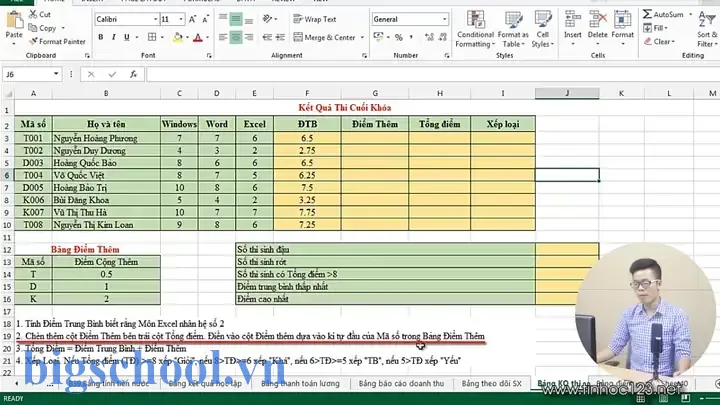
6.3 Kết quả
Có thể bạn quan tâm: Bài Tập Excel Bảng Thanh Toán Tiền Lương
- Biểu đồ cột cho thấy lớp nào có điểm trung bình cao nhất.
- Biểu đồ đường hiển thị xu hướng cải thiện hay giảm.
- Biểu đồ tròn cho thấy tỉ lệ học sinh đạt mức điểm cao, trung bình, thấp.
7. Bài tập 5: Định dạng có điều kiện
7.1 Mục tiêu
- Làm nổi bật các điểm số cần chú ý: điểm dưới 6, magazines.
- Tạo màu sắc động dựa trên mức độ.
7.2 Thực hiện
- Chọn cột G →
Home → Conditional Formatting. - Chọn
Highlight Cell Rules → Less Than→ nhập6→ chọn màu đỏ. - Thêm quy tắc
Betweencho điểm 6–8 → màu vàng. - Thêm quy tắc
Greater Than8 → màu xanh lá.
7.3 Kết quả
- Dễ dàng nhận biết học sinh cần hỗ trợ.
- Thông tin trực quan ngay trong bảng dữ liệu.
8. Bài tập 6: Tự động hoá với Macro
8.1 Mục tiêu
- Tạo macro để nhập dữ liệu tự động từ file CSV.
- Tự động cập nhật bảng PivotTable và biểu đồ.
8.2 Thực hiện
- Bật
Developer → Visual Basic. - Viết macro:
Sub ImportCSV() Dim wb As Workbook Dim ws As Worksheet Set wb = Workbooks.Open("C:\Data\ketqua.csv") wb.Sheets(1).Copy After:=ThisWorkbook.Sheets(ThisWorkbook.Sheets.Count) wb.Close False Call Update lent
End Sub Sub UpdatePivot() Dim pt As PivotTable For Each pt In Worksheets("Pivot").PivotTables pt.RefreshTable Next pt
End Sub
- Gán macro cho nút
Import.
8.3 Kết quả
- Khi dữ liệu mới được cập nhật, chỉ cần nhấn nút
Import. - PivotTable và biểu đồ tự động refresh.
9. Bài tập 7: Báo cáo cuối khóa
9.1 Mục tiêu
- Tạo một trang báo cáo tổng hợp cuối khóa.
- Đưa vào bảng tóm tắt, biểu đồ, phân tích, đề xuất.
9.2 Thiết kế
- Trang đầu: Tiêu đề “Báo cáo kết quả thi cuối khóa”, tên lớp, năm học.
- Phần 1: Tổng quan: Biểu đồ cột, tóm tắt thống kê.
- Phần 2: Phân tích: Định dạng có điều kiện, PivotTable.
- Phần 3: Đề xuất: Dstanđ sớm, các biện pháp cải thiện.
- Phần 4: Tài liệu tham khảo: Đính kèm file dữ liệu gốc.
9.3 Công cụ
- Sử dụng
Page Layoutcho thiết kế. Insert → SmartArtđể tạo biểu đồ khối.
9.4 Kết quả
- Báo cáo chuyên nghiệp, dễ đọc.
- Được chia sẻ qua email hoặc in ấn.
10. Bài tập 8: Kiểm tra và bảo mật
10.1 Mục tiêu
- Kiểm tra tính chính xác dữ liệu.
- Bảo vệ file khỏi chỉnh sửa không mong muốn.
10.2 Kiểm tra
| Kiểm tra | Công thức | Mô tả |
|---|---|---|
| Kiểm tra dữ liệu trống | =COUNTBLANK(G2:G201) | Đảm bảo không có ô trống. |
| Kiểm tra giá trị ngoại lệ | =IF(MAX(G2:G201)>10,"Error","OK") | Điểm tối đa > 10 là lỗi. |
| Kiểm tra số học sinh | =COUNTIF(G2:G201,">=6") | Đảm bảo ít nhất 50% đạt 6+. |
10.3 Bảo mật
- Mật khẩu bảo vệ:
File → Info → Protect Workbook → Encrypt with Password. - Bảo vệ ô:
Review → Protect Sheet, chỉ cho phép chỉnh sửa các ô nhập dữ liệu. - Phân quyền: Sử dụng
Share Workbookđể cho phép nhiều người chỉnh sửa cùng lúc nhưng bảo vệ dữ liệu quan trọng.
11. Tổng kết
Những bài tập trên cung cấp một lộ trình thực hành toàn diện về xử lý dữ liệu kết quả thi cuối khóa bằng Excel. Qua từng bài, học viên sẽ:
- Nắm vững các thao tác cơ bản: nhập dữ liệu, định dạng.
- Sử dụng công thức thống kê, PivotTable để phân tích.
- Trực quan hoá dữ liệu qua biểu đồ, định dạng có điều kiện.
- Tự động hoá quy trình với macro, VBA.
- Đưa ra báo cáo chuyên nghiệp, bảo mật dữ liệu.
Đối với giáo viên: các bài tập này có thể được sử dụng như niego bài tập thực hành, kiểm tra, hoặc làm chuẩn bị báo cáo cuối kỳ. Đối với học sinh: thực hành này giúp họ hiểu rõ hơn về dữ liệu học tập, phát hiện điểm mạnh, điểm yếu, từ đó lên kế hoạch cải thiện.
12. Tài nguyên tham khảo
- Microsoft Office Support: What’s new in Excel (https://support.microsoft.com/excel).
- Khan Academy: Excel Basics (https://www.khanacademy.org/computing/computer-programming/excel).
- Chuyên mục Excel tại Báo Đầu (https://baodau.com/excel/).
- Sách Excel 2026: Lập trình VBA của Tâm Trần.
Bằng cách hoàn dentures các bài tập, học viên sẽ có một bộ kỹ năng Excel vững chắc, có thể áp dụng ngay vào công việc thực tế, đặc biệt là trong môi trường giáo dục. Chúc các bạn thành công và đạt được kết quả học tập xuất sắc!

Tiến sĩ Lê Thống Nhất sinh năm 1955 tại Nghệ An, là nhà giáo, nhà báo và doanh nhân trong lĩnh vực giáo dục. Ông từng giảng dạy Toán học tại Trường THPT Chuyên Phan Bội Châu và đảm nhiệm nhiều vai trò trong ngành giáo dục, từ viết sách, biên soạn tài liệu đến sáng lập các dự án hỗ trợ học tập trực tuyến.
Ông là người sáng lập BigSchool – nền tảng giáo dục trực tuyến kết nối giáo viên và học sinh cả nước. Ngoài ra, ông còn nổi tiếng với vai trò tác giả, diễn giả truyền cảm hứng và khách mời trên nhiều chương trình truyền hình, trong đó có “Ai là triệu phú” trên truyền hình VTV.
Trong suốt sự nghiệp, Tiến sĩ Lê Thống Nhất đã nhận nhiều giải thưởng giáo dục và được biết đến như một người luôn đổi mới, ứng dụng công nghệ vào dạy và học, góp phần lan tỏa tri thức và niềm say mê học tập cho thế hệ trẻ.