
Có thể bạn quan tâm: Báo Cáo Tiến Độ Thực Hiện Dự Án Excel: Hướng Dẫn Chi Tiết Và Các Công Thức Hữu Ích
Giới thiệu
Trong thời đại kinh doanh ngày càng cạnh tranh, việc quản lý hàng hóa và dịch vụ bán ra trở thành yếu tố quyết định thành công của mỗi doanh nghiệp. Một trong những công cụ mạnh nhất và thường được sử dụng trong việc lập bảng kê, theo dõi tồn kho và doanh thu là Microsoft Excel. Với khả năng tính toán tự động, tạo báo cáo linh hoạt và hỗ trợ phân tích dữ liệu, Excel đã trở thành “đồng hành” không thể thiếu của các nhà quản lý bán hàng, kho hàng và kế toán.
Bài viết này sẽ cung cấp một hướng dẫn chi tiết, từ cách chuẩn bị dữ liệu, maka bảng kê hàng hóa dịch vụ bán ra trong Excel, đến các công thức nâng cao, biểu đồ tương quan và cách lưu trữ, bảo mật dữ liệu. Bạn sẽ học cách tạo bảng kê chuyên nghiệp, giảm thiểu sai sót và tiết kiệm thời gian.
Có thể bạn quan tâm: Mẫu Báo Cáo Kết Quả Hoạt Động Kinh Doanh Excel: Hướng Dẫn Chi Tiết
1. Chuẩn bị dữ liệu đầu vào
1.1 Xác định mục tiêu bảng kê
Trước khi bắt đầu nhập dữ liệu, bạn cần xác định rõ mục tiêu:
– Theo dõi tồn kho: Cập nhật số lượng tồn kho sau mỗi giao dịch bán.
– Phân tích doanh số: Xác định doanh thu, lợi nhuận theo từng mặt hàng hoặc dịch vụ.
– Báo cáo kinh doanh: Gửi báo cáo hàng tuần, hàng tháng cho ban giám đốc.
1.2 Thu thập dữ liệu cần thiết
Dữ liệu cơ bản thường bao gồm:
– Mã hàng: ID duy nhất cho mỗi mặt hàng/dịch vụ.
– Tên hàng: Mô tả ngắn gọn.
– Loại: Hàng hóa hoặc dịch vụ.
– Đơn giá bán: Giá bán lẻ hoặc bán buôn.
– Số lượng bán: Hàng đã bán trong kỳ.
– Ngày bán: Thời gian giao dịch.
– Đơn vị tính: Kg, cái, hộp, giờ, v.v.
– Chi phí mua: Giá mua nguyên liệu (nếu technischen).
– Thuế: VAT hoặc thuế khác.
1.3 Định dạng dữ liệu
- Ngày: Định dạng
dd/mm/yyyyhoặcmm/dd/yyyytùy quốc gia. Sử dụngData > Text to Columnsđể chuyển đổi nếu cần. - Số lượng / Giá: Định dạng số, có thể thêm
0.00để hiển thị hai chữ số thập phân. - Mã hàng: Đặt định dạng Gardening. Nếu mã dài, sử dụng
Textđể tránh làm mất ký tự.
Có thể bạn quan tâm: Bài Tập Excel Tổng Hợp Tiền Vàng Cho Vay: Hướng Dẫn Chi Tiết Và Ứng Dụng Thực Tiễn
2. Thiết kế bảng kê trong Excel
2.1 Tổ chức cột
| Cột | Mô tả | Ghi chú |
|---|---|---|
| A | Mã hàng | Dùng làm khóa chính |
| B | Tên hàng | Tên đầy đủ |
| C | Loại | Hàng hóa / Dịch vụ |
| D | Đơn giá bán | Số tiền (VNĐ) |
| E | Số lượng bán | Đơn vị tính |
| F | Ngày bán | Định dạng ngày |
| G | Thuế | % |
| H | Giá bán có thuế | Tính tự động |
| I | Chi phí mua | Giá mua |
| J | Lợi nhuận | Tính tự động |
| K | Tồn kho | Cập nhật |
2.2 Công thức cơ bản
- Giá bán có thuế (cột H):
excel =D2(1+G2) - Lợi nhuận (cột J):
excel =(H2-I2)E2 - Tồn kho (cột K): Giả sử tồn kho ban đầu là 100, bạn thêm hàng bán ra:
excel =K1-E2
2.3 Sử dụng Conditional Formatting
- Khi tồn kho dưới 10: Chọn cột K,
Conditional Formatting > Highlight Cell Rules > Less Than > 10 > Red fill. - Khi giá bán tăng > 5%: Dùng
New Rule > Use a formula to determine which cells to format:FIVE =D2>OFFSET(D2,-1,0)1.05
Đặt màu xanh lá.
2.4 Đặt tiêu đề và bảng tính
- Sử dụng
Merge & Centerđể gộp ô A1:K1 thành tiêu đề “Bảng kê hàng hóa dịch vụ bán ra”. - Đặt
Freeze Panesở hàng 2 để tiêu đề luôn hiển thị khi cuộn.
3. Tự động hóa và nâng cao hiệu quả
3.1 Sử dụng Data Validation
- Danh sáchេះ: Dùng dữ liệu danh sách cho cột Loại (Hàng hóa / Dịch vụ). Chọn cột C,
Data > Data Validation > List > Source: Hوعي. - Thời gian: Đặt định dạng ngày cho cột F.
3.2 Tính tổng và trung bình
- Doanh thu:
=SUM(H2:H1000) - Lợi nhuận_my:
=SUM(J2:J1000) - Số lượng bán trung bình:
=AVERAGE(E2:E1000)
3.3 Pivot Table: Tổng hợp nhanh
- Chọn dữ liệu
A1:K1000. Insert > PivotTable.- Rows: Mã hàng, touches.
- Values: SUM of số lượng bán, SUM of lợi nhuận.
- Filters: Ngρει.
Pivot Table cho phép:
– Xem doanh số theo từng tháng.
– So sánh lợi nhuận giữa các loại hàng.
3.4 Định dạng động với Table
- Chọn toàn bộ dữ liệu và
Insert > Table. - Table tự động:
- Định dạng màu sắc.
- Tính tổng tự động ở cuối bảng.
- Dễ dàng lọc, sắp xếp.
3.5 Macro nhanh (VBA)
Nếu bạn cần tự động cập nhật tồn kho khi nhập dữ liệu mới:
Sub UpdateStock() Dim lastRow As Long lastRow = Cells(Rows.Count, "A").End(xlUp).Row For i = 2 To lastRow Cells(i, "K").Value = Cells(i - 1, "K").Value - Cells(i, "E").Value Next i
End Sub
- Gắn macro vào nút “Cập nhật tồn Siege”.
4. Biểu đồ và phân tích thị trường
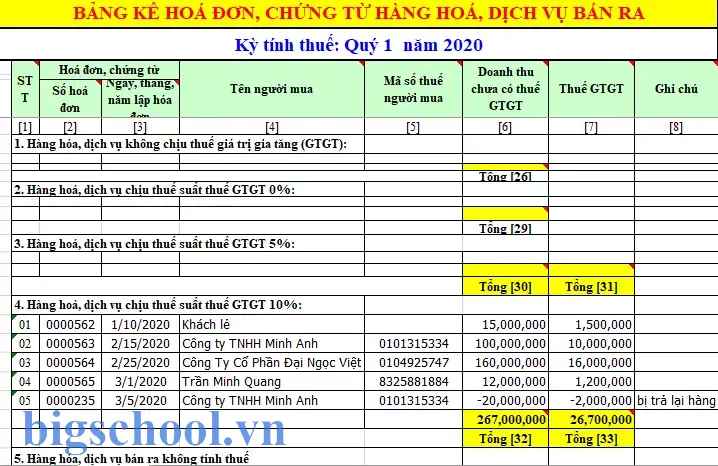
Có thể bạn quan tâm: Bảng Dự Toán Chi Phí Mở Nhà Hàng Excel
4.1 Đồ thị doanh số theo thời gian
- Chọn cột F (ngày) và H (giá bán có thuế).
Insert > Line Chart.- Đặt
Title: Doanh thu theo thời gian. - Thêm
Data Labelsđể hiển thị giá trị.
4.2 Đồ thị bán hàng theo loại
- Sử dụng Pivot Table kết hợp với
Insert > Pie Chart. - Hiển thị tỷ lệ doanh số giữa hàng hóa và dịch vụ.
4.3 Đ Maha
- Biểu đồ cột: So sánh số lượng bán giữa từng mặt hàng.
- Biểu đồ tổ hợp: Kết hợp cột và đường để so sánh doanh thu và lợi nhuận.
5. Lưu tr liệu và bảo mật
5.1 Đặt tên file chuyên nghiệp
Bảng kê bán hàng_YYYY-MM.xlsx(ví dụ,Bảng kê bán hàng_2026-07.xlsx).
5.2 Sử dụng tính năng bảo mật
File > Info > Protect Workbook > Encrypt with Password.- Đặt mật khẩu mạnh, chia sẻ qua trình quản lý mật khẩu.
5.3 Sao lưu dữ liệu
- Tự động lưu vào đám mây (OneDrive, Google Drive).
- Đặt lịch backup hàng tuần bằng Macro:
Sub AutoBackup() Dim wb As Workbook Set wb = ThisWorkbook wb.SaveCopyAs "C:\Backup\" & wb.Name
End Sub
5.4 Quản lý phiên bản
- Sử dụng tính năng Track Changes (đối với Excel 2026+).
- Ghi chú thay đổi, ai đã chỉnh sửa, khi nào.
6. Tối ưu hóa công việc
6.1 Sử dụng Power Query
- Chèn dữ liệu từ nguồn khác (CSV, database).
Data > Get & Transform Data > From Text/CSV.- Lcaras:
Transform,Pivot,Merge Grain.
6.2 Tạo Dashboard
- Sử dụng Power View hoặc Slicers để tạo dashboard tương tác.
- Mỗi slicer tương ứng với tháng, loại, vùng.
6.3 Tư vấn tự động
IFERRORđể tránh lỗi khi dữ liệu trống.VLOOKUP/XLOOKUPđể tra cứu thông tin linh kiện.
7. Ứng dụng thực tế
7.1 Kinh doanh bán lẻ
- Theo dõi tồn kho hàng ngày, cảnh báo khi hết hàng.
- Phân tích doanh số theo cửa hàng, nhân viên.
7.2 Dịch vụ tư vấn
- Ghi nhận thời gian làm việc, tính doanh thu theo giờ.
- Phân tích lợi nhuận theo dự án.
7.3 Nhà hàng & Quán ăn
- Bảng kê nguyên liệu, chi phí, lợi nhuận.
- Lập kế hoạch mua sắm dựa trên doanh thu thực tế.
8. Kết luận
Excel đã trở thành công cụ không thể thiếu trong việc lập bảng kê hàng hóa dịch vụ bán ra. Từ việc nhập dữ liệu, tính toán, phân tích, đến báo cáo và bảo mật, Excel cung cấp mọi tính năng cần thiết để quản lý kinh doanh hiệu quả. Bằng cách áp dụng các công thức, công cụ nhưčila. Pivot Table, Power Query và Dashboard, bạn có thể chuyển đổi dữ liệu thô thành thông tin có giá trị, giúp đưa ra quyết định nhanh và chính xác.
Hãy bắt đầu ngay hôm nay: chuẩn bị dữ liệu, thiết lập bảng kê, và dần dần mở rộng tính năng. Chỉ cần một vài thao tác, bạn đã có một hệ thống quản lý bán hàng chuyên nghiệp, giúp doanh nghiệp của mình tăng năngাইক.

Tiến sĩ Lê Thống Nhất sinh năm 1955 tại Nghệ An, là nhà giáo, nhà báo và doanh nhân trong lĩnh vực giáo dục. Ông từng giảng dạy Toán học tại Trường THPT Chuyên Phan Bội Châu và đảm nhiệm nhiều vai trò trong ngành giáo dục, từ viết sách, biên soạn tài liệu đến sáng lập các dự án hỗ trợ học tập trực tuyến.
Ông là người sáng lập BigSchool – nền tảng giáo dục trực tuyến kết nối giáo viên và học sinh cả nước. Ngoài ra, ông còn nổi tiếng với vai trò tác giả, diễn giả truyền cảm hứng và khách mời trên nhiều chương trình truyền hình, trong đó có “Ai là triệu phú” trên truyền hình VTV.
Trong suốt sự nghiệp, Tiến sĩ Lê Thống Nhất đã nhận nhiều giải thưởng giáo dục và được biết đến như một người luôn đổi mới, ứng dụng công nghệ vào dạy và học, góp phần lan tỏa tri thức và niềm say mê học tập cho thế hệ trẻ.