
Trong thế giới công sở và dữ liệu ngày nay, Microsoft Excel là công cụ không thể thiếu để quản lý, phân tích và trình bày thông tin. Một trong những thách thức thường gặp khi làm việc với Excel là định dạng dấu chấm (.) và dấu phẩy (,) trong các giá trị số, đặc biệt khi dữ liệu được nhập từ các nguồn khác nhau hoặc khi người dùng muốn xuất báo cáo tới đối tác quốc tế. Việc sử dụng đúng dấu chấm làm dấu thập phân và dấu phẩy làm dấu phân cách hàng nghìn không chỉ giúp dữ liệu trông chuyên nghiệp mà còn tránh được những lỗi tính toán ngớ ngẩn.
Bài viết này sẽ cung cấp một hướng dẫn toàn diện, bao gồm:
- Khái niệm cơ bản về dấu chấm và dấu phẩy trong số học.
- Cách Excel xử lý dấu chấm và dấu phẩy tùy theo cài đặt ngôn ngữ.
- Các phương pháp thay đổi cài đặt ngôn ngữ trong Excel.
- Sử dụng công thức để chuyển đổi dấu chấm và dấu phẩy.
- Định dạng số tùy chỉnh (Custom Number Formatting).
- Tự động chuyển đổi khi nhập dữ liệu.
- Xử lý dữ liệu nhập khẩu (CSV, TXT, Web).
- Tối ưu hóa báo cáo cho đối tác quốc tế.
- Lưu ý khi làm việc với dữ liệu ngoại tệ.
- Lời khuyên và mẹo để tránh lỗi.
Có thể bạn quan tâm: Cách Đánh Số Thứ Tự Có Số 0 Trong Excel – Hướng Dẫn Chi Tiết
1. Khái Niệm Cơ Bản: Dấu Chấm và Dấu Phẩy
Trong tiếng Anh và nhiều ngôn ngữ phương Tây, dấu chấm (.) được dùng làm dấu thập phân, ví dụ 1,234.56. Ngược lại, dấu phẩy (,) là dấu phân cách hàng nghìn, ví dụ 1,234. Tuy nhiên, trong tiếng Việt, cách viết thường ngược lại: dấu phẩy làm dấu thập phân (1.234,56) và dấu chấm làm dấu phân cách hàng nghìn (1.234). Do vậy, khi làm việc với Excel, người dùng cần nhận biết rõ ngữ cảnh của dữ liệu (ngôn ngữ, quốc gia) để tránh nhầm lẫn.
Có thể bạn quan tâm: Cách Xuất Dữ Liệu Từ Máy Chấm Công Ra Excel
2. Excel Xử Lý Dấu Chấm và Dấu Phẩy Tùy Theo Cài Đặt Ngôn Ngữ
Excel sử dụng cài đặt ngôn ngữ hệ thống (hoặc cài đặt riêng trong tài liệu) để xác định:
- Dấu chấm hoặc dấu phẩy làm dấu thập phân.
- Dấu phẩy hoặc dấu chấm làm dấu phân cách hàng nghìn.
- Dấu đô la (currency sign) và ký hiệu tiền tệ.
Khi nhập dữ liệu, Excel sẽ cố gắng hiểu theo quy tắc đó. Ví dụ:
- Nếu cài đặt là English (US), nhập
1.234,56sẽ được hiểu là 1,23456 (vì dấu chấm làm thập phân). - Nếu cài đặt là Vietnamese (Vietnam), nhập
1.234,56sẽ được hiểu là 1,23456 (đúng). - Nếu nhập
1,234.56trong cài đặt Vietnamese, Excel sẽ hiểu là 1,23456 (lỗi).
Do đó, khi làm việc đa ngôn ngữ, cần điều chỉnh cài đặt đúng hoặc dùng công thức để chuyển đổi.
Có thể bạn quan tâm: Cách Vẽ Sơ Đồ Tổ Chức Công Ty Bằng Excel
3. Thay Đổi Cài Đặt Ngôn Ngữ Trong Excel
3.1 Thay Đổi Cài Đặt Ngôn Ngữ Toàn Cục
- Excel 2026/2026/365
File>Options>Language.- Chọn ngôn ngữ hiển thị và ngôn ngữ hiển thị công thức.
- Tải xuống bộ gói ngôn ngữ nếu cần.
Khởi động lại Excel.
Excel 2026/2026
File>Options>Language.- Cài đặt tương tự.
3.2 Thay Đổi Ngôn Ngữ Đối Với Một Tài Liệu Đặc Biệt
- Khi bạn mở một tệp Excel có ngôn ngữ khác, Excel thường tự động nhận diện.
- Nếu không, bạn có thể:
File>Options>Advanced>When calculating this workbook>Use system separators.- Bỏ tick và chọn dấu chấm/dấu phẩy thủ công.
4. Sử Dụng Công Thức Để Chuyển Đổi Dấu Chấm và Dấu Phẩy
Đôi khi bạn phải nhập dữ liệu mà không muốn thay đổi cài đặt toàn cục. Công thức có thể giúp chuyển đổi nhanh chóng.
4.1 Hàm SUBSTITUTE
=SUBSTITUTE(SUBSTITUTE(A1, ".", ""), ",", ".")
Giải thích:
SUBSTITUTE(A1, ".", "")loại bỏ dấu chấm (đánh dấu hàng nghìn).SUBSTITUTE(...곳, ",", ".")thay dấu phẩy thành dấu chấm (đánh dấu thập phân).- Kết quả là số thực, có thể dùng
VALUE()để chuyển thành numeric.
4.2 Hàm VALUE + SUBSTITUTE
=VALUE(SUBSTITUTE(SUBSTITUTE(A1, ".", ""), ",", "."))
Kết quả là số thực, có thể thực hiện phép tính.
4.3 Hàm TEXT và REPLACE
=TEXT(VALUE(SUBSTITUTE(SUBSTITUTE(A1, ".", ""), ",", ".")), "#,##0.00")
Hiển thị số với dấu phẩy làm hàng nghìn và dấu chấm làm thập phân.
5. Định Dạng Số Tùy Chỉnh (Custom Number Formatting)
Định dạng tùy chỉnh cho phép bạn điều khiển cách hiển thị mà không ảnh hưởng tới dữ liệu gốc.
5.1 Cách Định Dạng
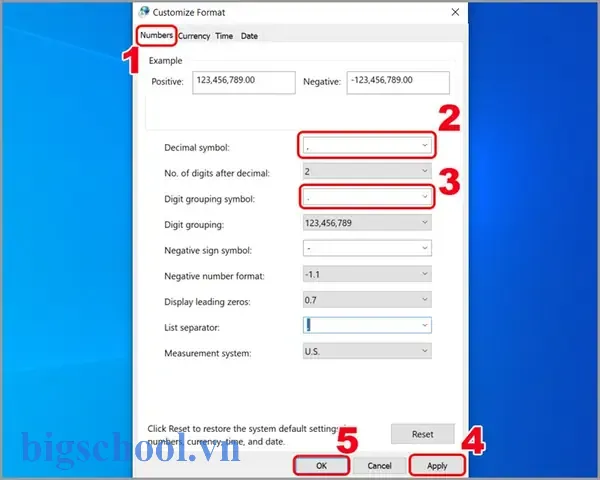
Có thể bạn quan tâm: Cách Đánh Số Trang Trên Tổng Số Trang Trong Excel
- Chọn ô / dải ô.
Home>Numbergroup >Number Formatdrop-down >More Number Formats.- Chọn
Customvà nhập định dạng.
5.2 Định Dạng Dấu Phẩy làm Thập Phân
- Đối với ngôn ngữ sử dụng dấu phẩy làm thập phân:
excel #,##0.00
(định dạng chuẩn). - Để thay đổi dấu thập phân:
excel #.##0,00
(định dạng Việt Nam).
5.3 Định Dạng Vĩ Cụ Thể
| Định dạng | Mô tả | Ví dụ |
|---|---|---|
#,##0.00 | Thập phân 2 chữ số, dấu phân cách hàng nghìn | 1,234.56 |
永久#,##0.00;कीय; (#,##0.00) | Dấu trừ | -1,234.56 |
0.00 | Không có dấu phân cách hàng nghìn | 1234.56 |
#,##0.00;Red (#,##0.00) | Dấu trừ màu đỏ | -1,234.56 |
#,##0.00 "USD" | Thêm ký hiệu tiền tệ | 1,234.56 USD |
6. Tự Động Chuyển Đổi Khi Nhập Dữ Liệu
Để tránh nhập sai classified, bạn có thể dùng Data Validation để bảo vệ công thức chuyển đổi.
6.1 Tạo Dòng Dữ Liệu Hoạt Động
Giả sử bạn nhập dữ liệu vào cột A, WX:
- Cột A:
Raw Input(định dạng text). - Cột B:
Converted Value(số thực). - Công thức B1:
excel =IFERROR(VALUE(SUBSTITUTE(SUBSTITUTE(A1, ".", ""), ",", ".")), "Invalid")
6.2 Bảo Vệ Ô Bằng Data Validation corrig
- Chọn cột B.
Data>Data Validation.Allow:decimal.Data:greater than or equal.Value:0(hoặc tùy ý).Error Alert: hiển thị thông báo khi nhập sai.
7. Xử Lý Dữ Liệu Nhập Khẩu (CSV, TXT, Web)
7.1 Nhập CSV
Data>From Text/CSV.- Chọn tệp.
- Trong cửa sổ
Text Import Wizard, chọnDelimited. - Chọn
Comma(hoặc `SemicolonFinding depending on system separators). - Trước khi hoàn tất, chọn
Advanced>Text qualifier. - Chọn
Use system separatorshoặcUse custom separators(đặt dấu chấm/dấu phẩy phù hợp).
7.2 Nhập Dữ Liệu Từ Web
Data>From Web.- Sau khi lấy dữ liệu, dùng công thức
SUBSTITUTEđể chuyển đổi.
7.3 Kiểm Tra Định Dạng363
- Khi dữ liệu chưa được định dạng đúng, có thể dùng
Text to Columnsđể tách các thành phần.
8. Tối Ưu Hóa Báo Cáo Cho Đối Tác Quốc Tế
Khi gửi báo cáo tới đối tác nước ngoài, có một số lưu ý:
- Sử dụng ngôn ngữ chuẩn quốc tế: Dùng dấu chấm làm dấu thập phân, dấu phẩy làm dấu phân cách hàng nghìn.
- Định dạng số trong bảng tính: Bảo đảm formát giống nhau choាល់.
- Kiểm tra dữ liệu: Dùng
IFERRORvàISNUMBERđể phát hiện lỗi. - Export PDF: Khi xuất PDF, Excel giữ nguyên định dạng.
- Định dạng ngày tháng: Sử dụng
mm/dd/yyyydémarche.
9. Làm Việc Với Dữ Liệu Ngoại Tệ
Khi làm việc với đồng tiền khác nhau, dấu chấm và dấu phẩy có thể thay đổi:
- USD (Mỹ):
1,234.56. - EUR (Euro):
1.234,56. - VND (Việt Nam):
1.234.567,00.
Bạn có thể sử dụng Custom Currency Format:
=1000#.#0,00 "USD";<1000.dat.0,00 "USD"
10. Mẹo và Lời Khuyên
| Mẹo | Lợi Cuốn hāʻawi |
|---|---|
Sử dụng Shortcut Ctrl + 1 để mở Number Format nhanh. | Tiết kiệm thời gian. |
Nhấn Ctrl + Shift + ~ để chuyển sang General format. | Dễ dàng xem dữ liệu gốc. |
| Sử dụng Sheet Tab màu để phân loại dữ liệu theo ngôn ngữ. | Giúp quản lý tệp. |
| Tạo Macro để tự động chuyển đổi khi nhập. | Tự động hoá quy trình. |
| Dùng Power Query để chuẩn bị dữ liệu. | Kiểm soát và làm sạch dữ liệu. |
Check formula =ISNUMBER(A1) để xác minh dữ liệu. | Tránh lỗi tính toán. |
Kết Luận
Việc định dạng dấu chấm và dấu phẩy trong Excel là một kỹ năng quan trọng, đặc biệtired khi làm việc với dữ liệu đa ngôn ngữ hay quốc tế. Bằng cách hiểu rõ về cách Excel xử lý dấu, biết cách thay đổi cài đặt ngôn ngữ, sử dụng công thức chuyển đổi, và áp dụng định dạng tùy chỉnh, bạn có thể làm cho dữ liệu của mình luôn sạch sẽ, chính xác và dễ dàng chia sẻ.
Hãy thử áp dụng từng bước trong thực tiễn và bạn sẽ thấy sự khác biệt lớn trong hiệu suất làm việc và độ tin cậy của dữ liệu. Nếu cần hỗ trợ thêm, đừng ngần ngại tham khảo tài liệu chính thức của Microsoft hoặc cộng đồng Excel online. Chúc bạn thành công!

Tiến sĩ Lê Thống Nhất sinh năm 1955 tại Nghệ An, là nhà giáo, nhà báo và doanh nhân trong lĩnh vực giáo dục. Ông từng giảng dạy Toán học tại Trường THPT Chuyên Phan Bội Châu và đảm nhiệm nhiều vai trò trong ngành giáo dục, từ viết sách, biên soạn tài liệu đến sáng lập các dự án hỗ trợ học tập trực tuyến.
Ông là người sáng lập BigSchool – nền tảng giáo dục trực tuyến kết nối giáo viên và học sinh cả nước. Ngoài ra, ông còn nổi tiếng với vai trò tác giả, diễn giả truyền cảm hứng và khách mời trên nhiều chương trình truyền hình, trong đó có “Ai là triệu phú” trên truyền hình VTV.
Trong suốt sự nghiệp, Tiến sĩ Lê Thống Nhất đã nhận nhiều giải thưởng giáo dục và được biết đến như một người luôn đổi mới, ứng dụng công nghệ vào dạy và học, góp phần lan tỏa tri thức và niềm say mê học tập cho thế hệ trẻ.