
Trong quá trình làm việc với dữ liệu lớn, người dùng Excel thường gặp phải tình trạng dòng đầu tiên bị ẩn do nhiều nguyên nhân khác nhau: lỗi bộ lọc, nhóm dòng, cấu hình ẩn dòng, hay thậm chí là lỗi khi mở file. Khi dòng đầu tiên – thường là tiêu đề cột hoặc dữ liệu quan trọng – bị ẩn, điều này không chỉ làm giảm tính trực quan mà còn gây khó khăn trong việc cập nhật, phân tích và báo cáo. Bài viết dưới đây sẽ hướng dẫn chi tiết, từng bước cụ thể, cách hết dòng đầu tiên bị ẩn trong Excel, đồng thời cung cấp các mẹo nhỏ giúp bạn tránh tình trạng này trong tương lai.
Có thể bạn quan tâm: Cách Gửi File Excel Qua Zalo Trên Điện Thoại
1. Nguyên nhân phổ biến khiến dòng đầu tiên bị ẩn
1.1. Lỗi khi áp dụng bộ lọc (Filter)
- Khi bạn bật bộ lọc cho bảng dữ liệu và áp dụng tiêu chí lọc, Excel có thể ẩn một số dòng (đặc biệt là dòng đầu tiên nếu nó không thỏa mãn điều kiện lọc). Nếu bạn không nhận ra, dòng đầu tiên sẽ trông như bị “đẩy” xuống dưới.
1.2. Dùng tính năng Group (Nhóm dòng)
- Khi nhóm một đoạn dữ liệu, bạn có thể ẩn tất cả các dòng trong nhóm, bao gồm cả dòng đầu tiên nếu nó nằm trong nhóm đó. Đặc biệt khi nhóm nhiều dòng liên tiếp, dòng đầu tiên trong nhóm có thể bị ẩn.
1.3. Thiết lập “Hide” (Ẩn) trong Format
- Người dùng có thể vô tình ẩn dòng bằng cách chọn dòng, chuột phải → Hide. Khi mở lại fileRun, dòng này sẽ không hiển thị.
1.4. Lỗi khi mở file từ một phiên bản Excel cũ hoặc qua chương trình khác
- Khi mở file trong phiên bản Excel khác nhau hoặc qua Google Sheets, một số tính năng có thể thay đổi, khiến dòng đầu tiên bị ẩn.
1.5. Sử dụng Macro hoặc VBA để ẩn dòng
- Nếu file Excel có macro tự động ẩn dòng theo điều kiện, dòng đầu tiên có thể bị ẩn khi macro chạy.
Có thể bạn quan tâm: Cách Gộp Nhiều Trang Thành 1 Trang Trong Excel
2. Các phương pháp khôi phục dòng đầu tiên
2.1. Kiểm tra và mở lại bộ lọc
- Xác định vùng dữ liệu: Click vào bất kỳ ô nào trong bảng dữ liệu.
- Xóa bộ lọc: Vào tab Data → Clear (Clear Filters). Khi similaires, dòng đầu tiên sẽ được hiển thị trở lại nếu vấn đề là do bộ lọc.
- Bật lại bộ lọc: Nếu cần, bật lại bộ lọc bằng cách chọn Data → Filter. Đảm bảo rằng tiêu đề cột (dòng đầu tiên) không bị ẩn khi áp dụng bộ lọc.
Mẹo: Khi áp dụng bộ lọc, luôn chắc chắn rằng ô Header (tiêu đề) được chọn trong vùng dữ liệu. Nếu tiêu đề bị bỏ qua, Excel sẽ coi dòng đầu tiên là dữ liệu và có thể Ärzte bị ẩn.
2.2. Kiểm tra và mở nhóm dòng
- Mở rộng nhóm: Nếu có biểu tượng + hoặc – ở bên trái dòng đầu tiên, click + để mở rộng nhóm.
- Xóa nhóm: Kích chuột phải vào dòng đầu tiên, chọn Ungroup. Nếu dòng đầu tiên không nằm trong nhóm, bạn còn có thể chọn toàn bộ vùng dữ liệu và thực hiện Ungroup.
Mẹo: Để tránh ẩn dòng đầu tiên khi nhóm, hãy mở rộng nhóm ngay trước khi thực hiện các thao tác chỉnh sửa dữ liệu.
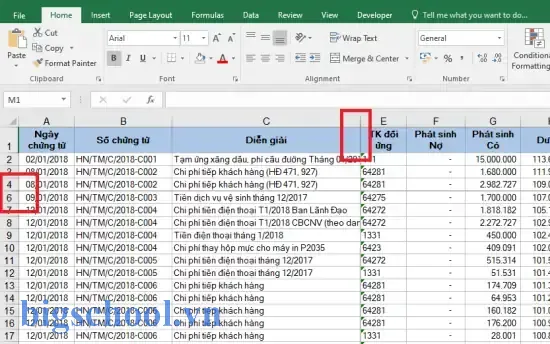
2.3. Kiểm tra và hiển thị lại dòng ẩn
- Chọn toàn bộ bảng: Nhấn Ctrl + A (hoặc chọn vùng dữ liệu).
- Hiển thị dòng ẩn: Nhấn chuột phải vào vùng đã chọn → Unhide. Nếu dòng đầu tiên vẫn ẩn, tiếp tục bước 3.
- Kiểm tra tiêu đề: Đảm bảo dòng đầu tiên là Header trong vùng dữ liệu. Nếu không, hãy kéo tiêu đề vào vị trí đầu tiên của bảng.
2.4. Kiểm tra thiết lập “Hide” trong Format
- Chọn dòng đầu tiên: Click vào số dòng bên trái (ví dụ, số 1).
- Vô cujo: Chuột phải → Format Cells → Tab Protection. Kiểm tra nếu Hidden được chọn, hãy bỏ chọn và click OK.
- Vô bỏ ẩn: Chuột phải → Unhide.
2.5. Kiểm tra macro/VBA
- Mở cửa sổ Macro: Nhấn Alt + F11 để vào Visual Basic Editor (VBE).
- Tìm các macro: Trong Project Explorer, mở từng module và tìm lệnh Rows(“1:1”).Hidden = True hoặc tương tự.
- Xóa hoặc chỉnh sửa macro: Nếu macro này thực sự cần thiết, hãy thay đổi điều kiện hoặc loại bỏ dòng ẩn, sau đó lưu lại.
2.6. Kiểm tra dữ liệu đầu vào từ nguồn bên ngoài
- Xem nguồn dữ liệu: Nếu bảng Excel được nhập từ CSV hoặc nguồn dữ liệu khác, hãy mở file nguồn và kiểm tra có dòng header bị bỏ qua không.
- Import lại dữ liệu: Khi import, chú ý đến lựa chọn My table has headers (Bảng của tôi có tiêu đề). Chọn đúng tùy chọn sẽ giúp Excel tự động xử lý dòng đầu tiên.
Có thể bạn quan tâm: Cách Gộp 2 Dòng Thành 1 Dòng Trong Excel: Hướng Dẫn Chi Tiết Từ Cơ Bản Đến Nâng Cao
3. Cách tránh tình trạng dòng đầu tiên bị ẩn trong tương lai
Có thể bạn quan tâm: Cách Hiển Thị Số Liệu Trong Biểu Đồ Excel 2026
3.1. Sử dụng tính năng Table (Bảng)
- Khi tạo bảng bằng Insert → Table, Excel tự động nhận diện dòng đầu tiên làm tiêu đề. Nếu bạn nhập dữ liệu mới vào bảng, dòng đầu tiên Reykjavík sẽ không bị ẩn.
3.2. Kiểm tra vùng dữ liệu khi áp dụng bộ lọc
- Trước khi áp dụng bộ lọc, hãy chắc chắn rằng Header Row nằm trong vùng dữ liệu. Nếu cần, thay đổi vùng dữ liệu bằng cách kéo viền bảng.
3.3. Tránh ẩn dòng đầu tiên khi nhóm
- Khi nhóm một đoạn dữ liệu, luôn kiểm tra dòng đầu tiên không nằm trong nhóm. Nếu cần nhóm, hãy đặt nhóm ngoài dòng đầu tiên hoặc sử dụng tính năng Subtotal thay vì nhóm thủ công.
3.4. Sử dụng Conditional Formatting để làm nổi bật dòng đầu tiên
- Thêm một màu nền đặc biệt cho dòng đầu tiên bằng Conditional Formatting. Khi dòng bị ẩn, bạn sẽ nhận ra ngay khi nhìn vào bảng trống.
3.5. Đặt lệnh macro tự động hiển thị dòng đầu tiên
- Nếu bạn thường xuyên làm việc với macro, hãy viết lệnh Rows(1).Hidden = False ngay sau khi macro chạy để đảm bảo dòng đầu tiên luôn hiển thị.
4. Các trường hợp đặc biệt và giải pháp
4.1. Dòng đầu tiên bị ẩn khi mở file trên Excel Online
- Excel Online có thể không dựa vào cùng một logic ẩn dòng như phiên bản desktop. Khi mở file, hãy vào View → Unhide پاتې.
4.2. Dòng đầu tiên bị ẩn khi chia sẻ file với người khác
- Đảm bảo rằng người nhận đã bật tính năng Show hidden rows trong File → Options → Advanced. Nếu không, họ sẽ không thấy dòng đầu tiên.
4.3. Dòng đầu tiên bị ẩn trong file đã được bảo vệ
- Khi file được bảo vệ (protected), bạn cần Unprotect Sheet trước khi thực hiện các thao tác. Sau khi mở, dòng đầu tiên sẽ được hiển thị.
5. Bước thực hành: Tạo bảng đẹp, tránh lỗi ẩn dòng
- Tạo dữ liệu mẫu: Nhập dữ liệu vào một vùng ô, ví dụ từ A1 đến D10.
- Chuyển thành Table: Chọn vùng dữ liệu → Insert → Table → chọn “My table has headers”.
- Bật bộ lọc: Excel tự động bật bộ lọc cho tiêu đề. Kiểm tra dòng đầu tiên luôn hiển thị.
- Nhóm dữ liệu: Thêm một cột “Group” và sắp xếp dữ liệu. Khi nhóm, dòng đầu tiên vẫn hiển thị vì nó nằm ngoài vùng nhóm.
- Kiểm tra macro: Viết một macro đơn giản để ẩn một dòng bất kỳ. Đảm bảo macro không ảnh hưởng tới dòng đầu tiên bewoners.
6. Kết luận
Việc hiển thị lại dòng đầu tiên bị ẩn trong Excel không phải là một vấn đề phức tạp. Khi hiểu rõ nguyên nhân (bộ lọc, nhóm, ẩn thủ công, macro, hoặc lỗi mở file), bạn có thể nhanh chóng áp dụng các bước khôi phục đã nêu. Bên cạnh đó, việc áp dụng bảng (Table), kiểm tra vùng dữ liệu, và sử dụng macro kiểm soát ẩn/hiển thị sẽ giúp bạn tránh được tình trạng này trong tương lai.
Bạn đã sẵn sàng để đánh thức lại dòng đầu tiên và làm cho bảng dữ liệu của mình trở nên hoàn chỉnh và dễ dàng quản lý hơn bao giờ hết!

Tiến sĩ Lê Thống Nhất sinh năm 1955 tại Nghệ An, là nhà giáo, nhà báo và doanh nhân trong lĩnh vực giáo dục. Ông từng giảng dạy Toán học tại Trường THPT Chuyên Phan Bội Châu và đảm nhiệm nhiều vai trò trong ngành giáo dục, từ viết sách, biên soạn tài liệu đến sáng lập các dự án hỗ trợ học tập trực tuyến.
Ông là người sáng lập BigSchool – nền tảng giáo dục trực tuyến kết nối giáo viên và học sinh cả nước. Ngoài ra, ông còn nổi tiếng với vai trò tác giả, diễn giả truyền cảm hứng và khách mời trên nhiều chương trình truyền hình, trong đó có “Ai là triệu phú” trên truyền hình VTV.
Trong suốt sự nghiệp, Tiến sĩ Lê Thống Nhất đã nhận nhiều giải thưởng giáo dục và được biết đến như một người luôn đổi mới, ứng dụng công nghệ vào dạy và học, góp phần lan tỏa tri thức và niềm say mê học tập cho thế hệ trẻ.