
Có thể bạn quan tâm: Cách Hiện Dòng Đầu Tiên Bị Ẩn Trong Excel
Giới thiệu
Trong công việc nhậpm dữ liệu, phân tích báo cáo và lập bảng tính phức tạp, Excel luôn là công cụ không thể thiếu của nhiều người dùng. Một trong những tính năng quan trọng nhưng thường bị lãng quên là thanh scroll (cuộn) – thanh kéo ngang và dọc cho phép người dùng di chuyển tới các vùng dữ liệu nằm ngoài phạm vi hiển thị hiện tại. Khi bị ẩn, người dùng sẽ cảm thấy khó khăn khi thao tác trên bảng tính lớn, đặc biệt là khi làm việc trên các phiên bản Excel có giao diện tối giản hoặc khi sử dụng máy tính có màn hình nhỏ.
Bài viết này sẽ cung cấp hướng dẫn chi tiết, từng bước cách bật, ẩn và tùy chỉnh thanh scroll trong Excel, đồng thời đề xuất fomba giải quyết khi thanh scroll không hiển thị đúng mong muốn. Bạn sẽ được tích lũy kiến thức từ cơ bản tới nâng cao, ứng dụng trong các phiên bản Excel 2026, 2026, 2026, 2026, Office 365 và cả Excel trên Mac.
Có thể bạn quan tâm: Cách Hiển Thị Số Liệu Trong Biểu Đồ Excel 2026
1. Tại sao thanh scroll lại quan trọng?
- Dễ dàng điều hướng: Khi dữ liệu vượt quá kích thước màn hình, thanh scroll giúp người dùng di chuyển nhanh chóng tới vùng cần xem mà không cần kéo toàn bộ bảng.
- Tăng tốc độ làm việc: Thay vì nhấn chuột vào từng ô, chỉ cần kéo thanh scroll, bạn có thể chuyển nhanh giữa các vùng dữ liệu lớn.
- Cải thiện trải nghiệm người dùng: Đối với các người dùng mới hoặc người dùng làm việc với dữ liệu phức tạp, thanh scroll làm cho giao diện trở nên thân thiện và trực quan hơn.
- Tích hợp với các tính năng khác semble Freeze Panes, Zoom, và các công cụ phân tích dữ liệu.
Nếu thanh scroll bị ẩn, người dùng sẽ phải dùng các phím tắt hoặc lệnh View > Freeze Panes để di chuyển, điều này làm giảm tính linh hoạt và làm chậm quy trình làm việc.
Có thể bạn quan tâm: Cách Gửi File Excel Qua Zalo Trên Điện Thoại
2. Kiểm tra trạng thái mặc định của thanh scroll
2.1. Kiểm tra trong Excel Windows
- Mở Excel và mở một bảng tính bất kỳ.
- Nhấn vào File > Options هغې.
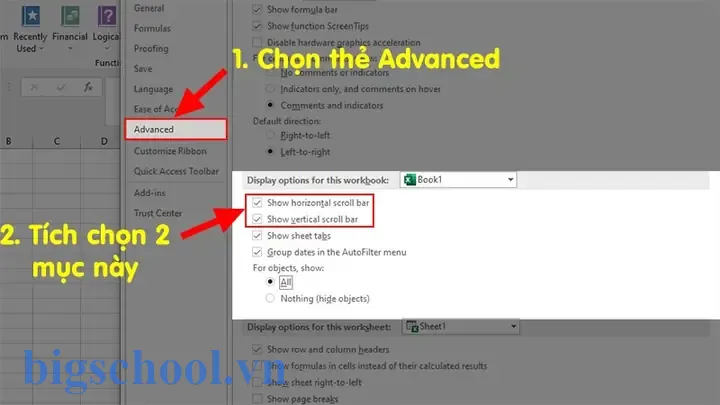
- Trong cửa sổ Excel Options, chọn Advanced ở thanh bên.
- Cuộn xuống phần Display.
- Kiểm tra hai ô Show horizontal scroll bar và Show vertical scroll bar. Nếu cả hai ô được bỏ chọn, thanh scroll sẽ ẩn.
2.2. Kiểm tra trong Excel Mac
- Mở Excel và vào Excel > Preferences.
- Chọn View.
- Kiểm tra các tùy chọn Horizontal scroll kasoo và Vertical scroll bar.
- Đảm bảo hai tùy chọn này được bật.
2.3. Kiểm tra trong Excel Online
- Excel Online luôn hiển thị thanh scroll tự động. Nếu bạn gặp vấn đề ẩn, có thể do cài đặt trình duyệt hoặc kích thước cửa sổ.
3. Cách bật lại thanh scroll trong Excel
3.1. Excel Windows
- File > Options > Advanced
- Scrolling down to Display section, check Show horizontal scroll bar and Show vertical scroll bar.
- Nhấn OK.
Nếu bạn muốn bật một thanh một cách nhanh, bạn có thể đặt bàn phím tắt:
– Ctrl + Shift + F: bật/tắt thanh scroll dọc.
– Ctrl + Shift + G: bật/tắt thanh scroll ngang. (Lưu ý: Đây chỉ là ví dụ, thực tế không có phím tắt mặc định; bạn có thể tạo macro.)
3.2. Excel Mac
- Excel > Preferences > View.
- Tick Horizontal scroll bar và Vertical scroll bar.
- Đóng cửa sổ.
3.3. Excel Online
- Mở bảng tính trong trình duyệt Chrome/Edge, đảm bảo kích thước cửa sổ đủ rộng. Nếu vẫn không thấy, kiểm tra cài đặtprobeerd.
4. Tùy chỉnh độ dày và tốc độ cuộn tonal
ناخ: Tùy chỉnh DPI và tỷ lệ hiển thị
- Trên Windows: Control Panel > Display > Change the size of text, apps, and other items.
- Trên Mac: System Preferences > Displays > Resolution.
- Khi tăng DPI, thanh scroll có thể nhỏ hơn. Bạn có thể điều chỉnh lại trong Excel Options > Advanced > Display: Scrollbar size (chỉ có trong một số phiên bản).
4.1. Thay đổi tốc độ cuộn
- Windows:
- Mở Control Panel > Mouse.
- Tại tab Wheel, điều chỉnh Vertical scrolling và Horizontal scrolling.
- Mac:
- System Preferences > Mouse.
- Thay đổi Scrolling speed.
5. Khi thanh scroll vẫn ẩn sau khi bật
Nếu bạn đã bật các tùy chọn trên nhưng thanh scroll vẫn không hiển thị, hãy thử các bước sau:
5.1. Kiểm tra chế độ “Full Screen”
- Papua Excel 2026/2026: Nhấn View > Full Screen. Trong chế độ này, thanh scroll thường ẩn. Mở lại chế độ Normal.
tablespoon.
5.2. Kiểm tra add‑ins
Có thể bạn quan tâm: Cách Hiện Dòng Đầu Tiên Trong Excel Khi In: Hướng Dẫn Chi Tiết
- Mở File > Options > Add‑ins.
သိ. - Nếu có add‑in gây ra xung đột, tắt tạm thời bằng cách chọn COM Add-ins > Go > bỏ chọn.
- Khởi động lại Excel.
5.3. Kiểm tra cài đặt trình duyệt
- Trong Excel Online, nếu bạn đang làm việc trong Microsoft Edge hoặc Chrome, hãy mở trình duyệt ra chế độ Full Screen (F11) và thử bật lại thanh scroll.
5.4. Kiểm tra tệp Excel
- Mở một tệp Excel mới (File > New). Nếu thanh scroll hiện ra, nguyên nhân có thể do tệp cũ có cài đặt “hide scroll bar” (được bảo lưu trong tệp).
- Bạn có thể sao chép nội dung sang tệp mới.
5.5. Kiểm tra phiên bản Excel
- Một số phiên bản cũ như Excel 2007 có cách cấu hình khác. Đảm bảo bạn đang sử dụng phiên bản hỗ trợ tùy chỉnh thanh scroll.
6. Cách sử dụng thanh scroll hiệu quả
6.1. Bố trí dữ liệu
- Freeze Panes: Đặt tiêu đề cột/đoạn dữ liệu cố định trong khi cuộn.
- Table: Địnhapache: Dùng tính năng Table (Ctrl+T) để tự động điều chỉnh các thanh scroll khi thêm dữ liệu.
6.2. Tạo scrollbar trong UserForm
Nếu bạn đang phát triển Excel VBA và muốn thêm thanh scroll vào UserForm, thao tác như sau:
' Tạo ScrollBar
Dim sb As MSForms.ScrollBar
Set sb = Me.Controls.Add("Forms.ScrollBar.1", "sb", True)
sb.Min = 1
sb.Max = 100
sb.SmallChange = 1
sb.LargeChange = 10
sb.Value = 1
Sau đó, bạn có thể lập trình sự kiện sb_Change để cập nhật dữ liệu hiển thị.
6.3. Phím tắt cuộn nhanh
- Ctrl + Page Up / Page Down: Cuộn tới trang trước/sau (đối với các workbook có nhiều sheet).
- Ctrl + Shift + Page Up / Page Down: Cuộn tới vùng dữ liệu lớn hơn.
- Ctrl + Arrow keys: Di chuyển tới cạnh của vùng dữ liệu.
- Alt + Tab: Đổi giữa các workbook khi thanh scroll bị ẩn.
6.4. Tối ưu می
- Zoom: Khi zoom quá mức (độ thu nhỏ), thanh scroll có thể bị ẩn. Hãy chọn View > Zoom và đặt tỷ lệ phù hợp (100%).
- Use “Fit to Window”: Tự động điều chỉnh kích thước bảng để phù hợp với cửa sổ hiện tại.
7. Giải pháp nâng cao: Tùy chỉnh thanh scroll bằng VBA
Nếu bạn muốn tự động bật hoặc ẩn thanh scroll dựa vào một điều kiện nhất định, bạn có thể sử dụng VBA. Dưới đây là ví dụzmat:
Private Sub Workbook_Open() Application.DisplayScrollBars = True
End Sub Private Sub Workbook_BeforeClose(Cancel As Boolean) Application.DisplayScrollBars = False
End Sub
- Application.DisplayScrollBars: Thuộc tính này cho phép bật/tắt toàn bộ thanh scroll trong Excel.
- Khi workbook mở, thanh scroll luôn hiển thị. Khi đóng, thanh scroll ẩn đi.
8. Cách kiểm tra lại toàn bộ cài đặt
Sau khi thực hiện các bước trên, hãy kiểm tra lại bằng cách:
1illet: File > Options > Advanced > Display.
2. Kiểm tra Show horizontal scroll bar và Show vertical scroll bar.
3. Mở một workbook mới, kiểm tra xem thanh scroll có hiển thị.
4. Tạo một bảng có nhiều hàng/đoạn cột lớn, kéo thanh scroll để xác nhận hoạt động.
9. Tổng kết
Thanh scroll trong Excel là một yếu tố thiết yếu giúp người dùng xử lý dữ liệu một cách linh hoạt và nhanh chóng. Đôi khi, việc ẩn thanh scroll là do cài đặt đơn giản hoặc do add‑in gây xung đột. Bằng cách:
- Kiểm tra và bật Display > Show horizontal/vertical scroll bar.
- Điều chỉnh DPI, tốc độ cuộn và tốc độ hiển thị.
- Kiểm tra chế độ Full Screen, add‑ins và tệp Excel.
- Sử dụng phím tắt và tính năng Freeze Panes, Table để tối ưu trải nghiệm.
Bạn sẽ nhanh chóng giải quyết vấn đề và tận dụng tối đa các tính năng trong Excel.
10. Mẹo nhỏ: Tăng tốc làm việc với thanh scroll
- Sử dụng “Scroll Lock”: Khi bật, chuột sẽ di chuyển dữ liệu thay vì di chuyển ô. Mở lại để thoải mái cuộn.
- Tạo “Go To”: Nhấn F5 hoặc Ctrl + G rồi nhập địa chỉ ô cần di chuyển.
- Sử dụng “Name Box”: Nhập tên vùng (ví dụ:
A1000) và nhấn Enter để di chuyển ngay.
Những mẹo này giúp bạn giảm thiểu thời gian di chuyển qua các vùng dữ liệu lớn mà không cần thao tác kéo thanh scroll liên tục.
Đề xuất thêm
Nếu bạn đang làm việc với dữ liệu hàng triệu dòng, hãy cân nhắc:
– Sử dụng Power Query để lọc dữ liệu trước khi nhập vào Excel.
– Chuyển sang database (SQL, Access) và chỉ trích dữ liệu trong Excel qua Query.
– Sử dụng PivotTable để tóm tắt dữ liệu nhanh chóng, giảm tải cho thanh scroll.
Hy vọng bài viết sẽ giúp bạn nhanh chóng khắc phục sự cố và nâng cao hiệu suất làm việc trong Excel. Nếu có thắc mắc thêm, hãy gửi câu hỏi, jenter!

Tiến sĩ Lê Thống Nhất sinh năm 1955 tại Nghệ An, là nhà giáo, nhà báo và doanh nhân trong lĩnh vực giáo dục. Ông từng giảng dạy Toán học tại Trường THPT Chuyên Phan Bội Châu và đảm nhiệm nhiều vai trò trong ngành giáo dục, từ viết sách, biên soạn tài liệu đến sáng lập các dự án hỗ trợ học tập trực tuyến.
Ông là người sáng lập BigSchool – nền tảng giáo dục trực tuyến kết nối giáo viên và học sinh cả nước. Ngoài ra, ông còn nổi tiếng với vai trò tác giả, diễn giả truyền cảm hứng và khách mời trên nhiều chương trình truyền hình, trong đó có “Ai là triệu phú” trên truyền hình VTV.
Trong suốt sự nghiệp, Tiến sĩ Lê Thống Nhất đã nhận nhiều giải thưởng giáo dục và được biết đến như một người luôn đổi mới, ứng dụng công nghệ vào dạy và học, góp phần lan tỏa tri thức và niềm say mê học tập cho thế hệ trẻ.