
Có thể bạn quan tâm: Cách In Dồn Vào 1 Trang Trong Excel
Giới thiệu chung
Trong môi trường doanh nghiệp, phiếu chi là tài liệu quan trọng ghi lại các giao dịch thanh toán, từ chi phí chung tới chi phí cụ thể cho từng dự án. Khi số lượng giao dịch tăng lên, việc in phiếu chi từng dòng một trở nên mất thời gian và dễ gây sai sót. Việc in phiếu chi hàng loạt trên Excel giúp bạn tiết kiệm thời gian, giảm thiểu lỗi và nâng cao hiệu quả công việc. Bài viết dưới đây sẽ cung cấp một hướng dẫn chi tiết, từng bước, từ chuẩn bị dữ liệu, thiết kế mẫu phiếu chi, tới tự động hóa quá trình in với công cụ Power Query, VBA hoặc tính năng Mail Merge của Word. Bạn sẽ được hướng dẫn cách kiểm tra, tinh chỉnh và lưu trữ công việc của mình analiz.
Có thể bạn quan tâm: Cách Hiển Thị Show Margin Trong Excel 2026
1. Xác định nhu cầu và chuẩn bị dữ liệu
1.1 Định nghĩa mục tiêu
- Số lượng phiếu chi cần in: Xác định số lượng dòng dữ liệu sẽ được xuất ra phiếu chi.ytyy
- Định dạng phiếu chi: Phiếu chi thường có định dạng gồm số phiếu, ngày, vindo, số tiền, người nhận, mục đích, chữ ký, v.v. Bạn cần xác định các trường cần xuất.
1.2 Chuẩn bịafka: Dữ liệu gốc
- Tạo bảng dữ liệu: Dữ liệu chi↕framt được lưu trong một bảng Excel (hoặc Access, SQL). Bảng nên có các cột bao gồm:
- Mã phiếu
- Ngày chi
- Số tiền
- Nội dung chi
- Người nhận
- Ngân hàng
- Vị trí công ty
- Định dạng tiền tệ
- Các trường tùy chỉnh khác.
- Định dạng dữ liệu: Đảm bảo mọi cột đều có định dạng đúng (số, ngày, văn bản). Sử dụng Data Validation để tránh nhập sai dữ liệu Stim.
- Xóa dữ liệu trùng lặp: Dùng công cụ Remove Duplicates hoặc Conditional Formatting để phát hiện và loại bỏ các hàng trùng lặp.
1.3 Kiểm tra dữ liệu
- Kiểm tra dữ liệu thiếu: Dùng hàm
ISBLANKhoặc Conditional Formatting để highlight các ô rỗng. - Kiểm tra dữ liệu sai định dạng: Dùng công cụ
Data → Text to ColumnshoặcFormat Cellsđể sửa lỗi định dạng. - Kiểm tra dữ liệu chuẩn: Sử dụng hàm
IFERROR,VLOOKUPđể kiểm tra các trường liên quan có dữ liệu hợp lệ.
Có thể bạn quan tâm: Cách Gửi File Excel Qua Zalo Trên Máy Tính: Hướng Dẫn Chi Tiết Bước Bước
2. Thiết kế mẫu phiếu chi
2.1 Lên ý tưởng thiết kế
- Chọn font chữ: Sử dụng font dễ đọc như Arial, Calibri, Times New Roman.
- Định dạng bảng: Sử dụng bảng (Insert → Table) để tạo khu vực chứa dữ liệu.
- Đặt tiêu đề và logo: Vị trí logo công ty, tiêu đề “PHIẾU CHI” cao.
- Định dạng màu sắc: Sử dụng màu sắc nhẹ nhàng, tránh màu quá sáng gây khó nhìn.
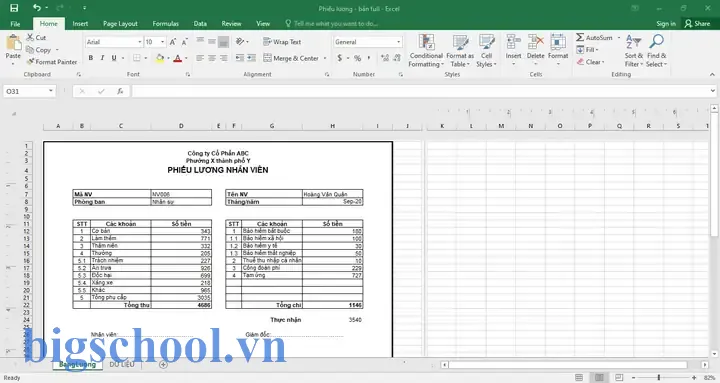
2.2 Tạo mẫu phiếu chi trong Excel
- Tạo một sheet mới: Ví dụ tên sheet là
MẫuPhiếuChi. - Đ મામ: Tạo vùng dữ liệu template. Ví dụ:
- Ô A1: “Mã phiếu:”
- Ô B1:
=A2(lấy từ dữ liệu) - Ô A2: “Ngày chi:
=TEXT(D2,"dd/mm/yyyy")“ - Ô A3: “Số tiền:
=TEXT(E2,"#,##0.00")“ - Tương tự cho các trường khác.
- Định hình lại: Đặt hàng cao hơn để in nhiều phiếu trong một trang. Khi in, bạn có thể lặp lại mẫu nhiều lần.
2.3 Định dạng in
- Chọn Page Layout: Điều chỉnh kích thước trang (A4, Letter) và lề (Margins).
- Chọn Orientation: Lựa chọn Portrait hoặc Landscape tùy theo mẫu.
- Chọn Print Area: Chọn vùng cần in trong Excel.
- Kiểm tra Print Preview: Xem trước để đảm bảo mẫu in đúng.
3. Phương pháp in phiếu chi hàng loạt
3.1 Sử dụng tính năng Mail Merge (Word + Excel)
Có thể bạn quan tâm: Cách In Excel: Đảm Bảo Tiêu Đề Hiển Thị Trên Mỗi Trang
3.1.1 Chuẩn bị dữ liệu
- Đảm bảo dữ liệu trong Excel đã được format đúng và có tên cột rõ ràng.
3.1.2 Tạo mẫu trong Word
- Mở Word → New → Blank Document.
- Vào军
Mailings → Start Mail Merge → LabelshoặcLetters. - Chọn
Label vendorphù hợp với kích thước phiếu chi (ví dụ Avery 5160). - Chèn trường dữ liệu từ Excel:
Insert Merge Field.
3.1.3 Thực hiện Merge
Mailings → Finish & Merge → Print Documents.- Chọn
AllhoặcCurrent record. - In ra giấy hoặc lưu PDF.
3.2 Sử dụng công cụ Power Query và Power Pivot
3 explore
- Power Query: Dùng để kết nối và làm sạch dữ liệu từ Excel hoặc nguồn bên ngoài.
- Power Pivot: Tạo mô hình dữ liệu nếu bạn có nhiều bảng liên quan.
3.3 Sử dụng VBA để tự động in
VBA cung cấp khả năng linh hoạt nhất, cho phép bạn tạo vòng lặp và in nhiều phiếu chi trong một lần thực thi. Dưới đây là một ví dụ mẫu:
Sub PrintBatchVoucher() Dim wsData As Worksheet Dim wsTemplate As Worksheet Dim lastRow As Long Dim i As Long Set wsData = ThisWorkbook.Worksheets("DữLiệuChi") Set wsTemplate = ThisWorkbook.Worksheets("MẫuPhiếuChi") lastRow = wsData.Cells(wsData.Rows.Count, "A").End(xlUp).Row For i = 2 To lastRow ' Giả sử dữ liệu bắt đầu từ dòng 2 ' Copy dữ liệu vào mẫu wsTemplate.Range("B1").Value = wsData.Cells(i, 1).Value ' Mã phiếu wsTemplate.Range("B2").Value = wsData.Cells(i, 2).Value ' Ngày chi wsTemplate.Range("B3").Value = wsData.Cells(i, 3).Value ' Số tiền wsTemplate.Range("B4").Value = wsData.Cells(i, 4).Value ' Nội dung wsTemplate.Range("B5").Value = wsData.Cells(i, 5).Value ' Người nhận ' In mẫu wsTemplate.PrintOut Copies:=1, Collate:=True Next i
End Sub
- Bạn có thể điều chỉnh
Rangeđể phù hợp với vị trí dữ liệu trong mẫu. - Thêm
Application.Waitnếu cần thời gian để máy in nhận dữ liệu.
3.4 Tự động hoá in PDF
Nếu bạn muốn lưu phiếu chi dưới dạng PDF, bạn có thể sử dụng ExportAsFixedFormat trong VBA:
wsTemplate.ExportAsFixedFormat Type:=xlTypePDF, Filename:="C:\PhiếuChi\PhiếuChi_" & wsTemplate.Range("B1").Value & ".pdf"
4. Kiểm tra và tối ưu hoá
4.1 Kiểm tra dữ quadr
- Kiểm tra dữ liệu: Đảm bảo không có ô trống, sai định dạng.
- Kiểm tra mẫu in: In thử một phiếu để xem bố cục, độ dài, ký tự.
4.2 Tối ưu hóa tốc độ in
- Gắn macro: Dùng
Application.ScreenUpdating = FalsevàApplication.Calculation = xlCalculationManualkhi chạy loop in. - Xóa biến tạm: Đặt
Set wsData = Nothingsau khi hoàn thành.
4.3 Xử lý lỗi
- Try-Catch: Sử dụng
On Error Resume Nextvà kiểm traErr.Number. - Thông báo lỗi: Dùng
MsgBox.
5. Lưu trữ và sao lưu
- Lưu file: Sử dụng định dạng
.xlsmđể giữ lại macro. - Sao lưu dữ liệu: Lưu bản sao dữ liệu gốc ở thư mục riêng, hoặc sử Besonders.
6. Những lưu ý quan trọng
| # | Lưu ý | Mô tả | Tác động |
|---|---|---|---|
| 1 | Định dạng số tiền | Sử dụng #,##0.00 để tránh sai lệch | Giảm lỗi in |
| 2 | Kiểm tra lề in | Đảm bảo lề đủ để không cắt dữ liệu | Tính thẩm mỹ |
| 3 | Kiểm tra máy in | Dùng số trang chuẩn | Tránh lãng phí giấy |
| 4 | Đặt tên file PDF | Chuẩn hóa tên file | Dễ tìm kiếm |
| 5 | Xác thực dữ liệu | Dùng Data Validation | Tránh nhập sai |
| 6 | Tự động hóa | VBA hoặc Power Automate | Tiết kiệm thời gian |
7. Kết luận
Bằng cách chuẩn bị dữ liệu cẩn thận, thiết kế mẫu phiếu chi chuyên nghiệp và sử dụng các công cụ tự động hóa trong Excel ( divid, Power Query, VBA), bạn có thể in phiếu chi hàng loạt một cách nhanh chóng, chính xác và hiệu quả. Việc in nhiều phiếu chi đồng thời giảm thiểu sai sót và tăng tính nhất quán trong tài liệu. Hãy thử áp dụng các bước hướng dẫn, điều chỉnh cho phù hợp với quy trình của doanh nghiệp mình, và bạn sẽ thấy quá trình in phiếu chi trở nên dễ dàng hơn bao giờ hết.

Tiến sĩ Lê Thống Nhất sinh năm 1955 tại Nghệ An, là nhà giáo, nhà báo và doanh nhân trong lĩnh vực giáo dục. Ông từng giảng dạy Toán học tại Trường THPT Chuyên Phan Bội Châu và đảm nhiệm nhiều vai trò trong ngành giáo dục, từ viết sách, biên soạn tài liệu đến sáng lập các dự án hỗ trợ học tập trực tuyến.
Ông là người sáng lập BigSchool – nền tảng giáo dục trực tuyến kết nối giáo viên và học sinh cả nước. Ngoài ra, ông còn nổi tiếng với vai trò tác giả, diễn giả truyền cảm hứng và khách mời trên nhiều chương trình truyền hình, trong đó có “Ai là triệu phú” trên truyền hình VTV.
Trong suốt sự nghiệp, Tiến sĩ Lê Thống Nhất đã nhận nhiều giải thưởng giáo dục và được biết đến như một người luôn đổi mới, ứng dụng công nghệ vào dạy và học, góp phần lan tỏa tri thức và niềm say mê học tập cho thế hệ trẻ.