
Có thể bạn quan tâm: Cách Làm Giảm Dung Lượng Ảnh Trong File Excel
Giới thiệu
Trong thế giới dữ liệu ngày nay, Excel vẫn là công cụ phổ biến nhất để quản lý, phân tích và trình bày thông tin. Một trong những thao tác thường gặp nhất khi làm việc với bảng tính là làm tròn số. Dù bạn là sinh viên, nhân viên văn phòng, hay chuyên gia tài chính, việc làm tròn số đến 2 chữ số thập phân sẽ giúp dữ liệu trông gọn gàng hơn và dễ đọc hơn. Bài viết này sẽ cung cấp hướng dẫn chi tiết, các công thức, mẹo và các tình huống thực tế để bạn có thể thực hiện công việc này một cách nhanh chóng và chính xác.
Có thể bạn quan tâm: Cách Làm Bảng Tính Lương Hàng Tháng Trên Excel
Tại sao làm tròn đến 2 chữ số lại quan trọng?
- Định dạng chuyên nghiệp – Khi báo cáo, bảng tính hoặc biểu đồ cần trình bày số liệu, việc làm tròn giúp tránh sự rối mắt từ các số thập phân vô hạn.
- Tính nhất quán – Đối với các bộ dữ liệu lớn, làm tròn giúp đồng nhất cách hiển thị số, tránh sai lệch khi người khác đọc dữ liệu.
- Hiệu suất tính toán – Nhiều công thức trong Excel yêu cầu số nguyên hoặc số thập phân cố định (ví dụ: tính lãi suất, chi phí, giá trị tài sản). Làm tròn giúp tránh sai số khi tính toán tiếp theo.
- Tuân thủ quy chuẩn – Trong tài chính, kế toán, và các báo cáo chính thức, thường có quy định cụ thể về độ chính xác (thường là 2 chữ số thập phân).
Có thể bạn quan tâm: Cách Không Cho Người Khác Chỉnh Sửa File Excel
Các công thức làm tròn trong Excel
Excel गुरु cung cấp một loạt hàm tính toán giúp bạn làm tròn số theo nhiều cách khác nhau. Dưới đây là danh sách những hàm cơ bản và một số hàm nâng cao nhất định.
| Hàm | Mô tả | Ví dụ | Kết quả |
|---|---|---|---|
ROUND(number, num_digits) | Làm tròn số đến số chữ số thập phân được xác định. | =ROUND(12.3456, 2) | 12.35 |
ROUNDUP(number, num_digits) | Làm tròn số lên (chia làm tròn lên). | =ROUNDUP(12.3456, 2) | 12.35 |
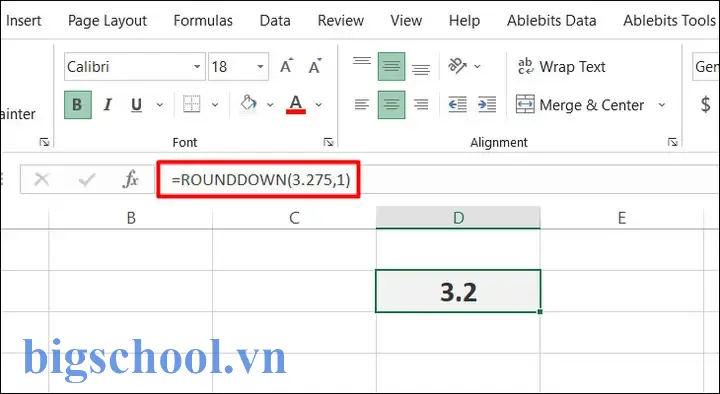
ROUNDDOWN(number, num_digits) | Làm tròn số xuống (chia làm tròn xuống). | =ROUNDDOWN(12.3456, 2) | 12.34 |
MROUND(number, multiple) | Làm tròn số đến bội số gần nhất. | =MROUND(12.3456, 0.05) | 12.35 |
CEILING(number, significance) | Làm tròn số lên tới bội số của significance. | =CEILING(12.3456, 0.1) | 12.4 |
FLOOR(number, significance) | Làm tròn số xuống tới bội số của significance. | =FLOOR(12.345 không, 0.1) | 12.3 |
TEXT(number, format_text) | Định dạng số dưới dạng văn bản. | =TEXT(12.3456, "0.00") | “12.35” |
TRUNC(number, num_digits) | Cắt bỏ phần thập phân mà không làm tròn. | =TRUNC(12.3456, 2) | 12.34 |
Lưu ý: Khi sử dụng
ROUND,ROUNDUP,ROUNDDOWN, các kết quả được trả về là số (numeric). Nếu bạn cần hiển thị dưới dạng văn bản có định dạng cố định, hãy sử dụngTEXT.
Bước 1: Ghi số gốc vào ô
Trước khi áp dụng công thức, hãy nhập giá trị gốc vào một ô. Ví dụ, nhập 12.3456 vào ô A1.
Bước 2: Áp dụng công thức làm tròn
Phương pháp 1: Sử dụng hàm ROUND
- Cú pháp:
=ROUND(number, num_digits) - Thuật toán:
numberlà giá trị cần làm tròn (ở đây làA1).num_digitslà số chữ số thập phân sau dấu phẩy (ở đây là2).- Công thức:
=ROUND(A1, 2) - Kết quả: 12.35
Phương pháp 2: Sử dụng hàm ROUNDUP và ROUNDDOWN
- ROUNDUP: Luôn làm tròn lên.
- Công thức:
=ROUNDUP(A1, 2)→ 12.35 - ROUNDDOWN: Luôn làm tròn xuống.
- Công thức:
=ROUNDDOWN(A1, 2)→ 12.34
Phương pháp 3: Sử dụng hàm MROUND (làm tròn đến bội số gần nhất)
- MROUND: Dùng khi bạn muốn làm tròn đến một giá trị cụ thể, ví dụ 0.05.
- Công thức:
=MROUND(A1, 0.05)→ 12.35
Phương pháp 4: Sử dụng hàm CEILING và FLOOR
- CEILING: Làm tròn lên tới bội số nhất định.
- Công thức:
=CEILING(A1, 0.1)→ 12.4 - FLOOR: Làm tròn xuống tới bội số nhất định.
- Công thức:
=FLOOR(A1, 0.1)→ 12.3
Phương pháp 5: Sử dụng hàm TEXT
- Khi bạn muốn hiển thị số dưới dạng văn bản với định dạng cố định (đảm bảo không bị mất chữ số thập phân khi copy-paste).
- Công thức:
=TEXT(A1, "0.00")→ “12.35”
Lưu ý khi làm tròn
1. Định dạng ô
Nếu bạn chỉ muốn thay đổi cách hiển thị số mà không thay đổi giá trị thực tế trong ô, hãy sử dụng định dạng ô:
– Chọn ô, chuột phải → Format Cells → Number → Decimal places → 2.
Điều này sẽ giữ nguyên giá trị gốc nhưng hiển thị 2 chữ số thập phân khi xem.
2. Độ chính xác trong tính toán
Khi thực hiện các phép tính toán tiếp theo (ví dụ: tính tổng, trung bình, chuẩn bị báo cáo), hãy nhớ rằng giá trị đã được làm tròn sẽ ảnh hưởng đến kết quả cuối cùng. Nếu cần độ chính xác cao, hãy giữ nguyên giá trị gốc và chỉ làm tròn khi hiển thị.
3. Sử dụng TRUNC khi cần cắt bỏ phần thập phân
Nếu bạn chỉ muốn loại bỏ phần thập phân mà không làm tròn, dùng TRUNC:
– Công thức: =TRUNC(A1, 2) → 12.34
4. Đối với dữ liệu lớn
- Khi làm tròn nhiều ô một lúc, hãy sao chép công thức lên cột mới hoặc dùng
Paste Special > Valuesđể chuyển đổi công thức thành giá trị. - Sử dụng
Ctrl + Shift + Lđể bật filter và nhanh chóng lọc các giá trị tròn.
Mẹo nâng cao
Có thể bạn quan tâm: Cách Làm Hàm If Nhiều Điều Kiện Trong Excel
1. Làm tròn tới 2 chữ số nhưng giữ nguyên giá trị gốc
Nếu bạn muốn tính toán với giá trị gốc nhưng chỉ hiển thị 2 chữ số thập phân, hãy sử dụng ROUND trong hàm tính toán mà không thay đổi ô gốc. Ví dụ:
=SUM(A1:A10) ROUND(1.23456, 2)
Điều này sẽ tính tổng A1:A10 rồi nhân với 1.23.
2. Làm tròn khi xuất dữ liệu ra CSV
Khi xuất dữ liệu ra CSV, Excel thường gói tất cả giá trị gốc. Để đảm bảo dữ liệu trong CSV chỉ có 2 chữ số thập phân, bạn có thể:
- Sử dụng hàm
ROUNDtrong cột mới. - Dùng
Text to Columnsvà cấu hìnhDecimal places. - Hoặc dùng công cụ
Power Queryđể làm tròn và xuất dữ liệu.
3. Khác biệt giữa ROUND, ROUNDUP, ROUNDDOWN
| Tình huống | Hàm phù hợp |
|---|---|
| Làm tròn chuẩn | ROUND |
| Luôn làm tròn lên | ROUNDUP |
| Luôn làm tròn xuống | ROUNDDOWN |
4. Xử lý số âm
ROUND( -12.3456, 2 )→ -12.35ROUNDUP( -12.3456, 2 )→ -12.34 (luôn làm tròn “lên” nhưng đối với số âm “lên” nghĩa là giảm giá trị -12.34 > -12.35)ROUNDDOWN( -12.3456, 2 )→ -12.35
Điều này cần lưu ý khi làm tròn số âm.
5. Định dạng văn bản và biểu đồ
Khi bạn muốn hiển thị số 2 chữ số trên biểu đồ, seductive:
- Chọn dữ liệu →
Format Data Series→Number→Custom→ nhập0.00.
Ví dụ thực tế: Tính lãi suất
Giả sử bạn có một khoản vay 1,000,000 VND và lãi suất 5% hàng năm. Bạn muốn tính lãi hàng tháng và làm tròn kết quả đến 2 chữ số thập phân.
Tính lãi hàng_CTX:
excel =ROUND(1000000 5% / 12, 2)
Kết quả: 4,166.67 VNDTính số tiền phải trả hàng tháng:
ôsexcel =ROUND(1000000 / 12 + 1000000 5% / 12, 2)
Kết quả: 90,000 + 4,166.67 = 94,166.67 VND
Trong các bảng tính tài chính, việc làm tròn giúp trình bày số tiền một cách chuyên nghiệp và tránh sai số khi tính toán tiếp theo.
Các tình huống đặc biệt
1. Làm tròn đến 2 chữ số nhưng không làm tròn số 0
Nếu bạn có dữ liệu như 12.3000, ROUND(A1, 2) sẽ trả về 12.3. Nếu bạn muốn giữ 2 chữ số thập phân dù là 0, hãy dùng TEXTSZ:
=TEXT(A1, "0.00")
Kết quả sẽ là “12.30”.
2. Làm tròn và loại bỏ dấu thập phân
Nếu bạn muốn làm tròn và sau đó chuyển thành số nguyên, sử dụng ROUND kết hợp với INT:
=INT(ROUND(A1, 2))
3. Làm tròn khi dữ liệu là chuỗi
Nếu ô chứa chuỗi, hãy chuyển đổi thành số trước khi làm tròn:
=ROUND(VALUE(A1), 2)
Tóm tắt các công thức chính
| Hàm | Khi nào dùng | Cú pháp | Ví dụ |
|---|---|---|---|
ROUND | Làm tròn chuẩn | =ROUND(number, num_digits) | =ROUND(A1, 2) |
ROUNDUP | Luôn làm tròn lên | =ROUNDUP(number, num_digits) | =ROUNDUP(A1, 2) |
ROUNDDOWN | Luôn làm tròn xuống | =ROUNDDOWN(number, num_digits) | =ROUNDDOWN(A1, 2) |
MROUND | Làm tròn đến bội số | =MROUND(number, multiple) | =MROUND(A1, 0.05) |
CEILING | Làm tròn lên tới bội số | =CEILING(number, significance) | =CEILING(A1, 0.1) |
FLOOR | Làm tròn xuống tới bội số | =FLOOR(number, significance) | =FLOOR(A1, 0.1) |
TEXT | dma hiển thị văn bản | =TEXT(number, "0.00") | =TEXT(A1, "0.00") |
TRUNC | Cắt bỏ phần thập phân | =TRUNC(number, num_digits) | =TRUNC(A1, 2) |
Kết luận
Làm tròn số đến 2 chữ số trong Excel là một thao tác cơ bản nhưng vô cùng quan trọng trong việc trình bày và xử lý dữ liệu. Bằng cách hiểu rõ các hàm ROUND, ROUNDUP, ROUNDDOWN, MROUND, CEILING, FLOOR, TEXT và TRUNC, bạn có thể linh hoạt áp dụng vào bất kỳ tình huống nào. Hãy nhớ điều chỉnh cách hiển thị và tính toán tùy theo yêu cầu cụ thể của bạn. Khi làm việc với dữ liệu lớn, hãy tận dụng tính năng lọc, sao chép công thức, và kiểm tra tính chính xác để tránh sai lệch.
Bây giờ bạn đã có đủ kiến thức để làm tròn số trong Excel một cách chính xác và chuyên nghiệp. Hãy thử áp dụng vào bảng tính của mình và cảm nhận sự khác biệt!

Tiến sĩ Lê Thống Nhất sinh năm 1955 tại Nghệ An, là nhà giáo, nhà báo và doanh nhân trong lĩnh vực giáo dục. Ông từng giảng dạy Toán học tại Trường THPT Chuyên Phan Bội Châu và đảm nhiệm nhiều vai trò trong ngành giáo dục, từ viết sách, biên soạn tài liệu đến sáng lập các dự án hỗ trợ học tập trực tuyến.
Ông là người sáng lập BigSchool – nền tảng giáo dục trực tuyến kết nối giáo viên và học sinh cả nước. Ngoài ra, ông còn nổi tiếng với vai trò tác giả, diễn giả truyền cảm hứng và khách mời trên nhiều chương trình truyền hình, trong đó có “Ai là triệu phú” trên truyền hình VTV.
Trong suốt sự nghiệp, Tiến sĩ Lê Thống Nhất đã nhận nhiều giải thưởng giáo dục và được biết đến như một người luôn đổi mới, ứng dụng công nghệ vào dạy và học, góp phần lan tỏa tri thức và niềm say mê học tập cho thế hệ trẻ.