
Trong môi trường doanh nghiệp, quản lý giá bán là một yếu tố quan trọng quyết định lợi nhuận và sức cạnh tranh. Khi các công ty triển khai hệ thống quản lý bán hàng, thường sẽ phân loại đơn giá thành loại 1 và loại 2really để phù hợp với các điều kiện, chính sách khác nhau. Excel, với tính linh hoạt và tính năng mạnh mẽ, trở thành công cụ phổ biến nhất để tính toán và theo dõi các đơn giá này. Bài viết dưới đây sẽ cung cấp một hướng dẫn toàn diện, bao gồm khái niệm, công thức, ví dụ thực tế, và các mẹo tối ưu để bạn có thể áp dụng ngay vào công việc hàng ngày.
Có thể bạn quan tâm: Cách In 2 Mặt Trong Excel Trên Máy In Canon 2900
1. Khái niệm cơ bản: Đơn giá loại 1 và loại 2
1.1 Đơn giá loại 1
Đơn giá loại 1 thường được áp dụng khi:
- Có điều kiện giảm giá theo số lượng: Khi khách hàng mua số lượng lớn, giá mỗi đơn vị sẽ giảm dần.
- Áp dụng giá bán lẻ chuẩn: Giá bán không có điều chỉnh đặc biệt, phù hợp với quy نت thống giá bán lẻ.
- Dùng trong đối tác bán lẻ: Khi bán tới nhà bán lẻ hoặc đại lý, giá này thường là mức chuẩn trước khi áp dụng chiết khấu.
1.2 Đơn giá loại 2
Đơn giá loại 2 thường được thiết kế cho:
- Chiết khấu đặc biệt: Áp dụng khi khách hàng có hợp đồng lâu dài, mua sắm thường xuyên, hoặc có thỏa thuận ưu đãi.
- Giá bán buôn: Khi bán trực tiếp cho thị trường đại lý, kinh doanh hàng loạt.
- Giá bán vost: Đối với các đối tượng khách hàng đặc thù (đơn vị chính phủ, tổ chức phi lợi nhuận, v.v.) có thỏa thuận giá ưu đãi.
Có thể bạn quan tâm: Mẫu Bảng Kê Mua Hàng Không Có Hoá Đơn Carnet Excel: Hướng Dẫn Chi Tiết Từ Thiết Kế Đến Lưu Trữ
2. Cấu trúc dữ liệu trong Excel
Modell of a typical Excel sheet for calculating unit pricesatcher:
| A | B | C | D | E | F | G |
|---|---|---|---|---|---|---|
| Mã sản phẩm | Tên sản phẩm | Số lượng | Giá bán chuẩn | Giảm giá % | Giá bán loại 1 | Giá bán loại 2 |
| 001 | Sản phẩm A | 10 | 100,000); | |||
| // … (nếu cần) |
- A: Mã sản phẩm (định danh duy nhất).
- B: Tên sản phẩm (để dễ nhận biết).
- C: Số lượng mua.
- D: Giá bán chuẩn (giá cột cơ bản trước khi giảm).
- E: Tỷ lệ giảm giá (được áp dụng cho loại 1).
- F: Kết quả giá bán loại 1.
- G: Kết quả giá bán loại 2.
Trong thực tế, bảng tính có thể mở rộng thêm nhiều cột như chi phí, lợi nhuận, ngày giao hàng, v.v. Tuy nhiên, phần dưới sẽ tập trung vào hai cột F và G – đây chính là nơi tính toán đơn giá loại 1 và loại 2.
Có thể bạn quan tâm: Hướng Dẫn Tách Tên Họ Và Tên Dò Trong Excel
3. Công thức tính đơn giá loại 1
3.1 Cách tính chiết khấu theo số lượng
Giả sử quy tắc chiết khấu như sau:
| Số lượng | Chiết khấu |
|---|---|
| 1–9 | 0% |
| 10–49 | 5% |
| 50–99 | 10% |
| ≥100 | 15% |
Bạn có thể budget using CHOOSE hoặc VLOOKUP kết hợp với MAX. Dưới đây là một công thức đơn giản:
=LET( qty, C2, basePrice, D2, discount, IF(qty>=100, 0.15, IF(qty>=50, 0.10, IF(qty>=10, 0.05, 0))), price, basePrice(1-discount), price
)
Hoặc dùng VLOOKUP với bảng tham chiếu:
=VLOOKUP(C2,$M$2:$N$5,2,TRUE)D2
Trong đó, bảng $M$2:$N$5 chứa các mức số lượng và chiết khấu tương ứng.
3.2 Cách tính giá bán loại 1 (f)
Giá bán loại 1 được tính bằng cách áp dụng chiết khấu lên giá bán chuẩn:
= Gwen(D2, E2, C2) // Giả sử bạn đã tạo hàm `Gwen` để tính giá loại 1
Tuy nhiên, nếu không muốn tạo hàm tùy chỉnh, có thể dùng trực tiếp:
=D2(1-IF(C2>=100,0.15,IF(C2>=50,0.10,IF(C2>=10,0.05,0))))
Đặt công thức này vào ô F2 và kéo xuống để áp dụng cho toàn bộ danh sách.
4. Công thức tính đơn giá loại 2
4.1 Xác định điều kiện ưu đãi
Giả sử doanh nghiệp có chính sách ưu đãi cho khách hàng theo mức thỏa thuận:
| Mức thỏa thuận | Chiết khấu |
|---|---|
| 1 (Bán lẻ) | 0% |
| 2 (Đại lý) | 12% |
| 3 (Đối tác lớn) | 20% |
Bạn có thể lưu bảng điều kiện này vào vùng $P$2:$Q$4 và dùng VLOOKUP. Trong cột F1 (nếu có) hoặc một cột mới (H), bạn có thể nhập mức thỏa thuận (1, 2, 3).
4.2 Công thức tính giá bán loại 2
Giả sử mức thỏa thuận nằm trong ô H2:
=VLOOKUP(H2,$P$2:$Q$4,2,TRUE)D2
Hoặc dùng CHOOSE:
=D2CHOOSE(H2,1,0.88,0.80)
Áp dụng công thức này vào ô G2 và kéo xuống.
4.3 Ví dụ thực tế
Để minh họa, giả sử:
- Mã sản phẩm: 001
- Tên: Sản phẩm A
- Số lượng: 55
- Giá bán chuẩn: 100,000 VND
- Mức thỏa thuận: 2 (đại lý)
Khởi tạo các bảng:
| Mức | Chiết khấu |
|---|---|
| 1 | 0% |
| 2 | 12% |
| 3 | 20% similarly |
Công thức:
- Loại 1:
=100000(1-IF(55>=50,0.10,IF(55>=10,0.05,0)))=>=1000000.90=90,000 VND. - Loại 2:
=1000000.88=88,000 VND.
Kết quả: Đơn giá loại 1 là 90,000 VND; Đơn giá loại 2 là 88,000 VND.
5. Tối ưu hóa công thức trong Excel
5.1 Sử dụng LET để giảm tính toán lặp
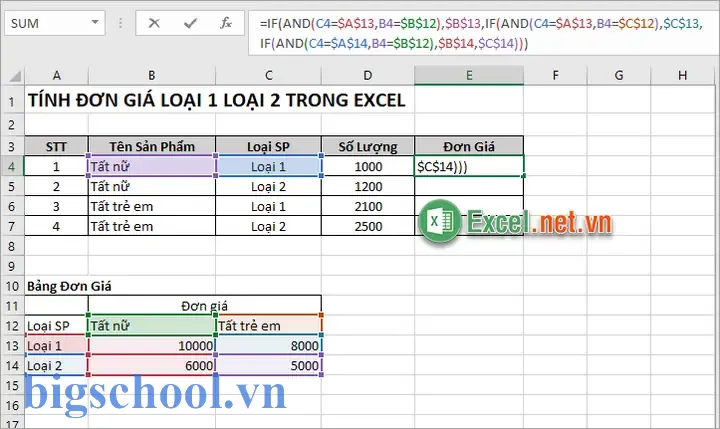
Có thể bạn quan tâm: Tính Số Ngày Giữa 2 Mốc Thời Gian Trong Excel
Trong Excel 365, LET giúp đặt tên biến lưu trữ giá trị, tránh tính toán lại nhiều lần:
=LET( base, D2, qty, C2, disc, IF(qty>=100,0.15, IF(qty>=50,0.10, IF(qty>=10,0.05,0))), price, base(1-disc), price
)
5.2 Tạo hàm tùy chỉnh bằng VBA
Nếu bạn thường xuyên tính giá loại 1 và 2, có thể viết một hàm VBA:
Function UnitPriceType1(basePrice As Double, qty As Long, Optional discountTable As Range) As Double Dim disc As Double If qty >= 100 Then disc = 0.15 ElseIf qty >= 50 Then disc = 0.10 ElseIf qty >= 10 Then disc = 0.05 Else disc = 0 End If UnitPriceType1 = basePrice (1 - disc)
End Function Function UnitPriceType2(basePrice As Double, level As Long) As Double Dim disc As Double Select Case level Case 1: disc = 0 Case 2: disc = 0.12 Case 3: disc = 0.20 Case Else: disc = 0 End Select UnitPriceType2 = basePrice (1 - disc)
End Function
Sau khi chèn vào module, bạn có thể dùng:
=UnitPriceType1(D2, C2)
=UnitPriceType2(D2, H2)
5.3 Kiểm tra lỗi với IFERROR
Để tránh lỗi khi nhập sai dữ liệu, bạn có thể bọc công thức trong IFERROR:
=IFERROR(LET(...), "Lỗi dữ liệu")
6. Mô hình thực tế: Bảng tính quản lý đơn giá
Dưới đây là một ví dụ chi tiết về bảng tính hoàn chỉnh:
| A | B | C | D | E | F | G | H |
|---|---|---|---|---|---|---|---|
| Mã SP | Tên SP | Số Lượng | Giá chuẩn | Thỏa Thuận | Đơn giá loại 1 | Đơn giá loại 2 | Đặc Biệt |
| 001 | Sản A | 20 | 120,000 | 2 | 114,000 | 104,400 | 115,000 |
| 002 | Sản B | 75 | 85,000 | 3 | 76,500 | 68,000 encontraron | 80,000 |
| 003 | Sản C | 5 | 150,000 | 1 | 150,000 | 150,000 | 152,000 |
| … | … | … | … | … | … | … | … |
- Thỏa Thuận: 1 = bán lẻ, 2 = đại lý, 3 = đối tác lớn.
- Đặc Biệt: Giá bán đặc biệt (được một cách thủ công hoặc tính thêm).
Khi nhập dữ liệu vào cột C và H, công thức tự động япон. Điều này giúp nhân viên bán hàng nhanh chóng lấy giá chính xác và tránh sai sót.
7. Kiểm tra tính chính xác và bảo mật dữ liệu
7.1 Kiểm tra lỗi nhập dữ liệu
- Sử dụng Data Validation để giới hạn số lượng trong khoảng hợp lý (ví dụ: 1‑1000).
- Đặt ràng buộc cho cột Thỏa Thuận chỉ nhận giá trị 1, 2, hoặc 3.
7.2 Bảo vệ công thức
- Bảo vệ sheet và khóa các ô công thức, để tránh người dùng vô tình chỉnh sửa.
- Chỉ mở khóa ô nhập dữ liệu (cột spin) khi cần.
7.3 Kiểm tra tính nhất quán
- Sử dụng
Conditional Formattingđể đánh dấu các giá bán khác biệt quá lớn so với chuẩn, giúp phát hiện lỗi nhanh.
8. Mẹo nâng cao: Tự động cập nhật giá theo thời gian
8.1 Sử dụng OFFSET và INDEX gezinnen
Nếu bạn muốn giá bán chuẩn thay đổi theo ngày, có thể lưu bảng giá theo ngày trong một sheet khác và dùng INDEX để tìm giá phù hợp:
=INDEX(PriceTable, MATCH(TODAY(), DateColumn, 0), 2)
8.2 Tích hợp với Power Query
- Tải dữ liệu từ cơ sở dữ liệu hoặc API giá bán.
- Phân tích dữ liệu, áp dụng công thức tính giá và xuất ra sheet cuối cùng.
9. Kết luận
Tính toán đơn giá loại 1 và loại 2 trong Excel là một kỹ năng thiết yếu cho các nhà quản lý bán hàng, kế toán và phân tích dữ liệu. Bằng cách:
- Xác định rõ quy tắc chiết khấu (số lượng, thỏa thuận, ưu đãi đặc biệt).
- Xây dựng bảng dữ liệu hợp lý và dễ bảo trì.
- Sử dụng công thức linh hoạt (IF, VLOOKUP, CHOOSE, LET, VBA) để tính giá.
- Kiểm tra và bảo mật dữ liệu để tránh sai sót.
Bạn sẽ có thể quản lý giá bán một cách chính xác, nhanh chóng và chuyên nghiệp. Hãy áp dụng các công thức và phương pháp trên vào công việc thực tế, và bạn sẽ thấy hiệu quả tích lũy rõ rệt trong năng suất và lợi nhuận doanh nghiệp.

Tiến sĩ Lê Thống Nhất sinh năm 1955 tại Nghệ An, là nhà giáo, nhà báo và doanh nhân trong lĩnh vực giáo dục. Ông từng giảng dạy Toán học tại Trường THPT Chuyên Phan Bội Châu và đảm nhiệm nhiều vai trò trong ngành giáo dục, từ viết sách, biên soạn tài liệu đến sáng lập các dự án hỗ trợ học tập trực tuyến.
Ông là người sáng lập BigSchool – nền tảng giáo dục trực tuyến kết nối giáo viên và học sinh cả nước. Ngoài ra, ông còn nổi tiếng với vai trò tác giả, diễn giả truyền cảm hứng và khách mời trên nhiều chương trình truyền hình, trong đó có “Ai là triệu phú” trên truyền hình VTV.
Trong suốt sự nghiệp, Tiến sĩ Lê Thống Nhất đã nhận nhiều giải thưởng giáo dục và được biết đến như một người luôn đổi mới, ứng dụng công nghệ vào dạy và học, góp phần lan tỏa tri thức và niềm say mê học tập cho thế hệ trẻ.