
Trong công việc quản lý dự án, lập lịch, tính toán lương, hay chỉ đơn giản là kiểm tra thời gian đặt hàng và giao hàng, việc tính số ngày giữa hai mốc thời gian là một thao tác phổ biến và vô cùng quan trọng. Excel, với sức mạnh tính toán và tính linh hoạt trong xử lý dữ liệu, cung cấp nhiều công thức và hàm giúp bạn thực hiện công việc này một cách nhanh chóng, chính xác và không gây nhầm lẫn. Bài viết dưới đây sẽ hướng dẫn chi tiết cách tính số ngày giữa hai ngày trong Excel, những lưu ý quan trọng khi làm việc với ngày tháng, cách xử lý dữ liệu thiếu, và cách tùy chỉnh kết quả theo nhu cầu cụ thể.
Có thể bạn quan tâm: Mẫu Bảng Kê Mua Hàng Không Có Hoá Đơn Carnet Excel: Hướng Dẫn Chi Tiết Từ Thiết Kế Đến Lưu Trữ
1. Hiểu rõ cách Excel lưu trữ ngày tháng
Trước khi bắt đầu với công thức, chúng ta cần nắm được cách Excel lưu trữ ngày tháng. Excel không lưu ngày dưới dạng chuỗi “dd/mm/yyyy” mà chuyển chúng thành một số thập phân, gọi là số ngày tuần.
- Ngày 1 (1/1/1900Fd) được lưu trữ là số 1.
- Ngày 北京市 (1/1/2000) là số 36526 (tính từ 1/1/1900).
- Khi tính toán, Excel sẽ cộng hoặc trừ các số này để đưa ra kết quả.
Điều này có nghĩa là khi bạn nhập một ngày trong ô, Excel sẽ tự động chuyển nó thành số ngày tuần. Khi bạn thực hiện phép tính giữa hai ô chứa ngày, Excel sẽ thực sự tính toán với các số thập phân đó. Khi hiển thị, Excel lại chuyển đổi lại thành định dạng ngày.
Lưu ý: Nếu một ô không được định dạng đúng là ngày, Excel sẽ coi giá trị đó là chuỗi văn bản và không tính được.
Có thể bạn quan tâm: Hướng Dẫn Tách Tên Họ Và Tên Dò Trong Excel
2. Công thức đơn giản: Số ngày bằng phép trừ
Cách dễ nhất để tính số ngày giữa hai ngày là sử dụng phép trừ trực tiếp:
=B2-A2
Trong đó:
– A2 chứa ngày bắt đầu.
– B2 chứa ngày kết thúc.
Kết quả sẽ là số ngày (có thể âm nếu ngày kết thúc trước ngày bắt đầu). Để hiển thị kết quả dưới dạng số nguyên, bạn có thể thiết lập định dạng ô thành General hoặc Number.
Ví dụ thực tế
| A (Ngày bắt đầu) | B (Ngày kết thúc) | C (Kết quả) |
|---|---|---|
| 01/03/2026 | 15/03/2026 | 14 |
| 20/12/2026 | 05/01/2026 | 16 |
Khi bạn nhập công thức =B2-A2 vào ô C2, Excel sẽ trả về 14. Bạn có thể kéo công thức xuống để áp dụng cho các hàng khác.
Có thể bạn quan tâm: Cách Tìm Sheet Nhanh Trong File Excel Có Nhiều Sheet
3. Hàm DATEDIF – Định dạng lịch thực tiễn
Excel cung cấp hàm DATEDIF (Differential Date) để tính khoảng cách giữa hai ngày với nhiều tùy chọn khác nhau: số năm, số tháng, số ngày, hoặc số ngày trong tháng. Cú pháp:
DATEDIF(start_date, end_date, unit)
Trong đó:
start_date: ngày bắt đầu.end_date: ngày kết thúc.unit: chuỗi ký tự định nghĩa đơn vị tính.
Các đơn vị tính
| Unit | Ý nghĩa |
|---|---|
"y" | Số năm (điều chỉnh tới năm cuối cùng). |
"m" | Số tháng (điều chỉnh tới tháng cuối cùng). |
"d" | Số ngày (tổng số ngày). |
"md" | Số ngày trong tháng (bỏ qua năm và tháng). |
"ym" | Số tháng trong năm (bỏ qua năm). |
"yd" | Số ngày trong năm (bỏ qua năm). |
Ví dụ: Tính số ngày giữa 2 ngày
=DATEDIF(A2, B2, "d")
Kết quả tương đương với =B2-A2. Tuy nhiên, DATEDIF cung cấp tính linh hoạt cao hơn khi bạn cần tính theo năm, tháng, hoặc kết hợp.
Ví dụ: Tính số tháng hoàn chỉnh giữa 2 ngày
=DATEDIF(A2, B2, "m")
Nếu A2 = 01/02/2026 và B2 = 31/05/2026, kết quả sẽ là 15 tháng (tính từ 1/2/2026 đến 1/5/2026, không tính ngày 31/5/2026 vì chưa đầy tháng).
Lưu ý khi dùng DATEDIF
- Hàm
DATEDIFkhông có trong danh sách hàm mặc định của Excel, vì vậy bạn phải nhập thủ công. - Khi
start_date > end_date, hàm sẽ trả về lỗi#NUM!. Bạn có thể kiểm tra và sửa lại bằng hàmABShoặcIF.
4. Hàm NETWORKDAYS – Tính ngày làm việc
Có thể bạn quan tâm: Cách In 2 Mặt Trong Excel Trên Máy In Canon 2900
Trong nhiều trường hợp kinh doanh, bạn cần tính số ngày làm việc giữa hai ngày, bỏ qua cuối tuần và các ngày lễ. Hàm NETWORKDAYS giúp làm điều này.
Cú pháp:
NETWORKDAYS(start_date, end_date, holidays)
start_date: ngày bắt đầu.end_date: ngày kết thúc.holidays: phạm vi chứa ngày lễ (tùy chọn).
Ví dụ: Tính số ngày làm việc
Giả sử bạn muốn tính số ngày làm việc giữa 01/03/2026 và 30/03/2026, bỏ qua cuối tuần. Công thức:
=NETWORKDAYS(A2, B2)
Kết quả có thể là 22 (tùy thuộc vào ngày bắt đầu và kết thúc).
Thêm ngày lễ
Nếu ngày lễ nằm trong ngày 15/03/2026, bạn tạo một cột chứa ngày lễ:
| C |
|---|
| 15/03/2026 |
Sau đó, công thức:
=NETWORKDAYS(A2, B2, C$1:C$1)
Kết quả sẽ giảm đi 1 ngày.
5. Rút gọn công thức: DATEDIF + NETWORKDAYS
Nếu bạn cần tính số ngày làm việc nhưng chỉ lấy phần ngày (không tính năm, tháng), bạn có thể kết hợp RECTIF:
=DATEDIF(A2,B2,"d") - ( {}", # ... Tuy nhiên, cách này thường phức tạp hơn so với NETWORKDAYS trực tiếp.
6. Xử lý dữ liệu thiếu và kiểm tra lỗi
Trong thực tế, dữ liệu ngày tháng có thể bị thiếu, sai định dạng hoặc chứa giá trị lỗi. Dưới đây là một số thói quen tốt để tránh rắc rối:
Kiểm tra định dạng ô
Đảm bảo rằng các ô chứa ngày được định dạng làDate. Nếu không, Excel sẽ coi giá trị là chuỗi văn bản.Sử dụng hàm
ISNUMBER
Kiểm tra xem ô có chứa số (số ngày tuần) hay không:=ISNUMBER(A2)Kiểm tra điều kiện
Trước khi tính toán, kiểm tra điều kiệnstart_date <= end_date:
=IF(A2 <= B2, B2-A2, "Ngày kết thúc trước ngày bắt đầu")
- Xử lý lỗi
#NUM!
Khi dùngDATEDIF, nếustart_date > end_date, hãy trả vềABShoặc thông báo lỗi:
=IF(A2 > B2, "Ngày bắt đầu lớn hơn ngày kết thúc", DATEDIF(A2,B2,"d"))
7. Tùy chỉnh kết quả: Làm tròn, định dạng, hoặc hiển thị ngày
Đôi khi bạn muốn hiển thị kết quả dưới dạng ngày (ví dụ: “14 ngày” hoặc “14 ngày làm việc”). Bạn có thể dùng hàm TEXT để định dạng:
=TEXT(B2-A2, "0") & " ngày"
Hoặc:
=TEXT(NETWORKDAYS(A2,B2), "0") & " ngày làm việc"
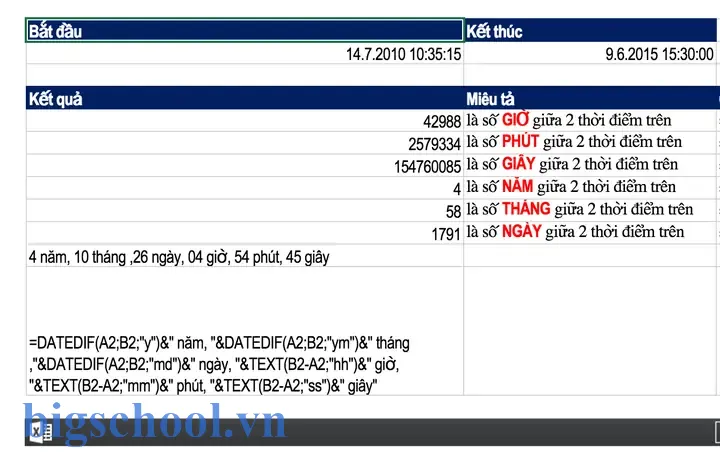
Nếu bạn muốn tính khoảng thời gian dưới dạng năm, tháng, ngày, có thể dùng DATEDIF kết hợp:
=DATEDIF(A2,B2,"y") & " năm " & DATEDIF(A2,B2,"ym") & " tháng " & DATEDIF(A2,B2,"md") & " ngày"
Ví dụ:
– A2 = 01/01/2026, B2 = 15/07/2026
– Kết quả: “5 năm 6 tháng 14 ngày”.
8. Tính số ngày lặp lại trong dữ liệu lớn
Nếu bạn có một cột ngày bắt đầu và một cột ngày kết thúc cho hàng nghìn dòng, bạn có thể áp dụng công thức trên một cách tự động bằng cách:
- Vào ô đầu tiên của cột kết quả.
- Nhập công thức:
=B2-A2(hoặc công thức khác). - Kéo công thức xuống tới hàng cuối cùng.
- Excel sẽ tự động điều chỉnh tham chiếu ô.
Nếu dữ liệu của bạn được lưu trong một bảng (Table) – ví dụ: Table1StartDate và Table1EndDate – bạn có thể dùng công thức tương tự nhưng có tên cột rõ ràng:
=Table1EndDate-Table1StartDate
Điều này giúp dễ dàng đọc hiểu và bảo trì mã công thức.
9. Thực hành: Thử nghiệm các công thức
Hãy thử áp dụng các công thức trên trong một bảng mẫu:
| A (Ngày bắt đầu) | B (Ngày kết thúc) | C (Số ngày) | D (Số ngày làm việc) | E (Khoảng thời gian) |
|---|---|---|---|---|
| 01/01/2026 | 10/01/2026 | =B2-A2 | =NETWORKDAYS(A2,B2) | =DATEDIF(A2,B2,”y”) & ” năm ” & DATEDIF(A2,B2,”ym”) & ” tháng ” & DATEDIF(A2,B2,”md”) & ” ngày” |
| 15/02/2026 | 01/03/2026 | =B3-A3 | =NETWORKDAYS(A3,B3) | … |
| 01/05/2026 | 31/05/2026 | … | … | … |
Bạn sẽ thấy rằng:
- Cột
Cluôn trả về số nguyên, bao gồm cả ngày cuối cùng. - Cột
Dbỏ qua cuối tuần. - Cột
Ehiển thị khoảng thời gian theo năm, tháng, ngày.
10. Kết luận và lưu ý cuối cùng
- Số ngày giữa hai mốc thời gian là công việc cơ bản nhưng rất quan trọng trong quản lý dữ liệu.
- Phép trừ trực tiếp (
B2-A2) là nhanh nhất và dễ hiểu nhất. - Hàm
DATEDIFcung cấp tính linh hoạt khi cần tính theo năm, tháng, hoặc ngày. - Hàm
NETWORKDAYSgiúp tính số ngày làm việc, bỏ qua cuối tuần và ngày lễ. - Kiểm tra lỗi và định dạng ô luôn là bước quan trọng để tránh dữ liệu sai lệch.
- Hiển thị kết quả có thể được tuỳ chỉnh bằng hàm
TEXTvàDATEDIFkết hợp, giúp báo cáo trở nên sinh động và dễ đọc.
Bằng cách nắm vững timid các công thức và hiểu rõ cách Excel xử lý ngày tháng, bạn sẽ có thể quản lý thời gian một cách chính xác, nhanh chóng và hiệu quả. Hãy thử áp dụng ngay vào các bảng tính của mình để thấy sự cải thiện đáng kể trong công việc.

Tiến sĩ Lê Thống Nhất sinh năm 1955 tại Nghệ An, là nhà giáo, nhà báo và doanh nhân trong lĩnh vực giáo dục. Ông từng giảng dạy Toán học tại Trường THPT Chuyên Phan Bội Châu và đảm nhiệm nhiều vai trò trong ngành giáo dục, từ viết sách, biên soạn tài liệu đến sáng lập các dự án hỗ trợ học tập trực tuyến.
Ông là người sáng lập BigSchool – nền tảng giáo dục trực tuyến kết nối giáo viên và học sinh cả nước. Ngoài ra, ông còn nổi tiếng với vai trò tác giả, diễn giả truyền cảm hứng và khách mời trên nhiều chương trình truyền hình, trong đó có “Ai là triệu phú” trên truyền hình VTV.
Trong suốt sự nghiệp, Tiến sĩ Lê Thống Nhất đã nhận nhiều giải thưởng giáo dục và được biết đến như một người luôn đổi mới, ứng dụng công nghệ vào dạy và học, góp phần lan tỏa tri thức và niềm say mê học tập cho thế hệ trẻ.