
Có thể bạn quan tâm: Cách Vẽ Biểu Đồ Phụ Tải Điện Trong Excel
Giới thiệu chung
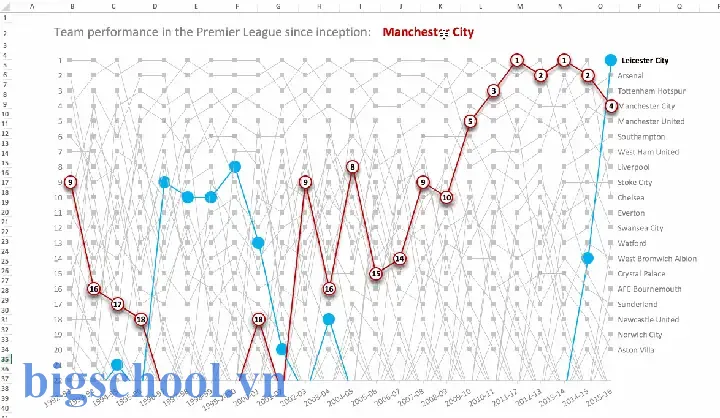
Biểu đồ đường gấp khúc (hay còn gọi là line chart với dữ liệu không liên tục) là một công cụ tuyệt vời để trực quan hóa dữ liệu thời gian, dữ liệu có khoảng trống hoặc dữ liệu có nhiều biến đổi lớn trong một chu kỳ. Khi dữ liệu không liên tục-big gap, một biểu đồ đường gấp khúc giúp ta dễ dàng nhận ra xu hướng tổng thể mà vẫn giữ được các điểm dữ liệu quan trọng. Excel, với tính linh hoạt và khả năng tùy biến cao, là công cụ phổ biến nhất để tạo ra những biểu đồ này. Trong bài viết này, chúng ta sẽ đi qua từng bước chi tiết từ cách chuẩn bị dữ liệu, tạo biểu đồ, tùy chỉnh, cho tới các mẹo nâng cao giúp bạn làm biểu đồ gấp khúc một cách chuyên nghiệp.
Mục tiêu chính: Khi đọc xong bài viết, bạn sẽ có thể:
1. Chuẩn bị dữ liệu đúng cách समर्थ.
2. Sử dụng tính năng “Line with Markers” và “Line with Stacked” để vẽ biểu đồ gấp khúc.
3. Tùy chỉnh trục, màu sắc, điểm dữ liệu và tiêu đề một cách linh hoạt.
4. Ứng dụng biểu đồ gấp khúc vào các tình huống thực tế như dự báo doanh thu, phân tích dữ liệu thị trường, v.v.
Có thể bạn quan tâm: Cách Vẽ Biểu Đồ Phân Phối Chuẩn Trong Excel: Hướng Dẫn Chi Tiết Và Các Mẹo Thực Hành
1. Chuẩn bị dữ liệu
1.1 Định dạng dữ liệu chuẩn
Để vẽ biểu đồ đường gấp khúc trong Excel, dữ liệu thường được sắp xếp theo hai cột: Cột X (thời gian hoặc chỉ số) và Cột Y (giá trị cần biểu diễn). Ví dụ:
| Thời gian | Doanh thu |
|---|---|
| 01/01/2026 | 12000 |
| 15/01/2026 | 15000 |
| 01/02/2026 | 18000 |
| 15/02/2026 | 17000 |
| 01/03/2026 | 20000 |
| … | … |
Lưu ý: Nếu dữ liệu có khoảng trống (ví dụ không có dữ liệu vào ngày 10/01/2026), Excel sẽ tự động tạo “điểm ngắt” (gap) trong biểu đồ. Để tránh những “gap” này, bạn có thể chèn giá trị
#N/Avào ô trống. Excel sẽ bỏ qua các giá trị này trong biểu đồ, nhưng giữ nguyên đường gấp khúc.
1.2 Xử lý dữ liệu không liên tục
Khi dữ liệu có khoảng trống lớn (ví dụ dữ liệu chỉ ghi lại hàng tháng), bạn có thể làm theo các bước:
- Sử dụng công thức IFERROR:
=IFERROR(VLOOKUP(...), NA())để trả về#N/Akhi không có dữ liệu. - Dùng Power Query: Tải dữ liệu vào Power Query, thực hiện “Fill Down” nếu cần, sau đó chuyển đổi giá trị trống thành
#N/A. - Thêm cột “Ngày”: Đảm bảo cột ngày có dạng ngày, không phải chuỗi văn bản.
Có thể bạn quan tâm: Cách Viết Chữ Thường Thành Chữ Hoa Trong Excel: Hướng Dẫn Chi Tiết Và Các Phương Pháp Thực Tiễn
2. Vẽ biểu đồ đường gấp khúc cơ bản
2.1 Chọn dữ liệu
- Chọn vùng dữ liệu:
A1:B10(bao gồm tiêu đề). - Nhấn
Ctrl + C(có thể không cần).
2.2 Chèn biểu đồ
- Vào menu Insert > Charts > Line > chọn Line with Markers để có dấu chấm tại mỗi dữ liệu.
- Excel sẽ tự động tạo một biểu đồ đường gấp khúc.
Tip: Nếu muốn biểu đồ không có dấu chấm, chọn Line (đường thẳng) mà khôngers.
2.3 Điều chỉnh trục X
- Nhấn chuột phải vào მცირე trục X > Format Axis.
- Ở phần Axis Options, chọn Categories in reverse order nếu cần đảo trục.
- Dùng Number để định dạng ngày tháng phù hợp (
mm/yyhoặcdd/mm).
2.4 Tùy chỉnh màu sắc và kiểu đường
- Nhấn chuột phải vào đường > Format Data Series.
- Ở phần Line, chọn màu sắc, độ dày đường (ex: 2 pt), và kiểu đường (solid, dashed, …).
3. Tạo biểu đồ gấp khúc với nhiều dữ liệu
3.1 Dữ liệu đa chuỗi
Nếu bạn có nhiều chuỗi dữ liệu, ví dụ: Doanh thu và Chi phí, hãy sắp xếp dữ liệu như sau:
| Thời gian | Doanh thu | Chi phí |
|---|---|---|
| 01/01/2026 | 12000 | 8000 |
| 15/01/2026 | 15000 | 8500 |
| … | … | … |
- Chọn vùng
A1:C10. - Vào Insert > Line > Line with Markers.
- Excel sẽ tạo hai đường gấp khúc khác nhau.
3.2 Thêm dữ liệu mới
Có thể bạn quan tâm: Cách Vẽ Biểu Đồ Pie Of Pie Trong Excel: Hướng Dẫn Chi Tiết Từng Bước
- Khi thêm dữ liệu, chỉ cần kéo vùng dữ liệu lên hoặcಾಕ.
- Excel tự động cập nhật biểu đồ.
4. Tùy chỉnh nâng cao
4.1 Thêm điểm dữ liệu đặc biệt
- Chọn một ô dữ liệu trong biểu đồ.
- Nhấn chuột phải và chọn Add Data Point.
- Nhập giá trị mới; Excel sẽ tự động thêm vào đường gấp khúc.
4.2 Tạo hiệu ứng “gapless”
Nếu bạn muốn biểu đồ không có khoảng trống (gap) mà vẫn giữ được sự gấp khúc khi dữ liệu không liên tục, bạn có thể:
- Chèn cột “Ngày” liên tục (từ ngày đầu tiên đến ngày cuối cùng).
- Trong cột giá trị, dùng
#N/Acho các ngày không có dữ liệu. - Khi tạo biểu đồ, Excel sẽ bỏ qua các
#N/Avà giữ liên tục đường gấp khúc.
4.3 Thêm đường xu hướng (trendline)
- Nhấn chuột phải vào đường > Add Trendline.
- Chọn loại đường xu hướng: Linear, Ex, Moving Average, v.v.
- Nhấn Display Equation on chart để hiển thị công thức.
4.4 Định dạng dữ liệu dạng phần trăm
Nếu giá trị trong cột Y là phần trăm, chọn cột Y, vào Home > Number > Percentage.
5. Sử dụng công cụ “Power View” và “Power BI”
Đối với dữ liệu lớn và phức tạp, bạn có thể chuyển sang Power View hoặc Power BI để tạo biểu đồ gấp khúc:
- Power View: Tích hợp trong Excel 2026+.
- Chọn dữ liệu > Insert > Power View.
- Kéo trường thời gian vào trục X, trường giá trị vào trục Y.
- Power BI: Dùng để kết nối tới dữ liệu từ nhiều nguồn.
- Tải dữ liệu vào દર.
- Dùng “Line chart” trong báo cáo và tùy chỉnh.
6. Mẹo và thủ thuật
| Thủ thuật | Mô tả |
|---|---|
Sử dụng #N/A | Giúp Excel bỏ qua giá trị trống mà không tạo “gap”. |
| Format Data Labels | Thêm nhãn dữ liệu cho các điểm quan trọng. |
| Dynamic named ranges | Dùng OFFSET và COUNTA để tự động mở rộng vùng dữ liệu khi thêm dữ liệu mới. |
Sử dụng TEXT trong trục X | Khi trục X ده ngày, dùng công thức TEXT(A2,"dd/mm") để hiển thị ngắn gọn. |
| Kết hợp với PivotTable | Tạo PivotTable, sau đó chèn biểu đồ gấp khúc từ PivotTable. |
| Sử dụng Conditional Formatting | Đánh dấu những giá trị vượt ngưỡng trên biểu đồ bằng màu sắc khác. |
7. Ứng dụng thực tế
7.1 Doanh thu theo thời gian
- Mục tiêu: Hiển thị doanh thu hàng tháng, nắm bắt xu hướng tăng/giảm.
- Cách thực hiện: Dữ liệu có thể có khoảng trống trong các tháng không có doanh thu (ví dụ, лі), dùng
#N/Ađể tránh “gap”.
7.2 Phân tích dữ liệu thị trường
- Mục tiêu: So sánh khối lượng bán hàng của hai sản phẩm trong cùng kỳ.
- Cách thực hiện: bassist hai chuỗi dữ liệu trên cùng một biểu đồ, màu sắc khác nhau.
7.3 Dự báo và lập kế hoạch
- Mục tiêu: Dùng trendline để dự báo doanh thu trong 3 tháng tới.
- Cách thực hiện: Thêm đường xu hướng, sử dụng công thức dự báo trong Excel.
8. Kết luận
Biểu đồ đường gấp khúc trong Excel là một công cụ mạnh mẽ giúp bạn trực quan hoá dữ liệu không liên tục một cách hiệu quả. Bằng cách chuẩn bị dữ liệu đúng cấu trúc, sử dụng tính năng #N/A để xử lý khoảng trống, và tùy chỉnh trục, màu sắc, cũng như thêm các thành phần như trendline, bạn có thể tạo ra những biểu đồ vừa đẹp mắt vừa cung cấp thông tin chính xác. Ngoài ra, việc áp dụng Power View hoặc Power BI cho những bộ dữ liệu lớn sẽ giúp bạn mở rộng khả năng phân tích.
Hãy thử áp dụng các bước và mẹo trong bài viết này vào công việc của bạn. Bạn sẽ nhanh chóng nhận ra sự khác biệt trong cách bạn truyền đạt dữ liệu, giúp đồng nghiệp hoặc khách hàng hiểu rõ hơn về xu hướng và điểm mạnh, điểm yếu của doanh nghiệp. Chúc bạn thành công trong việcัล vẽ biểu đồ gấp khúc hiệu quả và chuyên nghiệp!

Tiến sĩ Lê Thống Nhất sinh năm 1955 tại Nghệ An, là nhà giáo, nhà báo và doanh nhân trong lĩnh vực giáo dục. Ông từng giảng dạy Toán học tại Trường THPT Chuyên Phan Bội Châu và đảm nhiệm nhiều vai trò trong ngành giáo dục, từ viết sách, biên soạn tài liệu đến sáng lập các dự án hỗ trợ học tập trực tuyến.
Ông là người sáng lập BigSchool – nền tảng giáo dục trực tuyến kết nối giáo viên và học sinh cả nước. Ngoài ra, ông còn nổi tiếng với vai trò tác giả, diễn giả truyền cảm hứng và khách mời trên nhiều chương trình truyền hình, trong đó có “Ai là triệu phú” trên truyền hình VTV.
Trong suốt sự nghiệp, Tiến sĩ Lê Thống Nhất đã nhận nhiều giải thưởng giáo dục và được biết đến như một người luôn đổi mới, ứng dụng công nghệ vào dạy và học, góp phần lan tỏa tri thức và niềm say mê học tập cho thế hệ trẻ.