
Có thể bạn quan tâm: Chuyển Địa Chỉ Tương Đối Sang Tuyệt Đối Trong Excel
Giới thiệu
Việc chuyển đổi dữ liệu từ file PDF sang Excel là một nhu cầu phổ biến trong công việc quản lý tài liệu, báo cáo tài chính, dữ liệu thống kê, và nhiều lĩnh vực khác. Tuy nhiên, khi thực hiện chuyển đổi, một trong những vấn đề lớn nhất mà người dùng thường gặp charme là lỗi font: dữ liệu xuất hiện với kiểu chữ không đúng, mất độ chính xác, hoặc thậm chí mất toàn bộ định dạng bảng.
Trong bài viết này, chúng ta sẽ đi sâu vào nguyên nhân gây ra lỗi font khi chuyển đổi PDF sang Excel, khám phá những công cụ và phương pháp hiệu quả nhất để tránh tình trạng này, và chia sẻ những mẹo thực tiễn giúp bạn thực hiện chuyển đổi một cách trơn tru và chính xác.
ceb: Bài viết này được viết dành cho người dùng vừa mới bắt đầu làm việc với PDF và Excel, cũng như những chuyên gia cần nâng cao hiệu quả công việc.
Có thể bạn quan tâm: Chuyển Toàn Bộ Chữ Thường Thành Chữ Hoa Trong Excel
1. Hiểu rõ nguyên nhân lỗi font khi chuyển đổi
1.1 PDF là định dạng tĩnh, không phải là “document editable”
PDF (Portable Document Format) được thiết kế chủ yếu để hiển thị nội dung một cách đồng nhất trên mọi thiết bị. Khi bạn tạo file PDF, nội dung, font, định dạng đều được “đóng gói” vào file. Khi chuyển đổi sang Excel, phần mềm phải “phân tích” những dữ liệu này và tái tạo lại trong một môi trường khác (Excel là một bảng tính có thể chỉnh sửa). Do đó, việc chuyển đổi không phải lúc nào cũng hoàn hảo.
1.2 Font embedding và font không khớp
Trong quá trình tạo PDF, người tạo có thể embed (đính kèm) font vào file hoặc không. Nếu font không được embed, khi mở file trên một máy tính không cài đặt font đó, PDF sẽ sử dụng font thay thế mặc định. Khi chuyển đổi sang Excel, phần mềm sẽ đọc dữ liệu dựa trên font đó, dẫn đến lỗi hiển thị.
1.3 Cấu trúc bảng trong PDF
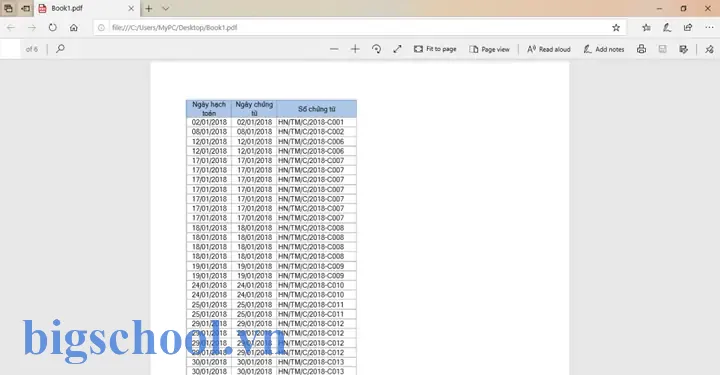
Nhiều PDF không có cấu trúc bảng rõ ràng; thay vào đó, dữ liệu được biểu diễn bằng các dòng văn bản và ký tự khoảng trắng. Khi chuyển đổi sang Excel, phần mềm cố gắng phân tách dữ liệu dựa trên khoảng trắng, ký tự đặc biệt hoặc vị trí, và kết quả có thể không chính xác. Khi dữ liệu không được phân tách đúng, lỗi font có thể xuất hiện vì các ký tự bị giao giữa các ô.
1.4 Sự khác biệt trong hệ thống mã ký tự
PDF thường lưu trữ dữ liệu bằng mã ký tự (encoding) như UTF-8, UTF-16, hoặc các encoding đặc biệt. Khi chuyển đổi sang Excel, nếu phần mềm không nhận diện đúng encoding, dữ liệu sẽ bị “đào rã” và xuất hiện lỗi font.
Có thể bạn quan tâm: Chuyển Dấu Chấm Phẩy Thành Dấu Phẩy Trong Hàm Excel: Hướng Dẫn Toàn Diện
2. Các công cụ chuyển đổi PDF sang Excel phổ biến
」,Điều quan trọng là chọn công cụ phù hợp với nhu cầu của bạn. Dưới đây là danh sách các công cụ phổ biến và đánh giá ngắn gọn về tính năng, ưu nhược điểm, và mức độ ưu tiên khi cần tránh lỗi font.
2.1 Adobe Acrobat Pro DC
- Ưu điểm:
- Được thiết kế bởi nhà phát triển PDF, hỗ trợ chuyển đổi chính xác.
- Cho phép tùy chỉnh cấu trúc bảng, chọn vùng cụ thể.
- Hỗ trợ embed font, giữ nguyên định dạng.
- Nhược điểm:
- Phí cao, không miễn phí.
- Phụ thuộc vào phiên bản và cấu hình máy tính.
2.2 Smallpdf (Online)
- Ưu điểm:
- Miễn phí (có giới hạn).
- Dễ sử dụng, không cần cài đặt.
- Tự động tối ưu font và định dạng.
- Nhược điểm:
- Giới hạn kích thước file.
- Đòi hỏi kết nối internet.
2.3 Nitro PDF Pro
- Ưu điểm:
- Độ chính xác cao, hỗ trợ nhiều ngôn ngữ.
- Tích hợp công cụ chỉnh sửa dữ liệu ngay trong PDF.
- Nhược điểm:
- Phí, không miễn phí.
2.4 ABBYY FineReader
- Ưu điểm:
- Công nghệ OCR mạnh, nhận dạng văn bản chính xác.
- Hỗ trợ chuyển đổi sang nhiều định dạng bao gồm Excel.
- Nhược điểm:
- Giá thành cao, phù hợp với doanh nghiệp lớn.
2.5 PDFtoExcel (Online)
- Ưu điểm:
- Đặc biệt chú trọng vào chuyển đổi sang Excel.
- Tự động giữ nguyên font và định dạng.
- Nhược điểm:
- Thời gian xử lý có thể chậm nếu file lớn.
- Cần kết nối internet.
2.6 Phần mềm mã nguồn mở: LibreOffice
- Ưu điểm:
- Miễn phí, mã nguồn mở.
- Hỗ trợ nhập file PDF và xuất sang CSV/Excel.
- Nhược điểm:
- Đôi khi lỗi trong việc giữ nguyên định dạng.
- Cần tinh chỉnh thủ công.
3. Cách chuẩn bị file PDF để tránh lỗi font
Trước khi chuyển đổi, bạn có thể thực hiện một số bước chuẩn bị:
3.1 Kiểm tra và embed font
- Mở file PDF trong Adobe Acrobat Pro.
- Chọn
File > Properties > Fontsđể xem danh sách font. - Nếu thấy “Type 3” hoặc “Not Embedded”, bạn cần embed font. Trong Acrobat, chọn
Print Production > Preflight > Embed Fonts.
3.2 Kiểm tra cấu trúc bảng
Có thể bạn quan tâm: Chuyển Định Dạng Dấu Chấm Sang Dấu Phẩy Trong Excel: Hướng Dẫn Đầy Đủ Cho Người Dùng
- Nếu PDF là một trang báo cáo, hãy chọn
Edit >fürđể xem cấu trúc bảng. - Nếu bảng không rõ ràng, bạn có thể tách từng trang rời rời, chỉnh sửa trong phần mềm chỉnh sửa PDF, rồi mới chuyển đổi.
3.3 Kiểm tra encoding
- Mở PDF trong một trình đọc PDF có tính năng hiển thị encoding (ví dụ: Foxit Reader).
- Nếu có ký tự đặc biệt, hãy chắc chắn rằng encoding là UTF-8.
4. Các bước chuyển đổi PDF sang Excel – Mẹo thực tiễn
4.1 Sử dụng Adobe Acrobat Pro DC
- Mở file PDF:
File > Open. - Chọn “Export PDF”: Chọn “Spreadsheet” > “Microsoft Excel Workbook”.
- Chọn vùng dữ liệu: Nếu file có nhiều bảng, bạn có thể chọn “Pick a Table” để chỉ chuyển một vùng.
- Xác nhận: Nhấn “Export” và lưu file Excel.
- Kiểm tra font: Mở file Excel, kiểm tra từng ô có đúng font không. Nếu lỗi, thay đổi font trong Excel hoặc lưu lại.
4.2 Sử dụng Smallpdf
- Truy cập trang web Smallpdf PDF to Excel.
- Tải lên file PDF.
- Chờ xử lý, sau đó tải xuống file Excel.
- Kiểm tra dữ liệu, sửa font nếu cần.
4.3 Sử dụng Nitro PDF Pro
- Mở file PDF.
- Chọn “Convert > To Excel”.
- Lưu file, kiểm tra.
4.4 Sử dụng ABBYY FineReader
- Mở file PDF trong FineReader.
- Chọn “Export to Excel”.
- Chỉnh sửa nếu cần.
4.5 Sử dụng LibreOffice Calc
- Mở LibreOffice Draw, nhập file PDF.
- Chỉnh sửa nội dung, lưu lại.
- Mở LibreOffice Calc, nhập file đã lưu, xuất sang Excel.
5. Khắc phục lỗi font sau khi chuyển đổi
Dù bạn đã chuẩn bị kỹ, vẫn có thể gặp lỗi font sau khi chuyển đổi. Dưới đây là một số cách khắc phục:
5.1 Thay đổi font thủ công trong Excel
- Chọn toàn bộ dữ liệu (
Ctrl+A). - Mở bảng Font (Ctrl+Shift+F), chọn font mong muốn (thường là “Arial” hoặc “Calibri” cho dữ liệu tiếng Việt).
- Lưu lại.
5.2 Kiểm tra font trong Excel
- Nếu có lỗi “Missing Font”, tải font từ máy chủ của nhà cung cấp hoặc cài đặt lại font.
5.3 Sử dụng macro VBA để tự động thay đổi font
Sub ChangeFont() Dim ws As Worksheet For Each ws In ThisWorkbook.Worksheets ws.Cells.Font.Name = "Calibri" Next ws
End Sub
ர
5.4 Sử dụng công cụ “Find and Replace” trong Excel
- Tìm các ký tự đặc biệt hoặc lỗi hiển thị, thay thế bằng ký tự chuẩn.
5.5 Kiểm tra encoding khi mở file Excel
- Nếu dữ liệu tiếng Việt bị “độ font” (đặc biệt dấu), hãy mở Excel, vào
Data > Get Data > From File > From PDFđể mở file PDF trực tiếp và kiểm tra.
6. Mẹo nâng cao: Tự động chuyển đổi và duy trì font
Nếu bạnВидео thường xuyên phải chuyển đổi PDF sang Excel, bạn có thể tự động hóa quy trình:
6.1 Sử dụng Power Automate (Microsoft Flow)
- Tạo luồng: Khi có file PDF mới trong thư mục OneDrive, tự động chuyển đổi sang Excel và lưu vào thư mục khác.
6.2 Sử dụng Python với thư viện tabula-py
import tabula
tabula.convert_into("file.pdf", "output.xlsx", output_format="xlsx", pages="all")
- Thư viện này dựa trên Java (Tabula), hỗ trợ chuyển đổi bảng chính xác.
6.3 Sử dụng pdfplumber
import pdfplumber
import pandas as pd with pdfplumber.open("file.pdf") as pdf: frames = for page in pdf.pages: df = page.extract_table() frames.append(pd.DataFrame(df1:, columns=df0)) result = pd.concat(frames) result.to_excel("output.xlsx", index=False)
pdfplumberthường giữ nguyên font và ký tự đúng hơn.
7. Các lưu ý khi làm việc với dữ liệu tiếng Việt
- Encoding: Đảm bảo file PDF sử dụng UTF-8 hoặc UTF-16. Nếu không, dữ liệu tiếng Việt có thể bị mất dấu.
- Font: Sử dụng font có hỗ trợ tiếng Việt đầy đủ (Arial Unicode MS, Tahoma, Times New Roman).
- Kiểm tra: Sau khi chuyển đổi, đọc kỹ từng ô để đảm bảo không có ký tự “?” hoặc “”.
8. Câu hỏi thường gặp (FAQ)
| Câu hỏi | Trả lời |
|---|---|
| Tôi có thể chuyển đổi PDF sang Excel miễn phí không? | Có, bạn có thể dùng Smallpdf hoặc LibreOffice. Tuy nhiên, độ chính xác có thể thấp hơn so với cácAPI trả phí. |
| Làm sao để giữ nguyên font trong Excel? | Cài đặt font tương ứng trên máy tính, hoặc sử dụng công cụ embed font trong PDF trước khi chuyển đổi. |
| Có công cụ nào tự động nhận dạng bảng trong PDF? | ABBYY FineReader, Adobe Acrobat Pro, Nitro PDF Pro hỗ trợ nhận dạng bảng mạnh. |
| Nếu dữ liệu có nhiều trang, cách nào tối ưu? | Chọn “Export to Excel” và chọn “All pages” hoặc “Selected pages” tùy nhu cầu. |
| Làm sao để chuyển đổi PDF có mã hóa đặc biệt? | Sử dụng công cụ hỗ trợ OCR như ABBYY FineReader để nhận dạng ký tự. |
9. Kết luận
Chuyển đổi file PDF sang Excel mà không gặp lỗi font là một thách thức nhưng hoàn toàn có thể vượt qua khi bạn hiểu rõ nguyên nhân gây lỗi, chuẩn bị file PDF đúng cách, và chọn công cụ phù hợp. Bằng cách áp dụng các mẹo và phương pháp đã trình bày trong bài viết, bạn sẽ tiết kiệm được thời gian, giảm thiểu sai sót và nâng cao hiệu quả công việc.
Hãy thử áp dụng ngay những bước trên vào quy trình làm việc của mình, và chia sẻ những trải nghiệm bổ ích cho cộng đồng. Nếu bạn gặp bất kỳ vấn đề nào, đừng ngần ngại đặt câu hỏi – chúng ta có thể cùng nhau tìm ra giải pháp tối ưu nhất.

Tiến sĩ Lê Thống Nhất sinh năm 1955 tại Nghệ An, là nhà giáo, nhà báo và doanh nhân trong lĩnh vực giáo dục. Ông từng giảng dạy Toán học tại Trường THPT Chuyên Phan Bội Châu và đảm nhiệm nhiều vai trò trong ngành giáo dục, từ viết sách, biên soạn tài liệu đến sáng lập các dự án hỗ trợ học tập trực tuyến.
Ông là người sáng lập BigSchool – nền tảng giáo dục trực tuyến kết nối giáo viên và học sinh cả nước. Ngoài ra, ông còn nổi tiếng với vai trò tác giả, diễn giả truyền cảm hứng và khách mời trên nhiều chương trình truyền hình, trong đó có “Ai là triệu phú” trên truyền hình VTV.
Trong suốt sự nghiệp, Tiến sĩ Lê Thống Nhất đã nhận nhiều giải thưởng giáo dục và được biết đến như một người luôn đổi mới, ứng dụng công nghệ vào dạy và học, góp phần lan tỏa tri thức và niềm say mê học tập cho thế hệ trẻ.