
Trong công việc quản lý dữ liệu, báo cáo tài chính, phân tích thống kê hay đơn giản chỉ là tính toán nhanh chóng, việc hiển thị số theo định dạng nhất định luôn là một yếu tố quan trọng. Đặc biệt, khi làm việc với các giá trị số tiền, tỷ lệ phần trăm hay dữ liệu khoa học, việc làm cho dữ liệu trở nên dễ đọc, dễ hiểu sẽ giúp người dùng nhanh chóng nhận ra các xu hướng, sai sót hoặc các điểm cần chú ý. Trong bài viết này, chúng ta sẽ đi sâu vào một kỹ thuật rất thường gặp nhưng cũng rất hữu ích: định dạng 2 chữ số thập phân trong Excel.
soal! Nhưng trước khi đi vào chi tiết, ta hãy đặt ra câu hỏi gì?
– Tại sao ta cần định dạng số với 2 chữ-rated decimal?
– Khimaken khi nào nên dùng?
– Có những cách nào để thực hiện?
– Có những trường hợp quanalau ích hay những sai lầm thường gặp?
Bài viết này sẽ trả lời tất cả những câu hỏi trên, từ cơ bản đến nâng cao, kèm theo ví dụ thực tế, програм, và mẹo nhỏ giúp bạn làm việc nhanh hơn, hiệu quả hơn.
Có thể bạn quan tâm: Hàm Đếm Số Ô Chứa Giá Trị Chuỗi Trong Excel
1. Tại sao định dạng 2 chữ số thập phân lại quan trọng?
1.1 Độ chính xác và độ tin cậy
Trong nhiều ngành, đặc biệt là tài chính, kế toán hoặc nghiên cứu khoa học, độ chính xác của dữ liệu thường được đo bằng số chữ số thập phân. Ví dụ, trong báo cáo tài chính, số tiền thường được viết với hai chữ số thập phân để thể hiện số tiền dưới dạng đồng, ví dụ: 1.234,56 VNĐ. Nếu không có định dạng cụ thể, Excel có thể hiển thị số dưới dạng 1234.56 hoặc thậm chí là 1234.56E+00, làm mất đi tính trực quan và dễ hiểu.
1.2 Đọc nhanh và công việc phân tích
Khi bạn nhìn vào một bảng dữ liệu, việc có ngay 2 chữ số thập phân sẽ giúp bạn nhanh chóng nhận ra giá trị, tránh rơi vào sự nhầm lẫn khi so sánh giữa 0.01 và 0.1. Đặc biệt trong dữ liệu giá, tỷ lệ phần trăm, hoặc các chỉ số thị trường, định dạng chuẩn giúp người đọc ngay lập tức nhận ra mức độ chính xác.
1.3 Đồng nhất trong báo cáo
Định dạng đồng nhất giúp báo cáo của bạn ಶಿವಕೂಂ. Nếu một số được viết dưới dạng 0.1234 trong khi các số khác chỉ có 2 chữ số thập phân, người đọc sẽ phải suy nghĩ lại về cách đọc số hoặc có thể tự động tính lại. Điều này làm tăng rủi ro về sai sót khi sao chép, dán hoặc chuyển dữ liệu sang phần mềm khác.
Có thể bạn quan tâm: Đếm Số Ô Bắt Đầu Bằng Chữ Trong Excel
2. Cách làm gì để định dạng 2 chữ số thập phân trong Excel?
2.1 Sử dụng menu định dạng số
Bước 1: Chọn vùng dữ liệu (cột, hàng hoặc ô).
Bước 2: Nhấn chuột phải → Format Cells… hoặc nhấn phím tắt Ctrl + 1.
Bước 3: Trong tab Number, chọn Number trong danh sách Category.
Bước 4: Ở phần Decimal places, nhập giá trị 2.
Bước 5: (Tuỳ chọn) Hủy bỏ tùy chọn Use 1000 Separator (,) nếu bạn không muốn dấu phẩy ngăn cách hàng nghìn.
Bước 6: Nhấn OK.
Tip: Bạn có thể lưu lại định dạng này dưới dạng Custom để áp dụng nhanh hơn trong tương lai: chọn Custom, nhập
0.00vào ô Type và lưu lại.
2.2 Sử dụng thanh Ribbon
- Chọn vùng dữ liệu.
- Vào tab Home → Number group → Number Format drop‑down → chọn Number.
- Kích chuột vào nút Increase Decimal hoặc Decrease Decimal để điều chỉnh số chữ số thập phân.
Lưu ý: Màn hình Increase Decimal sẽ làm tăng số chữ số thập phân, nếu bạn đã có 2 chữ số thập phân thì chỉ cần nhấn một lần để giữ nguyên discul.
2.3 Sử dụng công thức (ROUND)
Nếu bạn muốn trong dữ liệu (không chỉ hiển thị) làm tròn số đến 2 chữ số thập phân, bạn có thể dùng hàm ROUND. Ví dụ:
=ROUND(A1, 2)
- A1 là ô chứa số gốc.
- Hàm sẽ trả về giá trị đã làm tròn ở 2 chữ số thập phân.
Đặc biệt: Nếu bạn cần giữ nguyên dữ liệu gốc nhưng hiển thị 2 chữ số thập phân, hãy dùng công thức
ROUNDvà copy‑paste eskorte giá trị (Paste Special → Values) vào ô đích. Sau đó áp dụng định dạng số như bước 2.1.
2.4 Sử dụng Conditional Formatting
Nếu bạn muốn thay đổi màu sắc hoặc biểu diễn đặc biệt khi số có hơn 2 chữ số thập phân, có thể dùng Conditional Formatting:
– Chọn vùng dữ liệu → Home → Conditional Formatting → New Rule → Use a formula to determine which cells to format.
– Nhập công thức =MOD(A1, 1)<>ROUND(MOD(A1, 1), 2) và chọn formatting (mà kyau, font) để làm nổi bật.
dve
Có thể bạn quan tâm: Đánh Số Thứ Tự Tự Động Trong Excel 2026
3. Kiểm tra và xác nhận định dạng
3.1 Kiểm tra trong Formula Bar
Mỗi khi chọn một ô, Formula Bar sẽ hiển thị giá trị gốc. Nếu bạn chỉ muốn hiển thị 2 chữ số thập phân nhưng vẫn cần giữ giá trị gốc, hãy chắc chắn rằng Number Format đã được đặt đúng.
3.2 Kiểm tra bằng hàm CELL
Hàm CELL("format", A1) sẽ trả về mã định dạng của ô. Mã 0 thường biểu thị số nguyên, 0.00 biểu thị 2 chữ số thập phân. Bạn có thể dùng hàm này để kiểm tra.
Có thể bạn quan tâm: Giữ Cố Định Hàng Hoặc Cột Trong Excel: Hướng Dẫn Chi Tiết Và Mẹo Nâng Cao
=IF(CELL("format", A1)="0.00", "Đúng", "Sai")
3.3 Kiểm tra với TEXT
Hàm TEXT(A تعلم nwa, "0.00") sẽ chuyển số thành chuỗi theo định dạng 2 chữ số thập phân. Bạn có thể dùng nó để hiển thị trong腳.
4. Ứng dụng thực tế: Các trường hợp thường gặp
4.1 Báo cáo tài chính
Trong báo cáo tài chính, số tiền thường được viết dưới dạng 2 chữ số thập phân. Ví dụ:
| Mục | Số tiền | Định dạng | Ghi chú |
|---|---|---|---|
| Doanh thu | 1234567.89 | 1,234,567.89 | 2 chữ số thập phân |
| Chi phí | 987654.321 | 987,654.32 | Làm tròn.”) |
Mẹo: Khi nhập số tiền vào Excel, nếu bạn nhập 1234567.89, Excel sẽ tự động hiển thị 1,234,567.89deling. Để đảm bảo, hãy định dạng cột bằng Currency hoặcregado Number với 2 chữ số thập phân.
4.2 Kết quả kiểm tra chất lượng
Trong kiểm tra chất lượng sản phẩm, các chỉ số như độ bền, nhiệt độ, độ ẩm thường được ghi nhận dưới dạng số thập phân 2 chữ. Ví dụ:
- Độ bền: 12.34 MPa
- Nhiệt độ: 56.78°C
Cách làm: Chọn cột, áp dụng định dạng số 2 chữ thập phân, rồi nhập dữ liệuabéns.
4.3 Phân tích dữ liệu khoa học
Trong nghiên cứu khoa học, dữ liệu thường có nhiều chữ số thập phân, nhưng khi trình bày báo cáo, bạn có thể làm tròn đến 2 chữ số thập phân để giữ cho báo cáo ngắn gọn. Dùng hàm ROUND để làm tròn dữ liệu, sau đó áp dụng định dạng hiển thị 2 chữ số thập phân.
5. Các mẹo và thủ thuật nâng cao
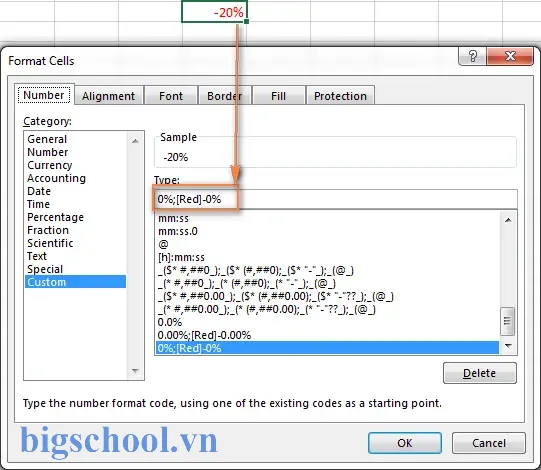
5.1 Định dạng tuỳ chỉnh với Custom
Bạn có thể tạo một custom format để hiển thị 2 chữ số thập phân luôn, ngay cả khi giá trị gốc là số nguyên. Ví dụ: 0.00 sẽ luôn hiển thị 2 chữ số thập phân (0,00). Nếu bạn muốn hiển thị dấu tiền tố (đồng), có thể dùng: #,##0.00 "₫".
5.2 Tự động áp dụng định dạng khi nhập
Nếu bạn muốn Excel luôn áp dụng định dạng 2 chữ số thập phân khi nhập dữ liệu vào một cột nhất định, bạn có thể thiết lập Data Validation hoặc VBA. Ví dụ:
Private Sub Worksheet_Change(ByVal Target As Range) If Not Intersect(Target, Range("B:B")) Is Nothing Then Target.NumberFormat = "0.00" End If
End Sub
5.3 Giữ nguyên dữ liệu gốc khi làm tròn
Khi dùng ROUND, dữ liệu gốc vẫn giữ nguyên trong ô gốc. Nếu bạn muốn giữ nguyên dữ liệu gốc nhưng hiển thị 2 chữ số thập phân, hãy áp dụng Custom Number Format. Nếu bạn cần làm tròn và lưu lại dữ liệu đã tròn, dùng ROUND và Paste Special → Values.
5.4 Sử dụng Paste Special để áp dụng định dạng
Nếu bạn đang làm việc với nhiều bảng dữ liệu và cần sao chép dữ liệu từ một nguồn với định dạng khác, hãy chọn Paste Special → Formats để sao chép định dạng. Sau đó, dữ liệu sẽ được hiển thị theo định dạng 2 chữ số thập phân.
5.5 Kiểm tra lỗi tròn tròn
Trong một số trường hợp, Excel có thể hiển thị số 0.0099 là 0.01 khi có định dạng 2 chữ thập phân. Hãy kiểm tra với ROUND(A1, 2) để chắc chắn dữ liệu tròn đúng.
6. Thực hành: Bài tập gợi ý
- Bài tập 1: Tạo bảng đơn giản 5 cột: Mã sản phẩm, Tên sản phẩm, Giá bán, Số lượng bán, Tổng doanh thu. Cột Giá bán và Tổng doanh thu đều cần định dạng 2 chữ số thập phân. Đặt công thức
=C2D2cho Tổng doanh thu và áp dụng định dạng. - Bài tập 2: Tạo bảng Chi phí gồm Chi phí cố định, Chi phí biến đổi, Tổng chi phí, Chi phí trên mỗi đơn vị. Định dạng 2 chữ số thập phân cho Chi phí cố định và Chi phí biến đổi. Sử dụng
ROUNDđể làm tròn Chi phí trên mỗi đơn vị đến 2 chữ số thập phân. - Bài tập 3: Tạo bảng Kết quả kiểm tra gồm ID mẫu, Chỉ số 1, Chỉ số 2, Chỉ số 3, Kết quả trung bình. Định dạng 2 chữ số thập phân cho tất cả các chỉ số. Sử dụng công thức
=AVERAGE(B2:D2)cho Kết quả trung bình và làm tròn kết quả bằngROUND.
7. Những sai lầm thường gặp và cách tránh
| Sai lầm | Nguyên nhân | Giải pháp |
|---|---|---|
| Nhập dữ liệu mà không định dạng | Quên áp dụng định dạng | Sử dụng Format Cells ngay khi nhập. |
Sử dụng hàm ROUND nhưng không copy giá trị | Dữ liệu gốc vẫn giữ nguyên | Dùng Paste Special → Values sau hàm ROUND. |
| Định dạng sai cột | Nhầm lẫn cột | Kiểm tra lại cột trước khi áp dụng. |
| Định dạng 2 chữ số thập phân nhưng chỉή 1 chữ thập phân hiển thị | Dữ liệu nguyên chưa được làm tròn | Dùng hàm ROUND hoặc định dạng 0.00. |
| Sử dụng Conditional Formatting nhưng chỉ áp dụng cho một ô | Không mở rộng umbre | Chọn vùng dữ liệu rộng hơn. |
8. Kết luận
Việc định dạng 2 chữ số thập phân trong Excel không chỉ là một thao tác đơn giản mà còn là chìa khóa để làm cho dữ liệu trở nên chính xác, dễ đọc và chuyên nghiệp. Dù bạn là người mới bắt đầu hay chuyên gia, việc nắm vững các kỹ thuật này sẽ giúp bạn tối ưu thời gian làm việc, tránh sai sót và nâng cao chất lượng báo cáo.
Những điểm chính cần nhớ:
- Định dạng: Sử dụng Format Cells -> Number -> Decimal places = 2.
- Làm tròn: Dùng hàm
ROUNDnếu cần giá trị đã tròn. - Custom format: Sử dụng
0.00hoặc các mẫu khác để tùy chỉnh. - Kiểm tra: Sử dụng
CELLhoặcTEXTđể xác nhận định dạng.Dealer. - Tự động: VBA hoặc Data Validation để áp dụng tự động.
Bây giờ bạn đã có đầy đủ kiến thức để áp dụng định dạng 2 chữ số thập phân một cách linh hoạt và chính xác trong mọi tình huống. Hãy thử thực hành, áp dụng vào công việc hàng ngày và cảm nhận Gegner của việc làm cho dữ liệu trở nên dễ hiểu và chuyên nghiệp hơn. Happy Excel!

Tiến sĩ Lê Thống Nhất sinh năm 1955 tại Nghệ An, là nhà giáo, nhà báo và doanh nhân trong lĩnh vực giáo dục. Ông từng giảng dạy Toán học tại Trường THPT Chuyên Phan Bội Châu và đảm nhiệm nhiều vai trò trong ngành giáo dục, từ viết sách, biên soạn tài liệu đến sáng lập các dự án hỗ trợ học tập trực tuyến.
Ông là người sáng lập BigSchool – nền tảng giáo dục trực tuyến kết nối giáo viên và học sinh cả nước. Ngoài ra, ông còn nổi tiếng với vai trò tác giả, diễn giả truyền cảm hứng và khách mời trên nhiều chương trình truyền hình, trong đó có “Ai là triệu phú” trên truyền hình VTV.
Trong suốt sự nghiệp, Tiến sĩ Lê Thống Nhất đã nhận nhiều giải thưởng giáo dục và được biết đến như một người luôn đổi mới, ứng dụng công nghệ vào dạy và học, góp phần lan tỏa tri thức và niềm say mê học tập cho thế hệ trẻ.