
Có thể bạn quan tâm: Bài Tập Excel Bảng Thanh Toán Tiền Lương
Giới thiệu
Trong thời đại công nghệ số, Microsoft Excel đã trở thành một công cụ quan trọng để quản lý dữ liệu, phân tích thông tin và hỗ trợ quyết định trong các doanh nghiệp, tổ chức và cá nhân. Trong số vô vàn hàm của Excel, hai hàm VLOOKUP (Vertical Lookup) và HLOOKUP (Horizontal Lookup) luôn được ưa chuộng bởi tính ứng dụng cao và khả năng giải quyết các vấn đề tìm kiếm dữ liệu trong bảng. Nếu bạn đang học Excel, hoặc đang làm việc với dữ liệu lớn cần tìm kiếm nhanh, những bài tập thực hành về VLOOKUP và HLOOKUP sẽ giúp bạn nắm vững cách sử dụng chúng, tránh nhầm lẫn và tăng hiệu quả trong công việc.
Đây là một bài viết hướng dẫn chi tiết cách download các tài liệu bài tập Excel về hàm VLOOKUP và HLOOKUP, cách lựa chọn bài tập phù hợp, cách thực hành và lưu ý khi làm bài. Bài viết còn cung cấp những lời khuyên, mẹo thực hành và nguồn tài nguyên miễn phí giúp bạn nâng cao kỹ năng Excel một cách nhanh chóng và hiệu quả.
Lưu ý: Khi tải xuống tài liệu, hãy luôn kiểm tra tính hợp pháp và tuân thủ bản quyền. Nhiều trang web cung cấp tài liệu miễn phí nhưng cần phải đăng ký tài khoản, hoặc tài liệuquad có giấy phép Creative Commons.
Có thể bạn quan tâm: Automating Data Pull From Websites Into Excel Using Vba
1. Tại sao VLOOKUP và HLOOKUP lại quan trọng?
1.1. VLOOKUP – Tìm kiếm theo chiều dọc
- Công dụng: Dùng để tìm giá trị trong một cột, trả về giá trị tương ứng ở một cột khác trong cùng hàng. Ví dụ: Tìm tên khách hàng theo số điện thoại, tìm giá trị khuyến mãi theo mã sản phẩm.
- Cú pháp:
=VLOOKUP(lookup_value, table_array, col_index_num, range_lookup) - Ưu điểm: Dễ sử dụng, áp dụng rộng rãi trong bảng dữ liệu dọc.
1.2. HLOOKUP – Tìm kiếm theo chiều ngang
- Công dụng: Tìm giá trị trong một hàng, trả về giá trị tương ứng trong một hàng khác trong cùng cột. Ví dụ: Tìm doanh thu theo tháng, tìm giá trị lưu kho theo ngày.
- Cú pháp:
=HLOOKUP(lookup_value, table_array, row_index_num, range_lookup) - Ưu điểm: Khả năng xử lý dữ liệu dọc và ngang, giúp linh hoạt trong bố cục bảng.
1.3. Khi nào nên dùng VLOOKUP và HLOOKUP?
| Trường hợp | Hàm phù hợp |
|---|---|
| Dữ liệu sắp xếp theo cột (vertical) | VLOOKUP |
| Dữ liệu sắp xếp theo hàng (horizontal) | HLOOKUP |
| Dữ liệu lớn, cần tìm nhanh | Cả hai, tùy bố cục |
| Giao diện báo cáo cột theo năm, hàng theo sản phẩm | HLOOKUP + VLOOKUP kết hợp |
Có thể bạn quan tâm: Cách Gắn Ảnh Thư Vị (attach A Picture To A Cell) Trong Excel: Hướng Dẫn Chi Tiết
2. Tìm inland download bài tập Excel
Để nâng cao kỹ năng, việcșa tải xuống tài liệu bài tập thực hành là bước quan trọng. Dưới đây là hướng dẫn chi tiết cách tìm vàitiro download các tài liệu bài tập VLOOKUP và HLOOKUP.
2.1. Tìm nguồn tin cậy
- Trang web chính thức của Microsoft: Microsoft thường cung cấp tài liệu mẫu và bài tập trong phần “Learn” và “Office Training”.
- GitHub: Nhiều nhà phát triển chia sẻ file Excel mẫu, bao gồm cả bài tập VLOOKUP/HLOOKUP. Sử dụng lệnh
git clonehoặc tải file zip. - Khan Academy, Coursera, Udemy: Nhiều khóa học miễn phí hoặc trả phí có tài liệu bổ sung, bao gồm file Excel mẫu.
- Forums: Excel Forum, Stack Overflow, hoặc subreddit r/excel thường chia sẻ file mẫu.
- Trang tài nguyên miễn phí:
- Office Templates
- Excel Easy
- Vertex42
- Spreadsheeto
Tipheets: Khi tải từ internet, tránh tải file từ nguồn không rõ ràng để tránh virus hoặc phần mềm độc hại.
2.2. Lưu ý khi download
- Đảm bảo file .xlsx: Định dạng chuẩn của Excel. Tránh file .xls, .csv không chứa hàm.
- Kiểm tra kích thước: Các file lớn > 5MB có thể chứa macro, hãy kiểm tra tính an toàn.
- Đọc mô tả: Đọc.of the file to understand its purpose, e.g., “VLOOKUP Practice Sheet – 50 exercises”.
- Lưu trữ: Tạo thư mục “Excel Practice” và cứng cho mỗi file tên rõ ràng, ví dụ
VLOOKUP_Exercises.xlsx.
2.3. Các bước download
- etched: Truy cập trang web nguồn (ví dụ: GitHub). Tìm repository “Excel-VLOOKUP-Exercises”.
- Click: “Code” → “Download ZIP”.
- Extract: Giải nén file ZIP vào thư mục “Excel Practice”.
- Mở: Dùng Excel mở file. Kiểm tra tính hợp lệ và bảo mật macro.
3. Hướng dẫn thực hành bài tập
Sau khi tải xuống, việc thực hành chính là chìa khóa để nắm vững. Dưới đây là quy trình chi tiết.
3.1. Chuẩn bị môi trường
- Excel phiên bản mới: Excel 2026 trở lên cung cấp tính năng bảo mật tốt hơn.
- B্: Mở file, lưu lại dưới tên khác để giữ file froid trong trường hợp sửa đổi.
- Tắt macro: Nếu file không cần macro, tắt tính năng để tránh lừa đảo.
3.2. Ph— tính bắt đầu
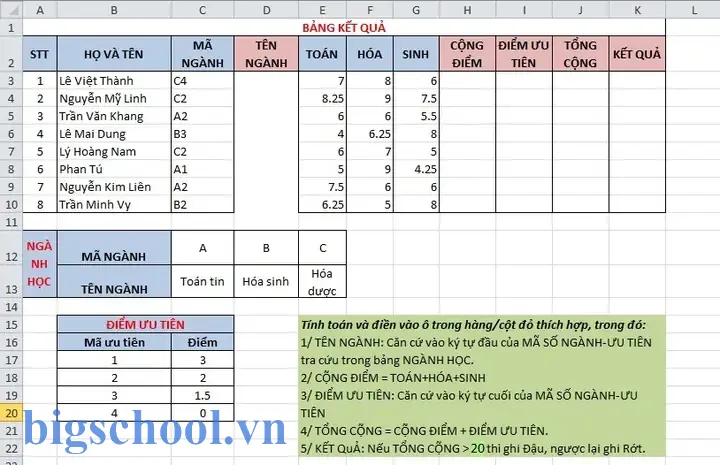
Có thể bạn quan tâm: Bài Tập Excel Kết Quả Thi Cuối Khóa
- Đọc đề bài: Mỗi bài tập thường có mô tả ngắn, ví dụ “Find the price of product X using VLOOKUP”.
- Xác định lookup_value: Giá trị cần tìm – có thể là tên, ID, hoặc số.
- Xác định table_array: Phạm vi bảng dữ liệu, thường là cột chứa lookup_value và cột chứa giá trị trả về.
- Xác định col_index_num / row_index_num: Số τέλος của cột/ hàng trả về.
- Tùy chọn range_lookup: Đặt
FALSEcho tìm kiếm chính xác,TRUE(hoặc bỏ qua) cho tìm kiếm gần đúng.
3.3. Viết công thức
Ví dụ: Tìm giá sản phẩm “Laptop” trong bảng dữ liệu:
llevaba =VLOOKUP("Laptop", A2:B10, 2, FALSE)
A2:B10là bảng dữ liệu (cột A: tên sản phẩm, cột B: giá).2là cột trả về (giá).FALSEyêu cầu tìm chính xác.
3.4. Kiểm tra lỗi
- #N/A: Không tìm thấy giá trị. Kiểm tra chính tả và phạm vi.
- #REF!: Số cột vượt ra ngoài phạm vi bảng. Kiểm tra col_index_num.
- #VALUE!: Dữ liệu không hợp lệ. Kiểm tra kiểu dữ liệu.
3.5. Sử dụng HLOOKUP
Ví dụ: Tìm doanh thu tháng 5 trong bảng:
=HLOOKUP("May", A1:M5, 3, FALSE)
A1:M5là bảng dữ liệu (hàng 1: tiêu đề tháng, hàng 3: doanh thu).3là hàng trả về (doanh thu).
pū 3.6. Kết hợp VLOOKUPénom HLOOKUP
- Cross-tab lookup: Dùng VLOOKUP tìm ID khách hàng, sau đó dùng HLOOKUP tìm số đơn hàng theo tháng.
- Nested lookup:
=VLOOKUP(A2, Table1, 2, FALSE)trong đóTable1chứa kết quả HLOOKUP.
3.7. Lưu ý khi làm bài tập
- Kiểm tra dữ liệu Gould: Đảm bảo dữ liệu không có lỗi, không có giá trị trống.
- Sử dụng phạm vi động: Khi dữ liệu tăng, công thức tự động cập nhật. Ví dụ: dùng
OFFSEThoặcINDEX+MATCH. - Tự động cập nhật: Sử dụng tính năng “Calculate” (Ctrl+Alt+F9) để cập nhật nhanh.
4. M ಪೂ 4. Mẹo nâng cao khi làm bài tập VLOOKUP/HLOOKUP
4.1. Sử dụng INDEX + MATCH thay thế VLOOKUP
- Lợi ích: Tìm kiếm cả trái sang phải, không bị giới hạn cột.
- Công thức:
=INDEX(B2:B10, MATCH("Laptop", A2:A10, 0)) ovs.
4.2. Tính năng XLOOKUP
- Excel 365: XLOOKUP thay thế VLOOKUP/HLOOKUP, hỗ trợ tìm kiếm từ trái sang phải và ngược lại.
- Cú pháp:
=XLOOKUP("Laptop", A2:A10, B2:B10, "Not Found").
4.3. Sử dụng hàm CHOOSE
- Kết hợp nhiều mức:
=VLOOKUP(A2, CHOOSE({1,2}, A2:A10, B2:B10), 2, FALSE).
4.4. Tự động cập nhật bảng dữ liệu
- Table: Đặt dữ liệu vào “Table” (Insert → Table). Khi thêm dòng, công selector tự động mở rộng.
- Dynamic Named Range: Dùng
OFFSET+COUNTAđể tạo phạm vi tự động.
4.5. Kiểm tra lỗi bằng IFERROR
- Giảm lỗi hiển thị:
=IFERROR(VLOOKUP(A2, Table, 2, FALSE), "Không tìm thấy").
4.6. Sử dụng hàm FILTER (Excel 365)
- Truy vấn dữ liệu:
=FILTER(B2:B10, A2:A10="Laptop").
5. Tài nguyên học tập bổ sung
| Tài nguyên | Miêu tả | Liên kết |
|---|---|---|
| Microsoft Learn – Excel Training | Khóa học miễn phí, bài giảng video, bài tập. | https://learn.microsoft.com/en-us/training/excel |
| Excel Easy – VLOOKUP Tutorial | Hướng dẫn chi tiết, ví dụ thực tế. | https://www.excel-easy.com/lookup-functions/vlookup.html |
| Vertex42 – Excel Templates | Các template bán hàng, kho, phân tích dữ liệu. | https://www.vertex42.com/ExcelTemplates/ |
| Keyboard Shortcuts for Excel | Nhanh chóng làm việc. | https://support.microsoft.com/en-us/office/keyboard-shortcuts-for-excel-9f3d5d95-4a5a-4b8a-9e4b-2d0b5e9b0f9f |
| Excel Forum | Cộng đồng hỗ trợ, chia sẻ file. | https://www.excelforum.com/ |
| LinkedIn Learning – Excel Essential Training | Khóa học vak, video, bài tập. | https://www.linkedin.com/learning/ |
6. Phương pháp tự học qua bài tập
- Chọn bài tập phù hợp: Bắt đầu với 10-20 câu hỏi cơ bản, sau đó tăng dần độ phức tạp.
- Làm từng bài một: Đọc đề, viết công thức, kiểm tra lỗi.
- Ghi chú: Ghi lại những lỗi thường gặp, cách khắc phục.
- Xem мәс: Tải lại file mẫu, thử chỉnh sửa, hiển thị kết quả.
- Nhắc lại: Thực hành 2-3 ngày một lần để nhớ lâu dài.
- Thử nghiệm: Thêm dữ liệu mới, thay đổi lookup_value, xem công thức phản ứng.
7. C otoño 7. Đánh giá kết quả
- Kiểm tra: So sánh kết quả với bảng dữ liệu gốc.
- Đánh giá: Xác định phần còn thiếu hoặc sai sót.
- Cải thiện: Sửa công thức, thay đổi phạm vi, thử nghiệm hàm mới.
8. Tổng kết
Bài tập Excel về hàm VLOOKUP và HLOOKUP là công cụ tuyệt vời để rèn luyện kỹ năng tìm kiếm dữ liệu trong bảng. Việc download tài liệu bài tập từ các nguồn đáng tin cậy, thực hành từng bước, kiểm tra lỗi và áp dụng các mẹo nâng cao sẽ giúp bạn nhanh chóng trở thành một người sử dụng Excel chuyên nghiệp. Đừng ngại thử nghiệm, áp dụng các hàm mới như XLOOKUP, INDEX+MATCH, và FILTER để mở rộng khả năng phân tích dữ liệu của mình. Hãy nhớ rằng, thực hành là chìa khóa, và mỗi bài tập là một bước tiến gần hơn tới thành thạo Excel.
Kết luận: Tải xuống, thực hành và thường xuyên cập nhật kiến thức sẽ giúp)…

Tiến sĩ Lê Thống Nhất sinh năm 1955 tại Nghệ An, là nhà giáo, nhà báo và doanh nhân trong lĩnh vực giáo dục. Ông từng giảng dạy Toán học tại Trường THPT Chuyên Phan Bội Châu và đảm nhiệm nhiều vai trò trong ngành giáo dục, từ viết sách, biên soạn tài liệu đến sáng lập các dự án hỗ trợ học tập trực tuyến.
Ông là người sáng lập BigSchool – nền tảng giáo dục trực tuyến kết nối giáo viên và học sinh cả nước. Ngoài ra, ông còn nổi tiếng với vai trò tác giả, diễn giả truyền cảm hứng và khách mời trên nhiều chương trình truyền hình, trong đó có “Ai là triệu phú” trên truyền hình VTV.
Trong suốt sự nghiệp, Tiến sĩ Lê Thống Nhất đã nhận nhiều giải thưởng giáo dục và được biết đến như một người luôn đổi mới, ứng dụng công nghệ vào dạy và học, góp phần lan tỏa tri thức và niềm say mê học tập cho thế hệ trẻ.