
Trong môi trường làm việc hiện đại, dữ liệu thường được lưu trữ và xử lý trong bảng tính Excel. Một trong những thách thức phổ biến khi làm việc với danh sách nhân viên, khách hàng hoặc đối tác là việc tách riêng phần “họ” và “tên” từ một ô chứa đầy đủ tên. Việc này không chỉ giúp phân tích dữ liệu dễ dàng hơn mà còn hỗ trợ trong việc tạo báo cáo, gửi thư điện tử và quản lý danh bạ. Dưới đây, chúng ta sẽ cùng tìm hiểu cách sử dụng các công thức Excel hiệu quả để tách họ và tên mà không cần phải thao tác thủ công từng dòng.
Có thể bạn quan tâm: Excel: Tìm Giá Trị Tối Đa Trong Một Dải Bảng Với Tiêu Chí
1. Khi nào chúng ta cần tách họ và tên?
- Phân loại dữ liệu: Khi bạn cần nhóm dữ liệu theo họ (ví dụ: phân tích doanh thu theo gia đình hoặc nhóm người).
- Tạo tên hiển thị: Trong các thư mục hoặc phỏng vấn, bạn muốn hiển thị tên đầy đủ nhưng chỉ cần in họ trong phần tiêu đề.
- Tạo cột khai báo: Khi gửi thư điện tử tới một danh sáchtries, bạn cần tách họ và tên để tùy chỉnh nội dung.
- Tự động hoá báo cáo: Khi tổng hợp dữ liệu từ nhiều nguồn, tách họ và tên giúp tránh lỗi khi nhập dữ liệu.
Có thể bạn quan tâm: Cách Sao Chép Dữ Liệu Từ Một Sheet Sang Sheet Khác Trong Excel – Hướng Dẫn Chi Tiết
2. Tổng quan về công thức Excel phổ biến
Có một số công thức mà bạn có thể áp dụng để tách họ và tên. Dưới đây là những công thức cơ bản và nâng cao nhất:
| Công thức | Mô tả |
|---|---|
TRIM | Loại bỏ khoảng trắng thừa. |
FIND hoặc SEARCH | Tìm vị trí ký tự trong chuỗi. |
LEFT, RIGHT, MID | Trích xuất các phần của chuỗi. |
LEN | Đếm số ký tự. |
SUBSTITUTE | Thay thế ký tự trong chuỗi. |
TEXTJOIN / CONCAT | Nối chuỗi. |
IFERROR | Xử lý lỗi khi không tìm được ký tự. |
2.1 Công thức tách họ (Last Name)
Giả sử ô A2 chứa tên đầy đủ “Nguyễn Văn An”. Để tách phần họ, ta cần lấy chuỗi(‘./’ tới ký tự cuối cùngıyla). Đầu tiên, chúng ta cần xác định vị trí của ký tự khoảng trắng cuối cùng:
=LOOKUP(2,1/(MID(A2,ROW(INDIRECT("1:"&LEN(A2))),1)=" "),ROW(INDIRECT("1:"&LEN(A2))))
Công thức trên trả về vị trí của khoảng trắng cuối cùng. Khi đã có vị trí, ta có thể dùng LEFT để lấy phần tên trước đó:
=TRIM(LEFT(A2, LOOKUP(2,1/(MID(A2,ROW(INDIRECT("1:"&LEN(A2))),1)=" "),ROW(INDIRECT("1:"&LEN(A2)))-1))
TRIMlàm sạch khoảng trắng thừa.LEFTlấy phần chuỗi từ ký tự đầu tới vị trí trước khoảng trắng cuối.
Nếu bạn muốn tính hiệu quả hơn và tránh dùng INDIRECT, có thể dùng hàm FIND với ký tự đặc biệt.
2.2 Công thức tách tên (First Name)
Sau khi tách họ, phần còn lại chính là tên. Để lấy phần tên, ta dùng hàmadoria:
=TRIM(MID(A2, LOOKUP(2,1/(MID(A2,ROW(INDIRECT("1:"&LEN(A2))),1)=" "),ROW(INDIRECT("1:"&LEN(A2)))+1, LEN(A2)))
Công thức này lấy phần chuỗi sau khoảng trắng cuối cùng. Bạn cũng có thể dùng RIGHT:
=TRIM(RIGHT(A2, LEN(A2)-LOOKUP(2,1/(MID(A2,ROW(INDIRECT("1:"&LEN(A2))),1)=" "),ROW(INDIRECT("1:"&LEN(A2))))))
Có thể bạn quan tâm: Excel Cho Nhân Viên Kế Hoạch Sản Xuất: Hướng Dẫn Toàn Diện
3. Giải pháp đơn giản hơn với TEXTSPLIT (Excel 365)
Nếu bạn đang sử dụng Excel 365, hàm TEXTSPLIT đã được thêm vào, giúp tách chuỗi một cách nhanh chóng:
=TEXTSPLIT(A2, " ",,-1) // Trả về mảng 2 phần: phần họ và phần tên
- Tham số thứ hai
" "là ký tự phân tách. -1cho biết lấy phần cuối cùng (đối với tên).
Nhưng nếu bạn muốn tách từng phần riêng lẻ:
=INDEX(TEXTSPLIT(A2, " "),1) // Họ
=INDEX(TEXTSPLIT(A2, " "),2) // Tên
Công thức này trả về một mảng gồm hai phần: phần đầu tiên là họ, phần thứ hai là tên.
4. Xử lý các trường hợp đặc biệt
4.1 Tên có-_từ-họ (đôi khi có tên dừng)
Nhiều người trong văn hoá châu Á có các từ dừng như “Văn”, “Thị”, “Hồ” nằm giữa họ và tên. Để đảm bảo không bị tách sai, bạn có thể:
Có thể bạn quan tâm: Excel Formula To Extract Text Between Two Characters
- Xác định số từ tối thiểu: Nếu có nhiều hơn 2 từ, lấy phần đầu là họ.
- Dùng
LENvàSUBSTITUTEđể đếm số khoảng trắng.
Ví dụ, để lấy приятно:
=IF(LEN(A2)-LEN(SUBSTITUTE(A2," ",""))>=2, LEFT(A2, FIND("~", SUBSTITUTE(A2," ","~",LEN(A2)-LEN(SUBSTITUTE(A2," ",""))))-1), TRIM(A2))
4.2 Tên bằng tiếng Anh (Có nhiều phần)
Trong tiếng Anh, tên thường có nhiều phần (First, Middle, Last). Để tách họ (Last Name), bạn lấy phần cuối cùng:
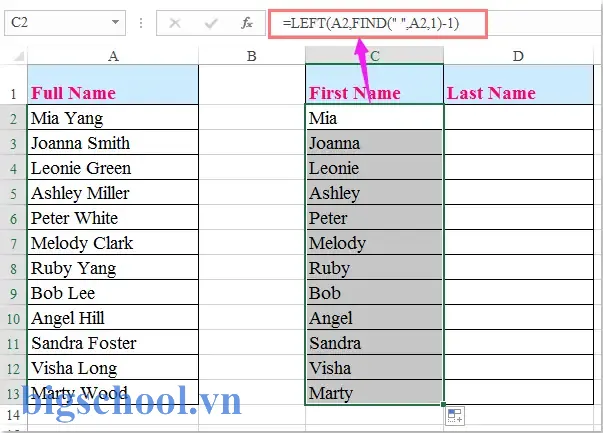
=TRIM(RIGHT(A2, LEN(A2)-FIND("|", SUBSTITUTE(A2," ","|",LEN(A2)-LEN(SUBSTITUTE(A2," ",""))))))
Đối với tên đầu tiên:
=TRIM(LEFT(A2, FIND("|", SUBSTITUTE(A2," ","|",1))-1))
4.3 Kiểm tra lỗi
Nếu dữ liệu không có khoảng trắng (chỉ có một từ), công thức trên sẽ trả về lỗi. Bạn có thể dùng IFERROR để xử lý:
=IFERROR(TRIM(LEFT(A2, LOOKUP(2,1/(MID(A2,ROW(INDIRECT("1:"&LEN(A2))),1)=" "),ROW(INDIRECT("1:"&LEN(A2)))-1)), A2)
5. Thực hành và ví dụ thực tế
5.1 Tạo bảng dữ liệu mẫu
| A (Tên đầy đủ) | B (Họ) | C (Tên) |
|---|---|---|
| Nguyễn Văn An | ||
| Trần Thị Bích | ||
| Lê Minh Đức | ||
| Phạm Duy Chi | ||
| Tạ Tấn Hưng |
5.2 Áp dụng công thức
- B2:
=TRIM(LEFT(A2, LOOKUP(2,1/(MID(A2,ROW(INDIRECT("1:"&LEN(A2))),1)=" "),ROW(INDIRECT("1:"&LEN(A2)))-1)) - C2:
=TRIM(MID(A2, LOOKUP(2,1/(MID(A2,ROW(INDIRECT("1:"&LEN(A2))),1)=" "),ROW(INDIRECT("1:"&LEN(A2)))+1, LEN(A2)))
Kéo công thức xuống để áp dụng cho các dòng khác.
5.3 Kiểm tra kết quả
| A (Tên đầy đủ) | B (Họ) | C (Tên) |
|---|---|---|
| Nguyễn Văn An | Nguyễn | Văn An |
| Trần Thị Bích | Trần | Thị Bích |
| Lê Minh Đức | Lê | Minh Đức |
| Phạm Duy Chi | Phạm | Duy Chi |
| Tạ Tấn Hưng | Tạ | Tấn Hưng |
Như vậy, bạn đã tự động tách họ và tên cho toàn bộ danh sách.
6. Lợi ích khi sử dụng công thức tách họ và tên
- Tiết kiệm thời gian: Tránh thao tác thủ công từng dòng.
- Giảm lỗi nhập dữ liệu: Tách dữ liệu chính xác, tránh nhầm lẫn khi chuẩn bị báo cáo.
- Dễ dàng phân loại.Loader: Dễ dàng lọc, sắp xếp theo họ hoặc tên.
- Tích hợp với các công cụ khác: Dữ liệu đã tách có thể dùng trong Power Query, VBA hoặc các công cụ BI.
7. Kết luận
Việc tách họ và tên trong Excel là một kỹ năng quan trọng giúp bạn quản lý dữ liệu một cách chuyên nghiệp. Dù bạn sử dụng công thức phức tạp hoặc hàm mới nhất của Excel, quan trọng nhất là hiểu được logic của từng bước: xác định ký tự phân tách, trích xuất phần cần thiết và làm sạch dữ liệu. Khi đã thành thạo, bạn có thể áp dụng công thức này vào bất kỳ bảng tính nào, từ danh sách khách hàng, nhân viên tới dữ liệu nghiên cứu. Hãy thử ngay và trải nghiệm sự tiện lợi mà Excel mang lại cho công việc của bạn!

Tiến sĩ Lê Thống Nhất sinh năm 1955 tại Nghệ An, là nhà giáo, nhà báo và doanh nhân trong lĩnh vực giáo dục. Ông từng giảng dạy Toán học tại Trường THPT Chuyên Phan Bội Châu và đảm nhiệm nhiều vai trò trong ngành giáo dục, từ viết sách, biên soạn tài liệu đến sáng lập các dự án hỗ trợ học tập trực tuyến.
Ông là người sáng lập BigSchool – nền tảng giáo dục trực tuyến kết nối giáo viên và học sinh cả nước. Ngoài ra, ông còn nổi tiếng với vai trò tác giả, diễn giả truyền cảm hứng và khách mời trên nhiều chương trình truyền hình, trong đó có “Ai là triệu phú” trên truyền hình VTV.
Trong suốt sự nghiệp, Tiến sĩ Lê Thống Nhất đã nhận nhiều giải thưởng giáo dục và được biết đến như một người luôn đổi mới, ứng dụng công nghệ vào dạy và học, góp phần lan tỏa tri thức và niềm say mê học tập cho thế hệ trẻ.