
Có thể bạn quan tâm: Công Thức Đổi Chữ Hoa Thành Chữ Thường Trong Excel
1. Giới thiệu
Microsoft Excel là một trong những công cụ bảng tính mạnh mẽ nhất hiện nay, được sử dụng hàng triệu người trên toàn thế giới để thực hiện mọi thứ từ tính toán đơn giản cho tới phân tích dữ liệu phức tạp. Tuy nhiên, khi làm việc với các bảng tính lớn, nhiều công thức, và dữ liệu liên kết chặt chẽ, người dùng thường gặp phải lỗi “Excel đã tìm thấy vấn đề với tham chiếu công thức trong bảng tính này” (Excel found a problem with formula references in this worksheet). Lỗi này thường xuất hiện khi Excel phát hiện ra một hoặc nhiều tham chiếu công thức không hợp lệ, gây ra lỗi tính toán hoặc cảnh báo lỗi khi mở bảng tính.
Trong bài viết dưới đây, chúng ta sẽ đi sâu vào nguyên nhân, cách xác định, sửa lỗi, và phòng ngừa lỗi này. Mục tiêu của chúng ta là giúp bạn đọc hiểu rõ hơn về cách Excel xử lý tham chiếu công thức và học cách quản lý chúng một cách hiệu quả.
Có thể bạn quan tâm: Cách Định Dạng Dấu Chấm Và Dấu Phẩy Trong Excel: Hướng Dẫn Chi Tiết Cho Người Mới Bắt Đầu Và Các Chuyên Gia
2. Nguyên nhân chính gây ra lỗi
2.1 Tham chiếu không tồn tại
Điều này xảy ra khi một công thức tham chiếu đến một ô, vùng ô, hoặc bảng tính mà không còn tồn tại. Ví dụ: công thức =SUM(A1:A10) nhưng cột A đã bị xóa hoặc cột không còn dữ liệu.
2.2 Tham chiếu vô hạn (circular reference)
Một công thức tham chiếu trở lại chính nó, trực tiếp hoặc qua chuỗi các công thức khác, dẫn đến vòng lặp vô hạn. Excel sẽ cảnh báo lỗi khi phát hiện circular reference.
2.3 Tham chiếu sai định dạng
Nếu công thức được nhập sai cú pháp, ví dụ =SUM(A1:A10 (thiếu dấu ngoặc đóng), Excel sẽ không thể phân tích công thức và báo lỗi.
2.4 Tham chiếu đến vùng dữ liệu bị ẩn hoặc bảo vệ
Nếu một vùng dữ liệu được ẩn hoặc bảo vệ và công thức tham chiếu tới vùng đó mà không có quyền truy cập, Excel sẽ báo lỗi.
2.5 Định danh tên (named ranges) không hợp lệ
Khi bạn sử dụng tên định danh cho vùng dữ liệu, nhưng tên đó đã bị xóa hoặc thay đổi, công thức sẽ không tìm được vùng dữ liệu.
2.6 Sự cố khi mở tệp từ nguồn khác
Nếu tệp Excel được chuyển từ một máy tính khác, hoặc từ một phiên bản Excel cũ hơn, một số tham chiếu có thể bị mất hoặc thay đổi, gây ra lỗiutations.
2.7 Dữ liệu ngoại vi bị lỗi
Khi tham chiếu tới một workbook khác (được mở hoặc đóng), hoặc tới một nguồn dữ liệu ngoài (ví dụ: Power Query, dữ liệu từ cơ sở dữ liệu), nếu nguồnшая dữ liệu không hợp lệ, lỗi sẽ xuất hiện.
Có thể bạn quan tâm: Cách Đánh Số Trang Trên Tổng Số Trang Trong Excel
3. Xác định lỗi trong bảng tính
3.1 Kiểm tra thông báo lỗi
Khi mở bảng tính, Excel thường hiển thị một hộp thoại cảnh báo, đề nghị bạn sửa lỗi. Bạn có thể chọn để xem vị trí lỗi, hoặc chọn “Continue” để bỏ qua.
3.2 Dùng công cụ “Trace Precedents” và “Trace Dependents”
- Trace Precedents: Hiển thị các ô mà công thức hiện tại tham chiếu tới.
- Trace Dependents: Hiển thị các công thức phụ thuộc vào ô hiện tại.
Công cụ này giúp bạn hiểu rõ hơn về mối liên hệ giữa các ô và công thức.
3.3 Kiểm tra “Error Checking”
Trong tab Formulas, chọn Error Checking để Excel liệt tập các lỗi và hiển thị danh sách. Bạn có thể duyệt từng lỗi để xác định vị trí.
3.4 Công cụ “Go To Special”
- Mở cửa sổ Find & Select > Go To Special > chọn Formulas > Errors. Excel sẽ đi tới ô chứa lỗi.
3.5 Kiểm tra vùng dữ liệu
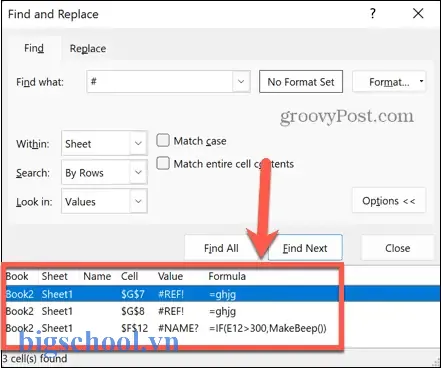
- Kiểm tra vùng dữ liệu có bị trống, dữ liệu bị loại bỏ, hoặc đã bị di chuyển. Sử dụng tính năng Find (Ctrl+F) để tìm kiếm các ô đang chứa lỗi.
4. Cách sửa lỗi
4.1 Sửa tham chiếu không tồn tại
Có thể bạn quan tâm: Cố Định Dòng Tiêu Đề Khi In Trong Excel 2026
- Nếu ô hoặc vùng đã bị xóa, thay thế bằng vùng hợp lệ.
- Sử dụng Find & Replace để thay thế các tham chiếu lỗi.
Ví dụ:
Công thức gốc:
=SUM(A1:A10)Nếu cột A đã bị xóa, thay bằng:
=SUM(B1:B10)
FONT: 4
4.2 Xử lý circular reference
- Sử dụng công cụ Circular Reference trong tab Formulas để tìm ra ô tham chiếu vòng.
- Sửa công thức sao cho không glm.
Ví dụ:
Công thức:
=B1+1B1 chứa:
=A1+1A1 chứa:
=A1-> circular reference.mass: chuyển thành
=IF(A1<10, A1+1, A1).
4.3 Độ chính xác cú pháp
- Kiểm tra dấu ngoặc, dấu phẩy, dấu chấm, ký tự đặc biệt.
- Đảm bảo công thức được viết đúng ngôn ngữ (ví dụ:
SUMvsSUMAtrong tiếng Tây Ban Nha).
4.4 Kiểm tra vùng dữ liệu bảo vệ/ẩn
- Mở bảng tính, giải phóng vùng bảo vệ (Review > Unprotect Sheet).
- Nếu vùng bị ẩn, mở lại (Format > Hide & Unhide > Unhide Columns/Rows).
4.5 Sửa tên định danh
- Mở tab Formulas > Name Manager.
- Kiểm tra tên đã được xóa, sửa lại hoặc xóa bỏ.
4.6 Kiểm tra nguồn dữ liệu ngoại vi
- Kiểm tra kết nối (Data > Queries & Connections).
- Đảm bảo workbook được mở (Nếu tham chiếu tới workbook khác, cần mở nó).
- Kiểm tra dữ liệu nguồn (Power Query বাংলা, SQL, Web).
4.7 Sử dụng công cụ “Error Checking” lặp đi lặp lại
- Chọn Formulas > Error Checking > Next để di chuyển qua từng lỗi.
- Đối với mỗi lỗi, chọn Insert Functions hoặc Replace.PERMISSIBLE.
5. Phòng ngừa lỗi trong tương lai
5.1 Kiểm tra tham chiếu trước khi lưu
- Khi thay đổi vùng dữ liệu, luôn kiểm tra công thức liên quan.
- Sử dụng tính năng Workbook/Worksheet > Check Compatibility.
5.2 Sử dụng Named Ranges
- Thay vì tham chiếu ô trực tiếp, sử dụng tên vùng để tránh lỗi khi di chuyển dữ liệu.
- Ví dụ:
=SUM(DATA_RANGE).
5.3 Thêm điều kiện bảo vệ
- Bảo vệ sheet và workbook để tránh xóa cột/ô do vô tình.
- Sử dụng mật khẩu bảo vệ.
5.4 Sử dụng công cụ “Data Validation”
- Đặt dữ liệu hợp lệ cho ô, tránh nhập sai.
- Ví dụ: giới hạn nhập số, ngày, chuỗi.
5.5 Kiểm tra tính nhất quán dữ liệu
- Sử dụng công cụ “Data Tools” > “Remove Duplicates” để tránh dữ liệu trùng lặp gây lỗi.
5.6 Sử dụng Power Query để chuẩn hoá dữ liệu
- Power Query giúp trích xuất, biến đổi dữ liệusolete, tránh tham chiếu lỗi.
5.7 Sử dụng VBA để tự động kiểm tra
- Viết macro kiểm tra tham chiếu, circular reference, và cảnh báo tự động.
Ví dụ:
Sub CheckFormulas() Dim ws As Worksheet Dim rng As Range For Each ws In ThisWorkbook.Worksheets For Each rng In ws.UsedRange If rng.HasFormula Then On Error Resume Next rng.Calculate If Err.Number <> 0 Then MsgBox "Lỗi ở " & rng.Address & " trong sheet " & ws.Name Err.Clear End If On Error GoTo 0 End If Next rng Next ws
End Sub
5.8 Giữ lại bản sao lưu
- Luôn giữ bản sao lưu trước khi thay đổi dữ liệu lớn.
6. Kiểm tra và sửa lỗi trong Excel 365 và Excel 2026
Mặc dù tính năng tương tự trên các phiên bản cũ hơn, Excel 365 cung cấp Dynamic Arrays và LET function, giúp giảm thiểu lỗi tham chiếu. Khi sử dụng FILTER, SORT, UNIQUE, hãy kiểm tra tham chiếu động.
Lưu ý: Khi làm việc với Dynamic Arrays, tránh trộn hàm SUM với SEQUENCE, FILTER, có thể gây lỗi.
7. Giải pháp nâng cao: Sử dụng Add-Ins
- Inquire: Add-in chuyên phân tích workbook, tìm ra lỗi tham chiếu.
- ASAP Utilities: Cung cấp công cụ “Fix Circular Reference”, “Find/Replace formulas”.
7.1 How to enable Inquire
- File > Options > Add-ins.
- Chọn “Excel Add-ins” > Go.
- Tick “Inquire”.
7.2 Sử dụng Inquire
- Click Inquire trên thanh công cụ.
- Chọn Compare Files hoặc Spreadsheet Analysis để tìm lỗi.
8. Trường hợp lỗi xuất hiện khi mở tệp từ nguồn khác
8.1 Kiểm tra phiên bản Excel
- Khi mở tệp Excel cũ, công thức có thể dùng hàm cũ không còn hỗ trợ.
- Cập nhật hàm sang phiên bản mới.
8.2 Kiểm tra file link
- Khi tệp được liên kết với nguồn dữ liệu bên ngoài (ví dụ: một workbook khác), nếu nguồn dữ liệu đã được di chuyển, đường dẫn sẽ không còn hợp lệ.
Cách sửa:
- Sử dụng Edit Links (Data > Edit Links) để cập nhật đường dẫn.
- Nếu nguồn dữ liệu không còn, thay thế bằng dữ liệu mới.
9. Kiểm tra tài liệu tham khảo và tìm kiếm trực tuyến
Nếu lỗi vẫn chưa được giải quyết, hãy tham khảo:
- Microsoft Support: tìm kiếm “Excel found a problem with formula references in this worksheet”.
- Tech Community: diễn đàn, blog, video hướng dẫn.
- Stack Overflow: câu hỏi liên quan, giải pháp.
10. Kết luận
Lỗi “Excel đã tìm thấy vấn đề với tham chiếu công thức trong bảng tính này” thường là kết quả của nhiều nguyên nhân khác nhau, từ tham chiếu không tồn tại, circular reference, tới lỗi cú pháp hoặc dữ liệu nguồn. Việc hiểu rõ cách Excel xử lý tham chiếu, biết cách xác định lỗi, và áp dụng các biện pháp phòng ngừa sẽ giúp bạn duy trì tính ổn định, độ chính xác của bảng tính.
Những bước chính để xử lý lỗi:
- Xác định lỗi: dùng công cụ Trace Precedents/Dependents, Error Checking, Go To Special.
- Sửa lỗi: thay thế tham chiếu, khắc phục circular reference, điều chỉnh cú pháp.
- Phòng ngừa:iri Named Ranges, bảo vệ sheet, kiểm tra dữ liệu, backup định kỳ.
- C给: sử dụng add-in Inquire, VBA macro, Power Query, và các công cụ nâng cao.
Hãy nhớ rằng, Excel là một công cụ linh hoạt nhưng cũng rất nhạy cảm với dữ liệu và công thức. Việc duy trì quy trình làm việc có tổ chức, chú ý đến chi tiết và luôn giữ bản sao lưu sẽ giảm thiểu đáng kể rủi ro gặp lỗi tham chiếu.
Chúc bạn thành công trong việc quản lý và tối ưu hóa bảng tính của mình!

Tiến sĩ Lê Thống Nhất sinh năm 1955 tại Nghệ An, là nhà giáo, nhà báo và doanh nhân trong lĩnh vực giáo dục. Ông từng giảng dạy Toán học tại Trường THPT Chuyên Phan Bội Châu và đảm nhiệm nhiều vai trò trong ngành giáo dục, từ viết sách, biên soạn tài liệu đến sáng lập các dự án hỗ trợ học tập trực tuyến.
Ông là người sáng lập BigSchool – nền tảng giáo dục trực tuyến kết nối giáo viên và học sinh cả nước. Ngoài ra, ông còn nổi tiếng với vai trò tác giả, diễn giả truyền cảm hứng và khách mời trên nhiều chương trình truyền hình, trong đó có “Ai là triệu phú” trên truyền hình VTV.
Trong suốt sự nghiệp, Tiến sĩ Lê Thống Nhất đã nhận nhiều giải thưởng giáo dục và được biết đến như một người luôn đổi mới, ứng dụng công nghệ vào dạy và học, góp phần lan tỏa tri thức và niềm say mê học tập cho thế hệ trẻ.