
Trong công việc quản lý dữ liệu, báo cáo tài chính, lập kế hoạch dự án hay phân tích thống kê, việc xử lý ngày tháng luôn là một yếu tố quan trọng. Excel, với tính năng linh hoạt và mạnh mẽ, cung cấp nhiều công cụ giúp người dùng thực hiện các thao tác chuyển đổi, tính toán và hiển thị ngày tháng một cách chính xác. Một trong những thao tác thường gặp nhất là chuyển đổi một số nguyên thể hiện ngày (được tính từ ngày 0 – 1/1/1900) sang dạng ngày tháng năm có thể đọc được. Bài viết này sẽ đi sâu vào cách sử dụng hàm và công thức trong Excel để chuyển số thành ngày tháng năm, cách xử lý các trường hợp đặc biệt, cũng như mẹo để tối ưu công việc của bạn.
Có thể bạn quan tâm: Cách Đổi Trật Tự Trục X Và Trục Y Trong Excel – Hướng Dẫn Chi Tiết
1. Nền.Giáo lý của ngày trong Excel
Trước khi học cách chuyển số thành ngày tháng năm, chúng ta cần hiểu cách Excel lưu trữ ngày. Excel lưu ngày dưới dạng số thực, trong đó phần nguyên biểu thị số ngày kể từ 0 (hoặc 1) ngày của năm 1900. Ví dụ:
1tương ứng với ngày 1/1/1900.2tương ứng với ngày 2/1/1900.44204tương ứng với ngày 1/1/2026.
Điều này có nghĩa là khi bạn nhập một ngày vào ô trong Excel, hệ thống sẽ tự động chuyển đổi sang số thực. Nếu bạn nhập một số nguyên, Excel sẽ trình bày nó là một ngày nếu bạn áp dụng định dạng ngày tháng.
Tuy nhiên, không phải lúc nào số đó cũng được hiểu là ngày. Nếu ô được định dạng là “Số” thì số nguyên sẽ được hiển thị như thể nó là một số thập phân. Để thấy được giá trị ngày, bạn cần thay đổi định dạng ô sang “Ngày” hoặc sử dụng hàm TEXT.
Có thể bạn quan tâm: How To Sort From Smallest To Largest In Excel
2. Cách chuyển số thành ngày tháng năm cơ bản
2.1. Nhập số và định dạng
- Nhập số nguyên vào một ô. Ví dụ, nhập
44204. - Chọn ô chứa số.
- Mở thanh công cụ “Home”.
- Trong phần “Number”, chọn “Short Date” hoặc “Long Date”. Excel sẽ tự động chuyển đổi số thành ngày tháng năm tương ứng.
Điều này chỉ hiệu quả nếu ô chứa giá trị thực sự là một số đại diện cho ngày. Nếu ô chứa chuỗi ký tự dạng “44204”, bạn cần chuyển đổi chuỗi thành số trước.
2.2. Sử dụng hàm DATEVALUE
Hàm DATEVALUE nhận vào một chuỗi ngày (ví dụ “01/01/2026”) và trả về số ngày tương ứng:
=DATEVALUE("01/01/2026")
Kết quả: 44204.
Nếu bạn muốn chuyển một số thành ngày, bạn có thể kết hợp hàm TEXT để chuyển số thành chuỗi ngày, rồi DATEVALUE để chuyển lại thành số ngày, sau đó định dạng lại:
=DATEVALUE(TEXT(A1,"mm/dd/yyyy"))
Trong đó A1 là ô chứa số. Hàm TEXT chuyển số thành chuỗi ngày theo định dạng “mm/dd/yyyy”, sau đó DATEVALUE chuyển chuỗi đó thành số ngày.
Có thể bạn quan tâm: How To Pull Data From Another Sheet In Excel
3. Công thức nâng cao: chuyển số thành ngày tháng năm với điều kiện
Trong thực tế, bạn thường phải xử lý dữ liệu có nguồn gốc khác nhau, ví dụ dữ liệu nhập từ hệ thống ERP, dữ liệu CSV, hay dữ liệu từ các nguồn web. Dưới đây là một số công thức nâng cao để chuyển số thành ngày tháng năm một cách linh hoạt.
3.1. Sử dụng hàm DATE
Nếu bạn biết ngày, tháng, năm riêng lẻ (hoặc muốn tách chúng ra từ một số), bạn có thể dùng hàm DATE:
=DATE(year, month, day)
Ví dụ, nếu bạn có năm trong ô A1 ( fragmented 2026), tháng trong B1 (1), và ngày trong `C1 approval 1), bạn có thể viết:
=DATE(A1, B1, C1)
Điều này rất hữu ích khi dữ liệu ngày được lưu dưới dạng chuỗi “20210101” và bạn cần tách ra Nase.
3.2. Tách ngày, tháng, năm từ số nguyên
Ví dụ, bạn có số 20210101. Bạn muốn tách thành ngày 01, tháng 01, năm 2026. Bạn có thể dùng công thức:
=INT(A1/10000) // Năm
=INT(MOD(A1,10000)/100) // Tháng
=MOD(A1,100) // Ngày
Sau đó kết hợp với DATE:
=DATE(INT(A1/10000), INT(MOD(A1,10000)/100), MOD(A1,100))
Kết quả là một giá trị ngày thực tế trong Excel.
3.3. Xử lý dữ liệu có sai lệch
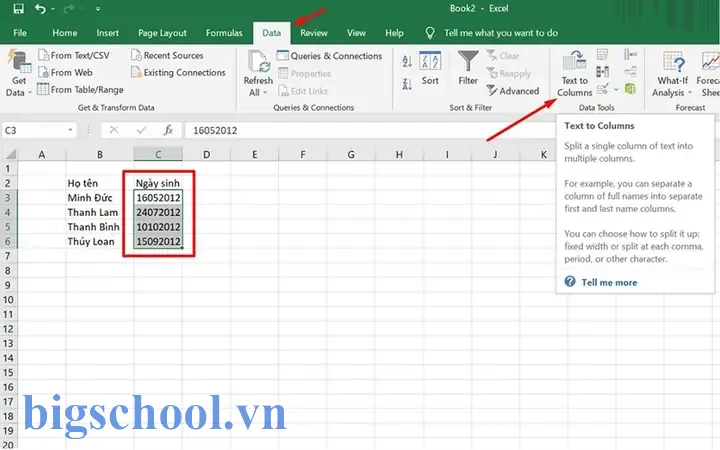
Khi dữ liệu được nhập từ nguồn khác, có thể có sai lệch định dạng như “01-01-2026” hay “2026/01/01”. Để chuyển đổi một cách linh hoạt, bạn có thể dùng DATEVALUE883 và SUBSTITUTE:
Có thể bạn quan tâm: Hàm Chuyển Chữ Hoa Sang Chữ Thường Trong Excel
=DATEVALUE(SUBSTITUTE(A1,"-","/"))
Nếu dữ liệu có dấu “.” hoặc “-”, bạn(No) thay thế bằng “/” để Excel hiểu được định dạng.
4. Xử lý ngày sai lệch (1900 vs. 1904)
Excel có hai hệ thống ngày: 1900 và 1904. Hệ thống 1900 được_sb trong các phiên bản Windows của Excel, trong khi 1904 được sử dụng trong các phiên bản Mac. Nếu bạn chuyển dữ liệu từ một hệ thống sang hệ thống khác, bạn cần điều chỉnh số ngày.
- 1900 system: ngày 1/1/1900 là
1. Nếu bạn nhập0, Excel sẽ hiển thị “30/12/1899” (ngày 0). - 1904 system: ngày 1/1/1904 là
0. Nếu bạn nhập0, Excel sẽ hiển thị “1/1/1904”.
Để chuyển đổi giữa hai hệ thống, bạn chỉ cần cộng hoặc trừ một số ngày nhất định. Ví dụ, để chuyển số ngày từ hệ thống 1900 sang 1904, bạn cần trừ 1462 ngày (độ lệch giữa hai hệ thống).
=OriginalDate - 1462
Nếu bạn đang làm việc với dữ tính Excel từ Mac bygone, hãy nhớ điều chỉnh.
5. Cách hiển thị ngày tháng năm tùy chỉnh
Sau khi có số ngày thực tế, bạn có thể hiển thị theo định dạng mong muốn bằng cách:
- Chọn ô chứa ngày.
- Mở thanh công cụ “Home”.
- Trong phần “Number”, chọn “Custom”.
- Nhập định dạng mong muốn, ví dụ:
dd/mm/yyyy→ 01/01/2026mm-dd-yyyy→ 01-01-2026dddd, mmmm d, yyyy→ Friday, January 1, 2026
Nếu bạn muốn hiển thị ngày trong một chuỗi văn bản, bạn có thể dùng hàm TEXT:
=TEXT(A1,"dd/mm/yyyy")
Điều này rất hữu ích khi bạn cần kết hợp ngày với các chuỗi khác trong một ô.
6. Xử lý ngày không hợp lệ
Trong dữ liệu thực tế, bạn có thể gặp ngày không hợp lệ, ví dụ “31/02/2026” (2 tháng không có 31 ngày). Excel sẽ trả về lỗi #NUM!. Để tránh lỗi, bạn có thể dùng IFERROR:
=IFERROR(TEXT(A1,"dd/mm/yyyy"),"Ngày không hợp lệ")
Hoặc dùng ISNUMBER để kiểm tra:
=IF(ISNUMBER(A1),TEXT(A1,"dd/mm/yyyy"),"Ngày không hợp lệ")
7. Tự động chuyển đổi khi nhập dữ liệu
Bạn có thể thiết lập một quy tắc tự động để khi nhập bất kỳ số nào, Excel sẽ tự động chuyển thành ngày. Ví dụ, bạn có thể dùng Data Validation để giới hạn kiểu dữ liệu. Tuy nhiên, nếu bạn muốn tự động chuyển đổi ngay khi nhập, bạn cần dùng VBA (Visual Basic for Applications) hoặc Power Query.
7.1. Sử dụng Power Query
- Chọn Data > Get & Transform Data > From Table/Range.
- Trong Power Query Editor, chọn cột số.
- Chọn Transform > Data Type > Date.
- Click Close & Load.
Power Query sẽ tựiec chuyển dữ liệu thành ngày, ngay cả khi dữ liệu là số nguyên.
7.2. Sử dụng VBA
Bạn có thể viết một macro để tự động chuyển đổi :
Private Sub Worksheet_Change(ByVal Target As Range) Dim cell As Range For Each cell In Target If IsNumeric(cell.Value) Then cell.NumberFormat = "dd/mm/yyyy" End If Next cell
End Sub
Macro này sẽ tự động áp dụng định dạng ngày cho bất kỳ ô nào chứa số.
8. Mẹo và lưu ý khi làm việc với ngày trong Excel
- Kiểm tra múi giờ: Nếu dữ liệu được lấy từ hệ thống quốc tế, hãy chú ý múi giờ. Excel không lưu trữ múi giờ, vì vậy dữ liệu có thể bị lệch một vài giờ nếu không được xử lý đúng.
- Sử dụng chuỗi chuẩn: Khi nhập ngày bằng chuỗi, hãy dùng định dạng chuẩn ISO “yyyy-mm-dd” để tránh nhầm lẫn giữa ngày/tháng.
- Kiểm tra dữ liệu trùng lặp: Nếu có nhiều ngày trùng nhau trong danh sách, hãy dùng tính năng
Conditional Formattingđể làm nổi bật. - Sử dụng hàm
WORKDAY: Khi tính ngày làm việc, hãy dùngWORKDAYđể bỏ qua cuối tuần và ngày lễ. - Kiểm tra độ chínhólicos: Khi tính số ngày giữa hai ngày, hãy dùng
DATEDIFhoặcINTđể tránh lỗi do tính toán phần thập phân.
9. Ứng dụng thực tế
9.1. Bảng dự án
Trong bảng dự án, bạn cần tính thời gian hoàn thành dựa trên ngày bắt đầu và ngày kết thúc. Nếu dữ liệu ngày được nhập dưới dạng số, bạn có thể chuyển đổi:
=DATEDIF(StartDate, EndDate, "d") // Số ngày
9.2. Báo cáo tài chính
Để tính số ngày tồn kho, bạn có thể dùng:
=IF(InventoryDate > CurrentDate, CurrentDate-InventoryDate, 0)
9.3. Phân tích thống kê
Nếu bạn muốn phân tích dữ liệu theo tháng, bạn có thể dùng MONTH và YEAR:
=MONTH(DateCell) // Tháng
=YEAR(DateCell) // Năm
10. Kết luận
X ગ્રામ chuyển số thành ngày tháng năm trong Excel là một kỹ năng thiết yếu cho mọi người làm việc với dữ liệu số học. Bằng cách hiểu cách Wave lưu trữ ngày, biết cách dùng các hàm như DATE, DATEVALUE, TEXT, và các côngasian nâng cao, bạn có thể xử lý dữ liệu ngày một cách chính xác và linh hoạt. Đừng quên kiểm tra múi giờ, định dạng chuẩn và sử dụng công cụ như Power Query hoặc VBA để tự động hóa quy trình.
Chúc bạn thành công trong việc quản lý dữ liệu và thực hiện các tính toán ngày tháng trong Excel một cách hiệu quả!

Tiến sĩ Lê Thống Nhất sinh năm 1955 tại Nghệ An, là nhà giáo, nhà báo và doanh nhân trong lĩnh vực giáo dục. Ông từng giảng dạy Toán học tại Trường THPT Chuyên Phan Bội Châu và đảm nhiệm nhiều vai trò trong ngành giáo dục, từ viết sách, biên soạn tài liệu đến sáng lập các dự án hỗ trợ học tập trực tuyến.
Ông là người sáng lập BigSchool – nền tảng giáo dục trực tuyến kết nối giáo viên và học sinh cả nước. Ngoài ra, ông còn nổi tiếng với vai trò tác giả, diễn giả truyền cảm hứng và khách mời trên nhiều chương trình truyền hình, trong đó có “Ai là triệu phú” trên truyền hình VTV.
Trong suốt sự nghiệp, Tiến sĩ Lê Thống Nhất đã nhận nhiều giải thưởng giáo dục và được biết đến như một người luôn đổi mới, ứng dụng công nghệ vào dạy và học, góp phần lan tỏa tri thức và niềm say mê học tập cho thế hệ trẻ.