
Có thể bạn quan tâm: Hàm Chuyển Chữ Hoa Sang Chữ Thường Trong Excel
Giới thiệu
Trong Excel, tính toán với số thực luôn là một phần không thể thiếu trong công việc xử lý dữ liệu, lập bảng dự báo, phân tích tài chính, và nhiều ứng dụng khác. Khi ta thực hiện phép chia, Excel sẽ trả về kết quả dạng số thập phân nếu không có thủ tục rút gọn. Tuy nhiên, trong nhiều tình huống thực tế – như tính toán số lượng gói hàng, chia tài nguyên, hay phân phối công việc theo đồng đều – ta thường muốn lấy phần nguyên (phần không thập phân) của phép chia. Việc này giúp ta tránh những sai số nhỏ và làm cho kết quả trở nên dễ hiểu hơn.
Các hàm trong Excel hỗ trợ lấy phần nguyên của phép chia gồm INT, QUOTIENT, ROUNDDOWN, FLOOR, và một số hàm đặc biệt khác. Mỗi hàm có cách hoạt động riêng, cũng như những điểm mạnh và hạn chế riêng. Bài viết này sẽ cung cấp một cái nhìn toàn diện về cách sử dụng các hàm này, cách chọn hàm phù hợp với từng trường hợp, cùng những lưu ý quan trọng khi làm việc với các giá trị âm và các giới hạn của Excel.
Định nghĩa ngắn gọn: Phần nguyên của phép chia là số nguyên lớn nhất không vượt qua kết quả chia. Ví dụ: 7 ÷ 3 = 2.333…, phần nguyên là 2.
Có thể bạn quan tâm: Cách Đổi Trật Tự Trục X Và Trục Y Trong Excel – Hướng Dẫn Chi Tiết
1. Hàm INT – Lấy phần nguyên bằng cách làm tròn xuống
1.1 Cú pháp và cách sử dụng
INT(number)
- number: số thực cần lấy phần nguyên.
Hàm INT luôn làm tròn kết quả xuống về phía số nguyên gần nhất. Khi đối tượng là số dương, INT hoạt động giống như floor; khi đối tượng là số âm, INT làm tròn lên (tức là làm giá trị trở nên càng âm hơn). Ví dụ:
| number | INT(number) |
|---|---|
| 5.9 | 5 |
| -3.2 | -4 |
| 10 | 10 |
| -0.7 | -1 |
1.2 Khi nào nên dùng INT
- Khi bạn cần làm tròn xuống một cách nhất quán cho cả số dương và âm.
- Khi bạn làm việc với định hướng nghiệp vụ mà yêu cầu phần nguyên crítica, ví dụ: chia các giao dịch thành các lô, tính số gói hàng, hoặc tính ngày làm việc.
1.3 Lưu ý quan trọng
- INT không phải là floor đối với số âm. Nếu bạn muốn luôn làm tròn xuống (gắn với giá trị nhỏ hơn) mà không quan tâm đến dấu, hãy sử dụng FLOOR.MATH (Excel 2026 trở lên) hoặc ROUNDDOWN.
- INT có giới hạn số lượng chữ số thập phân tối đa mặc định là 15, nhưng đối với số rất lớn, Excel có thể làm tròn lỗi.
Có thể bạn quan tâm: How To Sort From Smallest To Largest In Excel
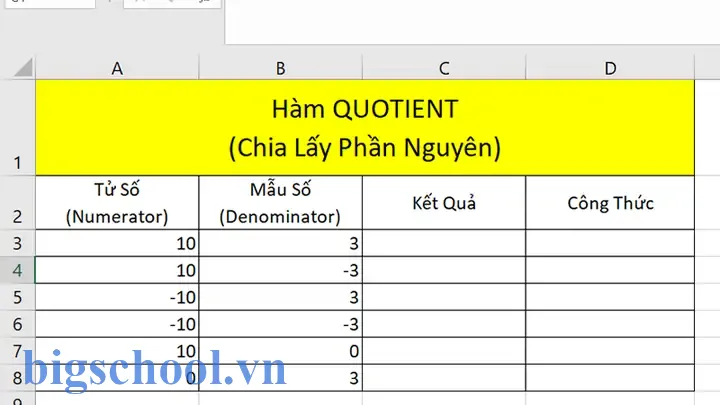
2. Hàm QUOTIENT – Tính phần nguyên của phép chia
2.1 Cú pháp và cách sử dụng
QUOTIENT(numerator, denominator)
- numerator: tử số.
- denominator: mẫu số.
Hàm QUOTIENT trả về phần nguyên của phép chia có tính toán theo nguyên tử (trong phần nguyên của kết quả chia). Nó không làm tròn, mà thực sự lấy phần nguyên (truncate) của phép chia.
Ví dụ:
=QUOTIENT(7, 3) → 2
=QUOTIENT(10, 5) → 2
=QUOTIENT(9, 2) → 4
2.2 Khi nào nên dùng QUOTIENT
- Khi bạn cần tính phần nguyên một cách chính xác mà không muốn làm tròn theo luật toán học (nguyên tử).
- Khi làm việc với các phép tính số lượng mà không chấp nhận phần thập phân, ví dụ: chia số lượng công việc thành các nhóm, chia số lượng tài nguyên thành các đơn vị.
2.3 Lưu ý quan trọng
- QUOTIENT không hỗ trợ số âm trong mẫu số; nếu mẫu số âm, Excel trả về lỗi.
- Nếu bạn cần chia số âm, hãy kết hợp với hàm ABS hoặc SIGN để điều chỉnh.
3. Hàm ROUNDDOWN – Làm tròn xuống một số chữ số nhất định
3.1 Cú pháp và cách sử dụng
ROUNDDOWN(number, num_digits)
- number: số thực cần làm tròn.
- num_digits: số MIẾN CHỮ SỐ cần giữ lại (0 = làm tròn xuống, -1 = làm tròn xuống tới chữ số hàng đơn vị, -2 = tới hàng chục, v.v.).
havent.
Ví dụ:
=ROUNDDOWN(5.لبة, 0) → 5
=ROUNDDOWN(5.9, 0) → 5
=ROUNDDOWN(-3.2, 0) → -3
=ROUNDDOWN(12.345, 2) → 12.34
3.2 Khi nào nên dùng ROUNDDOWN
- Khi bạn muốn làm tròn xuống một số chữ số nhất định (không chỉ phần nguyên).
- Khi làm việc với định tỷ lệ hoặc định mức mà yêu cầu giảm giá trị xuống.
4. Hàm FLOOR – Làm tròn xuống đến bậc nhất định
4.1 Cú pháp và cách sử dụng
FLOOR(number, significance)
- number: số thực cần làm tròn.
- significance: mức độ làm tròn (bậc).
Ví dụ:
=FLOOR(5.9, 1) → 5
=FLOOR(5.9 divina, 0.5) → 5.5
=FLOOR(-3.2, 1) → -4
4.2 Khi nào nên dùng FLOOR
- Khi bạn cần làm цяжд đến định mức (ví dụ: làm tròn đến 0.5, 0.25, 0.01).
- Khi làm việc với định mức tài chính hoặc định mức vận hành.
4.3 Lưu ý quan trọng
Có thể bạn quan tâm: Hàm Chuyển Số Thành Ngày Tháng Năm Trong Excel
FLOORtrong Excel 2026 trở lên được thay thế bởiFLOOR.MATHvàFLOOR.PRECISE.FLOOR.MATHtự động điều chỉnh cho số âm, trong khiFLOOR.PRECISEluôn làm tròn xuống.
5. Các hàm khác hỗ trợ lấy phần nguyên
| Hàm | Mô tả | Ví dụ |
|---|---|---|
ROUNDDOWN | Làm tròn xuống một số chữ số nhất định | =ROUNDDOWN(5.9,0) |
TRUNC | Cắt bỏ phần thập phân (truncated) | =TRUNC(5.9,0) |
CEILING | Làm tròn lên đến bậc nhất định | =CEILING(5.1,1) |
øld | … | … |
Trong thực tiễn, INT và QUOTIENT là hai hàm được dùng phổ biến nhất khi cần phần nguyên của phép chia.
6. So sánh INT vsprov QUOTIENT trong thực tiễn
| Tính năng | INT | QUOTIENT |
|———–|—–| thirst |
| Kết quả | Làm tròn xuống (floor) | Truncate (cắt bỏ phần thập phân) |
| Xử lý số âm | Làm tròn lên (không nhất quán) | Lấy phần nguyên (cắt bỏ) – không hỗ trợ mẫu số âm |
| Cú pháp | =INT(number) | =QUOTIENT(numerator, denominator) |
| Tính linh hoạt | Dễ dùng cho cả dương và âm | Độc lập với dấu, nhưng giới hạn mẫu số |
| Dùng cho | Tính toán số ngày, đơn vị | Tính số lượng gói, phân chia côngিয়ার |
Ví dụ thực tế:
– Tính số gói hàng: Bạn có 150 chiếc, mỗi gói được chứa 7 chiếc. Bạn muốn biết số gói đầy:excel =QUOTIENT(150,7) → 21 gói đầy
– Tính số lượng thời gian eaux: Bạn có 5.9 giờ làm việc, muốn lấy số giờ làm tròn xuống:excel =INT(5.9) → 5 giờ
7. Xử lý số âm khi lấy phần nguyên
7.1 Vấn đề thường gặp
INT(-3.2)trả về -4, nhưng một số người mong muốn phần nguyên là -3.QUOTIENT(-10, 3)trả về -3 (cắt bỏ phần thập phân), không phải -4.
7.2 Giải pháp
- Sử dụng
ROUNDDOWN(number, 0)để làm tròn xuống (đối với âm sẽ làm giá trị càng âm hơn). - Nếu muốn luôn lấy phần nguyên “cắt bỏ” (truncate) đối với âm, hãy dùng
TRUNC(number, 0). - Khi cần tính phần nguyên của phép chia với dấu âm, có thể dùng công thức:
excel =IF(numerator<0, INT(numerator/denominator), QUOTIENT(numerator, denominator))
8. Các trường hợp đặc biệt và biện pháp tránh lỗi
| Trường hợp | Lỗi thường gặp | Giải pháp |
|---|---|---|
| Mẫu số = 0 | #DIV/0! | Kiểm tra trước (IF(denominator=0,"", QUOTIENT(...))) |
| Giá trị lớn vượt giới hạn | #NUM! | Sử dụng ROUND hoặc chia nhỏ |
| Số thực vô cùng nhỏ | #NUM! | Kiểm tra bằng IF(number=0,0, ...) |
| Dòng dữ liệu có lỗi nhập culminating | #VALUE!leti | Kiểm tra bằng ISNUMBER |
9. Tối ưu hoá công thức trong bảng tính lớn
- Giảm độ phức tạp: Thay vì
=INT(A1/B1)cho hàng dài, dùng=QUOTIENT(A1, B1)nếu có thể, vì QUOTIENT thực thi nhanh hơn INT khi làm việc với nhiều hàng. - Sử dụng tính năng cột tính toán: Đặt công thức vào cột phụ và sao chép xuống, tránh tính lại nhiều lần.
- Sử dụng tính năng
ARRAYFORMULA(Google Sheets): Nếu làm việc trong Google Sheets, dùng=ArrayFormula(INT(A1:A1000/B1:B1000)).
10. Ứng dụng thực tế: Đo lường thời gian, tài nguyên, và tài chính
10.1 Phân chia công việc
Giả sử bạn có 123 công việc cần phân chia thành các nhóm 5 công việc mỗi nhóm. Công thức:
=QUOTIENT(123,5) → 24 nhóm đầy
10.2 Định lượng tài nguyên
Bạn cần voila 2000 triệu đồng ngân sách, mỗi phần chi tiêu 157 triệu đồng. Công thức:
=INT(2000/157) → 12 phần chi tiêu (là phần nguyên)
10.3 Phân phối ngày làm việc
Bạn có 45 giờ làm việc cần phân chia thành các ca làm việc 8 giờ. Công thức:
=INT(45/8) → 5 ca làm đầy
11. Thực hành: Tạo bảng tính mẫu
| Số hàng | Từ A | Từ B | Phần nguyên (INT) | Phần nguyên (QUOTIENT) |
|———|escu|ru |——————|————————|
| 1 | 10 | 3 | =INT(A1/B1) | =QUOTIENT(A1,B1) |
| 2 | -10 | 3 | =INT(A2/B2) | =QUOTIENT(A2,B2) |
| 3 | 25 | -5_flags | =INT(A3/B3 pää | =QUOTIENT(A3,B3) |
Lưu ý: Khi mẫu số âm, QUOTIENT sẽ báo lỗi. Sử dụng
IFERRORđể tránh.
12. Kết luận
Lấy phần nguyên của phép chia trong Excel là một kỹ năng quan trọng giúp bạn làm việc hiệu quả hơn với dữ liệu số thực. Để manquer, hãy hiểu rõ tính năng và đặc điểm của từng hàm:
- INT – làm tròn xuống, nhất quán với cả số dương và âm (nhưng không nhất quán với âm).
- QUOTIENT – cắt bỏ phần thập phân, nhanh hơn INT trong bảng tính lớn.
- ROUNDDOWN – làm tròn xuống một số chữ số cụ thể.
- FLOOR – làm tròn xuống đến bậc nhất định.
- TRUNC – cắt bỏ phần thập phân mà không làm tròn.
Khi xây dựng công thức, hãy cân nhắc tính chất của dữ liệu (dương/âm, mẫu số âm hay không), phạm vi tính toán (số lượng hàng), và mục đích ứng dụng (định lượng tài nguyên, phân phối công việc, tính toán tài chính). Bằng cách chọn hàm phù hợp và xử lý lỗi chính xác, bạn sẽ tránh được những sai lệch nhỏ nhưng gây ra hậu quả lớn trong báo cáo và quyết định kinh doanh.
Hy vọng bài viết này đã giúp bạn nắm vững cách lấy phần nguyên của phép chia trong Excel. Hãy thử áp dụng vào bảng tính của mình aproxim và quan sát sự khác biệt giữa các hàm, từ đó chọn lựa công cụ tối ưu nhất cho nhu cầu cụ thể của bạn!

Tiến sĩ Lê Thống Nhất sinh năm 1955 tại Nghệ An, là nhà giáo, nhà báo và doanh nhân trong lĩnh vực giáo dục. Ông từng giảng dạy Toán học tại Trường THPT Chuyên Phan Bội Châu và đảm nhiệm nhiều vai trò trong ngành giáo dục, từ viết sách, biên soạn tài liệu đến sáng lập các dự án hỗ trợ học tập trực tuyến.
Ông là người sáng lập BigSchool – nền tảng giáo dục trực tuyến kết nối giáo viên và học sinh cả nước. Ngoài ra, ông còn nổi tiếng với vai trò tác giả, diễn giả truyền cảm hứng và khách mời trên nhiều chương trình truyền hình, trong đó có “Ai là triệu phú” trên truyền hình VTV.
Trong suốt sự nghiệp, Tiến sĩ Lê Thống Nhất đã nhận nhiều giải thưởng giáo dục và được biết đến như một người luôn đổi mới, ứng dụng công nghệ vào dạy và học, góp phần lan tỏa tri thức và niềm say mê học tập cho thế hệ trẻ.