
Có thể bạn quan tâm: Cách Lấy Ngày, Tháng Và Năm Trong Excel: Hướng Dẫn Từng Bước Đầy Đủ
Giới Thiệu
Excel, với hàng chục năm phát triển, đã trở thành công cụ phổ biến nhất trong việc quản lý dữ liệu, phân tích tài chính và xây dựng báo cáo. Tuy nhiên, một trong những tính năng ít được khai thác nhưng vô cùng hữu ích là khả năng chèn hình ảnh trực tiếp vào ô. Việc này không chỉ giúp bảng tính trở nên sinh động mà còn tăng tính trực quan, dễ hiểu cho người xem. Trong bài viết này, chúng ta sẽ đi sâu vào từng cách thực hiện, từ phương pháp truyền thống tới những giải pháp nâng cao bằng VBA, công thức mới, và thậm chí là cách tận dụng Office Scripts trong Excel Online.
Điểm cần lưu ý:
– Tính năng chèn hình ảnh vào ô đã được cải tiến dần trong các phiên bản Excel 2026, 365, 2026. Nếu bạn đang dùng phiên bản cũ hơn (Excel 2026, 2026), một số tính năng có thể không khả dụng.
– Trước khi bắt đầu, hãy lưu lại bản sao của file để tránh mất dữ liệu.
Có thể bạn quan tâm: Cách Tìm Dòng Cuối Trong Excel Vba: Hướng Dẫn Chi Tiết Và Các Giải Pháp Thực Tế
1. Tại sao cần chèn hình ảnh vào ô?
Tăng tính trực quan
Hình ảnh giúp người xem hiểu nhanh hơn, đặc biệt khi làm bảng dữ liệu liên quan đến sản phẩm, logo công () hoặc biểu tượng.Tạo báo cáo hấp dẫn
Các báo cáo tài chính, báo cáo bán hàng có thể thêm biểu tượng, logo, ảnh sản phẩm để thu hút người đọc.Giao diện tùy chỉnh
Bạn có thể thiết kế bảng tính như một bảng điều khiển (dashboard) nơi mỗi ô đại diện cho một phần tử trực quan.Định dạng dữ liệu phong phú
Khi làm việc với dữ liệu hình ảnh (ví dụ: danh sách sản phẩm, danh sách nhânways), chèn ảnh vogel giúp dữ liệu trở nên sống động.
مير.
Có thể bạn quan tâm: Cách Trích Xuất Dữ Liệu Từ Website Đến Excel Tự Động
2. Phương pháp truyền thống: Nhúng hình ảnh qua “Insert > Pictures”
2.1 Bước 1: Chèn hình ảnh
- Chọn ô mà bạn muốn chèn hình ảnh.
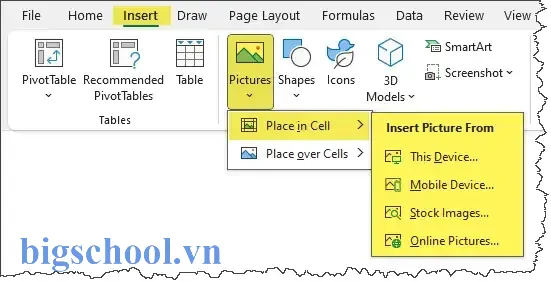
- Vào thanh Insert > Pictures > This Device (hoặc Online Pictures nếu muốn lấy ảnh từ Internet).
- Chọn file hình ảnh và nhấn Insert.
Lưu ý: Khi chèn, hình ảnh sẽ có kích thước mặc định lớn hơn ô. Bạn cần điều chỉnh thủ công hoặc tự động.
2.2 Bước 2: Cài đặt “Wrap Text”
- Nhấp chuột phải vào hình ảnh vừa chèn.
- Chọn Format Picture.
- Trong cửa sổ có chọn tab Size & Properties.
- Chọn Properties > Move and size with cells.
- Nhấp OK.
Khi bật tùy chọn này, hình ảnh sẽ tự động di chuyển và co giãn theo ô khi bạn thay đổi kích thước ô.
2.3 Bước 3: Điều chỉnh kích thước
Có thể dùng chuột kéo góc hình ảnh để thay đổi kích thước. Để giữ tỷ lệ khung hình, hãy kéo từ góc trên bên trái hoặc bên phải cùng lúc.
2.4 Bước 4: Định dạng hình ảnh
- Border: Bạn có thể thêm viền cho hình ảnh bằng cách vào Format Picture > Line.
- Transparency: Thay đổi độ trong suốt để hình ảnh hòa vào nền ô.
3. Sử dụng Công thức =IMAGE() trong Excel 365 (2026 trở lên)
3.1 Giới thiệu công thức
Excel 365 (và Excel 2026) đã giới thiệu hàm IMAGE() cho phép chèn hình ảnh trực tiếp vào ô bằng cách chỉ định đường dẫn URL hoặc ID trong OneDrive/SharePoint.
Công thức cơ bản:
=IMAGE("https://example.com/image.jpg")
Hoặc:
=IMAGE(A1) // A1 chứa URL hình ảnh
3.2 Các tham số phụ
mode:"fit"(điều chỉnh khung) hoặc"stretch"(vẽ toàn bộ ô).size:"small","medium","large","full".
Ví dụ:
=IMAGE("https://example.com/image.jpg", "fit", "medium")
3.3 Lưu ý
- Hàm
IMAGE()chỉ hoạt động khi Excel được kết nối Internet. - Đường dẫn URL phải là public và có thể truy cập được.
- Không hỗ trợ chèn hình ảnh từ file cục bộ.
4. Nhúng hình ảnh bằng VBA để tự động hoá
Đối với những người quản lý dữ liệu lớn, việc chèn thủ công hình ảnh vào hàng nghìn ô là không thể. VBA (Visual Basic for Applications) giúp tự động hoá quy trình.
4.1 Mã VBA mẫu
Sub InsertImageIntoCell() Dim ws As Worksheet Dim rng As Range Dim imgPath As String Dim pic As Picture Dim cell As Range Set ws = ThisWorkbook.Worksheets("Sheet1") Set rng = ws.Range("B2:B10") ' Ô cần chèn hình imgPath = "C:\Images\product.png" For Each cell In rng Set pic = ws.Pictures.Insert(imgPath) With pic .Left = cell.Left .Top = cell.Top .Width = cell.Width .Height = cell.Height .Placement = xlMoveAndSize End With Next cell
End Sub
Giải thích
–xlMoveAndSize: Hình ảnh di chuyển và thay đổi kích thước cùng ô.
–cell.Leftvàcell.Top: Đặt vị trí hình ảnh trên ô.
–cell.Widthvàcell.Height: Đặt kích thước hình ảnh khớp với ô.
4.2 Mở rộng: Tự động tải hình từ URL
Có thể bạn quan tâm: Hướng Dẫn Chi Tiết Cách Xuống Dòng Trong Ô Excel
Nếu dữ liệu hình ảnh nằm trên Internet, bạn có thể dùng VBA để tải tạm thời tới một thư mục, sau đó chèn.
Function DownloadImage(url As String, dest As String) As String Dim http As Object Set http = CreateObject("MSXML2.XMLHTTP") http.Open "GET", url, False http.send If http.Status = 200 Then Dim stream As Object Set stream = CreateObject("ADODB.Stream") stream.Type = 1 ' Binary stream.Open stream.Write http.responseBody stream.SaveToFile dest, 2 ' Overwrite stream.Close DownloadImage = dest Else DownloadImage = "" End If
End Function
Sau đó, sử dụng trong vòng lặp chèn.
5. Kết hợp hình ảnh với Conditional Formatting (định dạng điều kiện)
Bạn có thể dùng Conditional Formatting để thay đổi hình ảnh trong ô dựa trên giá trị. Phương pháp này dựa trên tính năng “Icon Sets” hiện có trong Excel.
5.1 Cách thực hiện
- Chọn vùng dữ liệu muốn áp dụng.
- Vào Home > Conditional Formatting > Icon Sets.
- Chọn kiểu biểu tượng phù hợp (ví dụ: 3 biểu tượng).
- Mở Manage Rules để tinh chỉnh điều kiện.
5.2 Thêm hình ảnh tùy chỉnh
Nếu bạn muốn thay thế biểu tượng mặc định bằng hình ảnh riêng, bạn cần:
- Tạo file PNG cho mỗi biểu tượng.
- Sử dụng VBA để thay đổi hình ảnh trong ô khi giá trị thay đổi.
6. Sử dụng Excel Online (Office 365) và Power Automate
Đối với người làm việc trong môi trường cloud, bạn có thể dùng Power Automate để tự động chèn hình ảnh vào Excel Online.
6.1 Quy trình
- Tạo một “Flow” mới trong Power Automate.
- Chọn trigger: “When a new item is added to a SharePoint list”.
- Thêm hành động “Get file content” (đường dẫn tới hình ảnh).
- Thêm hành động “Update a row” trong Excel, sử dụng “Hyperlink” để chèn URL.
Lưu ý: Excel Online không hỗ trợ chèn trực tiếp hình ảnh vào ô; bạn cần dùng hyperlink hoặc dịch vụ bên ngoài.
7. Thêm hình ảnh vào ô trong bảng PivotTable
PivotTable thường dùng để tổng hợp dữ liệu, nhưng bạn có thể nhúng hình ảnh để minh họa.
- Chèn hình ảnh vào một ô trong bảng PivotTable.
- Sử dụng Insert > Picture.
- Đặt Wrap Text > Move and size with cells.
- Khi PivotTable được cập nhật, hình ảnh sẽ tự động di chuyển.
Chú ý: Nếu PivotTable được filter hoặc sort, hình ảnh có thể di chuyển không theo mong muốn. Kiểm tra lại tính năng “Move and size with cells”.
8. Lưu trữ hình ảnh trong Excel và tránh lỗi
Khi chèn hình ảnh vào ô, Excel lưu trữ hình ảnh trong file. Nếu bạn có hàng nghìn hình ảnh, file có thể trở nên lớn. Để tối ưu:
- Nén hình ảnh: Sau khi chèn, nhấp chuột phải > Compress Pictures. Chọn “Remove cropped areas” và “E-mail (96 ppi)” để giảm kích thước.
- Chỉ chèn hình ảnh cần thiết: Tránh chèn ảnh trùng lặp.
- Sử dụng external links: Nếu có thể, lưu hình ảnh trong thư mục riêng và dùng đường dẫn.
9. Thực hành: Tạo một bảng dữ liệu sản phẩm với hình ảnh
9.1 Chuẩn bị dữ liệu
| A | B | C | Dিম |
|---|---|---|---|
| STT | Mã sản phẩm | Tên sản phẩm | Hình ảnh |
| 1 | P001 | Áo thun | Chèn |
| 2 | P002 | Quần short | Chèn |
| 3 | P003 | Giày thể thao | Chèn |
9.2 Chèn hình ảnh
- Dùng phương pháp Insert > Pictures để chèn hình ảnh tương ứng.
- Cài đặt Wrap Text > Move and size with cells.
- Định dạng ô B và C với Text Alignment để làm đẹp.
9.3 Tính năng lọc
- Bật Filter trên सफलता.
- Khi lọc, hình ảnh vẫn giữ vị trí.
10. Thủ thuật nâng cao: Sử dụng “Picture Fill” cho ô
Excel cung cấp tính năng “Picture Fill” để làm nền सम्पूर्ण ô.
- Chọn ô hoặc vùng ô.
- Nhấp chuột phải > Format Cells.
- Chọn tab Fill > Picture > Select Picture.
- Chọn ảnh và lưu. Codes.
Ưu điểm: Hình ảnh trở thành nền, không bị lệch khi di chuyển ô.
Nhược điểm: Không thể hình ảnh vào nhiều ô một lúc.
11. Các lỗi thường gặp và cách khắc phục
| Lỗi | Nguyên nhân | Giải pháp |
|---|---|---|
| Hình ảnh bị trượt khi di chuyển ô | Tính năng “Move and size with cells” không bật | Bật tùy chọn trong Format Picture |
| Kích thước hình ảnh không phù hợp | Không đặt đúng Width và Height | Sử dụng công thức =CELL("width",A1) để lấy kích thước ô |
| Hình ảnh mất khi lưu tệp | File Excel bị hỏng hoặc bị dỡ file | Lưu lại dưới định dạng .xlsx mới, tránh .xls |
Hàm IMAGE() không hiển thị | Excel không kết nối Internet hoặc URL không hợp lệ | Kiểm tra đường link và kết nối mạng |
12. So sánh các phương pháp
| Phương pháp | Thời gian thực hiện | Độ tin cậy | Tính năng |
|---|---|---|---|
| Nhúng thủ công | 5Deserializer-10 phút | Cao (đối với ít hình) | Không tự động hoá |
=IMAGE() | 2-3 phút | Trung bình (cần internet) | Đơn giản, nhanh |
| VBA | 10-30 phút (đầu tư viết code) | Rất cao (đối với dữ liệu lớn) | Tự động, linh hoạt |
| Power Automate | 15-30 phút (đầu tư cấu hình) | Trung bình | Tích hợp cloud |
| Conditional Formatting | 10 phút | Trung bình | Thêm biểu tượng |
| Picture Fill | 3 phút | Rất cao | Nền ô |
13. Kết luận
Chèn hình ảnh vào ô trong Excel là một kỹ năng mạnh mẽ, mở rộng khả năng của bảng tính từ một công cụ quản lý dữ liệu cơ bản sang một công cụ truyền thông đa phương tiện. Bạn có thể chọn phương pháp phù hợp tùy vào quy mô công việc: từ chèn thủ công cho bảng nhỏ, sử dụng công thức =IMAGE() cho phiên bản Excel 365, tới lập trình VBA hoặc Power Automate cho các quy trình tự động hoá lớn.
Đừng quên:
- Luôn định dạng hình ảnh đúng cách (Wrapuldades, Resize).
- Nén hình ảnh để tránh tệp lớn.
- Kiểm tra độ tin cậy khi sử dụng hình ảnh từ URL.
Với những kiến thức này, bạn đã sẵn sàng tạo ra những bảng tính đầy màu sắc, trực quan, và chuyên nghiệp. Hãy thử ngay và chia sẻ những trải nghiệm của bạn!

Tiến sĩ Lê Thống Nhất sinh năm 1955 tại Nghệ An, là nhà giáo, nhà báo và doanh nhân trong lĩnh vực giáo dục. Ông từng giảng dạy Toán học tại Trường THPT Chuyên Phan Bội Châu và đảm nhiệm nhiều vai trò trong ngành giáo dục, từ viết sách, biên soạn tài liệu đến sáng lập các dự án hỗ trợ học tập trực tuyến.
Ông là người sáng lập BigSchool – nền tảng giáo dục trực tuyến kết nối giáo viên và học sinh cả nước. Ngoài ra, ông còn nổi tiếng với vai trò tác giả, diễn giả truyền cảm hứng và khách mời trên nhiều chương trình truyền hình, trong đó có “Ai là triệu phú” trên truyền hình VTV.
Trong suốt sự nghiệp, Tiến sĩ Lê Thống Nhất đã nhận nhiều giải thưởng giáo dục và được biết đến như một người luôn đổi mới, ứng dụng công nghệ vào dạy và học, góp phần lan tỏa tri thức và niềm say mê học tập cho thế hệ trẻ.