
Có thể bạn quan tâm: Cách Mở File Excel Csv (comma Separated Values) – Hướng Dẫn Chi Tiết
Giới thiệu
Trong môi trường làm việc hiện đại, việc kết hợp dữ liệu từ Microsoft Excel vào tài liệu Word là một kỹ năng cốt lõi, giúp bạn truyền đạt thông tin một cách trực quan và chuyên nghiệp. Bạn có thể muốn thêm bảng Excel vào báo cáo, thư mời, đề xuất kinh doanh, hay bất kỳ tài liệu nào cần trình bày dữ liệu số liệu một cách rõ ràng. Tuy nhiên, nhiều người vẫn chưa biết cách thực hiện điều này một cách hiệu quả, đặc biệt là khi cần duy trì tính đồng nhất của định dạng, cập nhật dữ liệu tự động, hoặc tạo bảng liên kết giữa hai ứng dụng.
Trong bài viết này, chúng ta sẽ đi qua từng bước chi tiết, từ cách chèn bảng Excel tĩnh vào Word, cách liên kết bảng để tự động cập nhật khi Excel thay đổi, đến các mẹo tối ưu hóa định dạng và xử lý lỗi thường gặp. Bài viết được viết dành cho người mới bắt đầu, nhưng cũng cung cấp những kỹ thuật nâng cao giúp bạn tận dụng tối đa tính năng của Office.
Có thể bạn quan tâm: Cách Merge (gộp) Các Ô Trong Bảng Excel: Hướng Dẫn Chi Tiết Và Bất Kỳ Thử Thách
1. Nắm vững kiến thức cơ bản: Excel và Word
1.1 Microsoft Excel – Nơi lưu trữ dữ liệu
Excel là ứng dụng bảng tính của Microsoft Office, được sử dụng rộng rãi để xử lý dữ liệu số, tạo biểu đồ, thực hiện tính toán phức tạp. Một bảng trong Excel bao gồm các cột, hàng, và ô dữ liệu. Bạn có thể áp dụng định dạng, công thức, điều kiện, và nhiều tính năng mạnh mẽ khác.
1.2 Microsoft Word – Tạo tài liệu văn bản
Word là công cụ tạo và chỉnh sửa tài liệu văn bản. Khi bạn cần trình bày dữ liệu dưới dạng bảng trong tài liệu, Word cung cấp công cụ tạo bảng cơ bản và hỗ trợ chèn bảng từ Excel.
1.3 Kết nối giữa hai ứng dụng
- Chèn tĩnh: Sao chép dữ liệu từ Excel và dán vào Word dưới dạng bảng tĩnh. Dữ liệu không thay đổi khi Excel được cập nhật.
- Chèn liên kết: Đính kèm bảng Excel vào Word dưới dạng đối tượng liên kết. Khi dữ liệu trong Excel thay đổi, bạn có thể tự động cập nhật bảng trong Word.
Có thể bạn quan tâm: Hướng Dẫn Chi Tiết: Làm Biểu Đồ Đường Thẳng (line Graph) Trong Excel
2. Chuẩn bị dữ liệu trong Excel
Trước khi chèn vào Word, hãy đảm bảo bảng Excel của bạn đã sẵn sàng:
- Chọn vùng dữ liệu: Kéo chuột để chọn vùng, hoặc dùng
Ctrl + Ađể chọn toàn bộ bảng. - Định dạng: Áp dụng kiểu bảng (Home > Format as Table) để có thể dễ dàng sao chép và giữ nguyên định dạng.
- Tên bảng: Đặt tên cho bảng (Insert > Table > Table Design > Table Name). Điều này giúp khi liên kết, Word có thể nhận diện bảng chính xác.
- Định dạng số: Kiểm tra kiểu dữ liệu (số, văn bản, ngày tháng) để tránh lỗi khi dán vào Word.
3. Cách chèn bảng Excel vào Word
3.1 Phương pháp 1: Dán trực tiếp (Paste)
Bước 1: Sao chép dữ liệu
- Trong Excel, chọn vùng dữ liệu rồi nhấn
Ctrl + Choặc chuột phải → Copy.
Bước 2: Dán vào Word
- Mở tài liệu Word, đặt con trỏ nơi bạn muốn chèn bảng.
- Vào tab Home, nhấp vào mũi tên dưới nút Paste.
- Chọn Paste Special → chọn Microsoft Excel Worksheet Object hoặc Formatted Text (RTF) tùy vào nhu cầu.
Lưu ý
- Nếu bạn chọn Formatted Text (RTF), bảng sẽ bị chuyển thành văn bản tĩnh, không giữ được công thức.
- Nếu chọn Microsoft Excel Worksheet Object, bảng sẽ xuất hiện dưới dạng đối tượng có thể chỉnh sửa (double-click vào bảng sẽ mở Excel).
3.2 Phương pháp 2: Dán dưới dạng liên kết
Bước 1: Sao chép dữ liệu
- Tương tự như trên, sao chép vùng dữ liệu trong Excel.
Bước 2: Dán liên kết
- Mở Word → Paste → Paste Special → chọn Paste link và Microsoft Excel Worksheet Object.
Kết quả
- Bảng trong Word sẽ được liên kết tới file Excel gốc. Khi Excel thay đổi, bạn có thể cập nhật bảng trong Word bằng cách nhấp chuột phải → Update Link.
3.3 Phương pháp 3: Dán nội dung (Keep Source Formatting)
- Khi bạn không muốn bảng trở thành đối tượng Excel, mà vẫn giữ màu sắc, kiểu chữ, bạn có thể chọn Keep Source Formatting trong Paste Special.
4. Tùy chỉnh định dạng bảng trong Word
Sau khi chèn bảng, bạn có thể tinh chỉnh để phù hợp với thiết kế tài liệu:
4.1 Định dạng cột và hàng
- Thay đổi độ rộng: Kéo biên cột hoặc hàng.
- Định dạng căn lề: Sử dụng tab Layout trong công cụ bảng để căn lề nội dung.
4.2 Thêm hoặc xoá hàng/ cột
- Kéo chuột vào đầu bảng → Insert → Insert Rows Above/Below hoặc Insert Columns Before/After.
- Xoá: Chuột phải → Delete Cells.
4.3 Áp dụng kiểu bảng
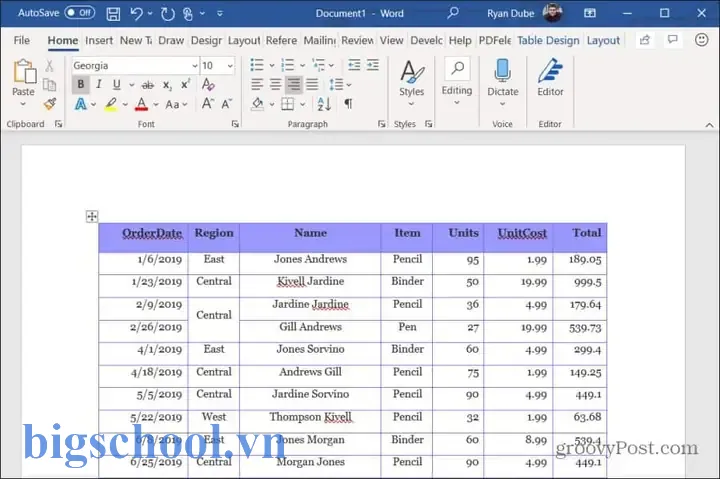
- Chọn bảng → Table Design → Table Styles. Bạn có thể chọn kiểu bảng có màu và đường viền phù hợp với tài liệu.
4.4 Điều chỉnh font và màu sắc
- Chọn toàn bộ bảng → Home → thay đổi font, kích thước, màu chữ.
- Đặt màu nền cho hàng hoặc cột: Table Design → Shading.
5. Kiểm soát kích thước và vị trí của bảng
5.1 Kích thước
Có thể bạn quan tâm: How To Print Multiple Excel Files At Once: A Comprehensive Guide
- Tự động điều chỉnh: Chuột phải vào bảng → Table Properties → Row hoặc Column → chọn Preferred width.
- Fix column width: Đặt giá trị cố định, tránh tràn ký tự.
5.2 Vị trí
- Dán vào vị trí cố định: Đặt con trỏ vào đoạn văn cần chèn.
- Dán vào khung ảnh: Trong Word, bạn có thể đặt bảng vào khung (Insert > Text Box) để di chuyển dễ dàng.
6. Liên kết dữ liệu – Cập nhật tự động
6.1 Tạo liên kết
- Khi bạn đã chèn bảng dưới dạng liên kết (Paste Special > Paste link), mỗi lần mở tài liệu Word, bảng sẽ được cập nhật tự động khi file Excel gốc thay đổi.
6.2 Cập nhật thủ công
- Nhấp chuột phải vào bảng → Update Link. Bạn cũng có thể bật tùy chọn Update links at open trong Word Options (File → Options → Advanced → General → Update links at open).
6.3 Giới hạn của liên kết
- Tệp nguồn: Nếu bạn di chuyển hoặc đổi tên file Excel, liên kết sẽ mất. Bạn cần cập nhật đường dẫn thủ công.
- Bảo mật: Khi chia sẻ tài liệu Word, nếu người nhận không có file Excel gốc, bảng sẽ không cập nhật.
7. Xử lý lỗi thường gặp
| Lỗi | Nguyên nhân | Giải pháp |
|---|---|---|
| Bảng không xuất hiện đúng định dạng | Dán dưới dạng văn bản | Dùng Paste Special → Excel Worksheet Object |
| Không thể cập nhật liên kết | File Excel đã bị di chuyển hoặc tắt quyền truy cập | Đảm bảo đường dẫn file là chính xác và file đang mở |
| Bảng bị tràn nội dung | Kích thước cột quá hẹp | Tăng độ rộng cột trong Table Properties |
| Độ phân giải màu sắc khác | Màu nền Word khác với Excel | Đặt màu nền tương tự trong Table Design |
| Công thức không hoạt động | Dán dưới dạng tĩnh | Dán dưới dạng Excel Object để công thức bảo toàn |
8. Mẹo và thủ thuật nâng cao
8.1 Dùng Power Query để tự động nhập dữ liệu
- Nếu bạn cần nhập dữ liệu từ nhiều bảng Excel vào Word, hãy dùng Power Query để kết nối dữ liệu, sau đó chèn vào Word.
8.2 Sử dụng VBA để tự động cập nhật
- Viết macro trong Word để tự động mở file Excel, copy bảng, và dán vào tài liệu Word.
- Ví dụ:
ActiveDocument.Range.PasteSpecial DataType:=wdPasteExcelTable.
8.3 Định dạng bảng động với Styles
- Tạo Custom Table Style trong Word để áp dụng nhanh các định dạng màu, đường viền, và phong cách.
8.4 Tương thích đa nền tảng
- Khi lưu tài liệu Word dưới dạng PDF, bảng Excel vẫn giữ nguyên định dạng nếu đã chèn dưới dạng object.
8.5 Đánh dấu thay đổi
- Khi làm việc cùng đồng nghiệp, bật Track Changes trong Word để ghi chú những thay đổi trong bảng.
9. Thử nghiệm thực tế: Bước thực hành
9.1 Chuẩn bị
- Tạo file Excel “Sales_Report.xlsx” với dữ liệu bán hàng.
- Tạo file Word “Quarterly_Report.docx”.
9.2 Thực hiện
- Mở Excel, chọn dữ liệu từ B2:C10, copy (
Ctrl + C). - Mở Word, đặt con trỏ vào nơi muốn chèn bảng.
- Chọn Paste Special → Paste link → Microsoft Excel Worksheet Object.
- Đặt tên bảng trong Excel là
SalesData. - Lưu Word.
9.3 Kiểm tra cập nhật
- Mở Excel, thay đổi giá trị trong ô C5.
- Quay lại Word, nhấp chuột phải vào bảng → Update Link. Bảng cập nhật tự động.
10. Kết luận
Việc đưa bảng Excel vào Word là một thao tác quan trọng giúp bạn trình bày dữ liệu một cách trực quan và chuyên nghiệp. Bằng cách hiểu rõ các phương pháp chèn tĩnh, liên kết, và cách tùy chỉnh định dạng, bạn có thể tối ưu hóa tài liệu của mình mà không mất thời gian.
Hãy thử áp dụng các bước trên vào dự án của bạn và lưu ý những mẹo nâng cao như sử dụng VBA, Power Query, hay tạo Custom Table Style để tiết kiệm công sức. Khi đã thành thạo, bạn sẽ nhanh chóng chuyển đổi dữ liệu giữa Excel và Word một cách mượt mà, đồng thời giữ được tính chính xác và đồng nhất trong mọi tài liệu của mình.

Tiến sĩ Lê Thống Nhất sinh năm 1955 tại Nghệ An, là nhà giáo, nhà báo và doanh nhân trong lĩnh vực giáo dục. Ông từng giảng dạy Toán học tại Trường THPT Chuyên Phan Bội Châu và đảm nhiệm nhiều vai trò trong ngành giáo dục, từ viết sách, biên soạn tài liệu đến sáng lập các dự án hỗ trợ học tập trực tuyến.
Ông là người sáng lập BigSchool – nền tảng giáo dục trực tuyến kết nối giáo viên và học sinh cả nước. Ngoài ra, ông còn nổi tiếng với vai trò tác giả, diễn giả truyền cảm hứng và khách mời trên nhiều chương trình truyền hình, trong đó có “Ai là triệu phú” trên truyền hình VTV.
Trong suốt sự nghiệp, Tiến sĩ Lê Thống Nhất đã nhận nhiều giải thưởng giáo dục và được biết đến như một người luôn đổi mới, ứng dụng công nghệ vào dạy và học, góp phần lan tỏa tri thức và niềm say mê học tập cho thế hệ trẻ.