
Có thể bạn quan tâm: Kiểm Định Giả Thuyết Thống Kê Trong Excel: Hướng Dẫn Chi Tiết Từng Bước
Giới thiệu
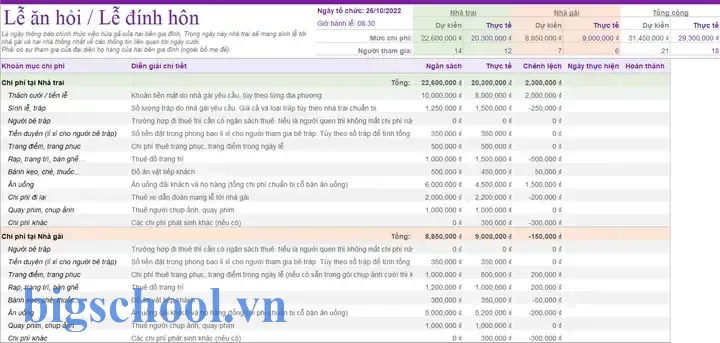
Đám cưới là một trong những dịp quan trọng nhất trong cuộc đời của một cặp đôi. Việc lên kế hoạch chi tiết, sắp xếp mọi thứ một cách có hệ thống sẽ giúp cả hai tránh được những rắc rối không đáng có, đồng thời làm cho ngày trọng đại trở nên hoàn hảo và đầy ý nghĩa. Trong thời đại công nghệ, một trong những công cụ hữu ích nhất để quản lý mọi thứ trong kế hoạch đám cưới là file Excel. Bằng cách tận dụng các tính năng của bảng tính, bạn có thể dễ dàng theo dõi ngân sách, danh sách khách mời, lịch trình và nhiều yếu tố khác một cách hiệu quả.
Bài viết dưới đây sẽ cung cấp một hướng dẫn chi tiết, từ cách tạo cấu trúc file, các công thức hữu ích, đến mẹo tối ưu hóa để bạn có thể tự tin quản lý công việc và đưa ra quyết định dựa trên dữ liệu thực tế.
Có thể bạn quan tâm: Kiểm Tra Định Dạng Ngày Tháng Trong Excel: Hướng Dẫn Chi Tiết, Mẹo Và Công Thức Nâng Cao
1. Lý do nên sử dụng Excel cho kế hoạch đám cưới
- Dễ dàng tùy chỉnh – Bạn có thể tạo các cột, hàng theo nhu cầu riêng, thay đổi khi cần.
- Tính chính xác – Các công thức tính tự động giúp tránh lỗi thủ công trong việc tính toán ngân sách, số lượng khách, chi phí thực tế.
- Đa dạng tính năng – Sử dụng Conditional Formatting, Pivot Tables, và Data Validation để làm cho file trở nên mạnh mẽ hơn.
- Tiết kiệm thời gian – Khi có một file chuẩn, bạn chỉ cần cập nhật dữ liệu, mọi thứ sẽ tự động tính toán lại.
- Chia sẻ dễ dàng – Dùng OneDrive, Google Drive hoặc chia sẻ file qua email để các thành viên trong gia đình cùng nắm bắt.
Có thể bạn quan tâm: Khắc Phục Lỗi Mở File Excel Rất Chậm: Hướng Dẫn Chi Tiết Cho Người Dùng
2. Các bước chuẩn bị trước khi tạo file
2.1 Xác định mục tiêu
- Ngân sách: Tổng ngân sách và phân bổ chi phí cho từng hạng mục.
- Khách mời: Số lượng khách, danh sách, phân loại (đồng nghiệp, bạn bè, gia đình).
- Thời gian: Lịch trình chi tiết từ chuẩn bị đến lễ hội.
- Những hạng mục quan trọng: Địa điểm, thực đơn, trang phục, trang trí, âm thanh, nhiếp ảnh, quà lưu niệm,…
2.2 Thu thập thông tin
- Ghi lại các đối tác cung cấp dịch vụ (cửa hàng hoa, nhà hàng, nhiếp ảnh, DJ).
- Lưu trữ các hợp đồng, hóa đơn, nhận dạng chi phí.
2.3 Lập danh sách các cột cần thiết
| Cột | Mô tả | Kiểu dữ liệu |
|---|---|---|
| Mã | ID duy nhất | Chuỗi |
| Tên | Tên cặp đôi / nhà cung cấp | Chuỗi |
| Loại | Chạng mục | Chuỗi |
| Ngày | Ngày thực hiện | Ngày tháng |
| Địa điểm | Vị trí | Chuỗi |
| Ngân sách dự kiến | Số tiền | Số thập phân |
| Ngân sách thực tế | Số tiền | Số thập phân |
| Phụ thuộc | Liên quan tới mục khác | Chuỗi |
| Ghi chú | Thông tin quan trọng | Chuỗi |
3. Tạo file Excel: Hướng dẫn từng bước
3.1 Bảng 1: Ngân sách
| Mã | Loại chi phí | Ngân sách dự kiến | Ngân sách thực tế | Chênh lệch | Ghi chú |
|---|---|---|---|---|---|
| B001 | Địa điểm | 50,000,000 | 52,000,000 | =C2-D2 | Phí bổ sung |
| B002 | Thực đơn | 30,000,000 | 28,500,000 | =C3-D3 | Giảm giá |
| B003 | Trang phục | 15,000,000 | 15,000,000 | =C4-D4 | – |
- Công thức chênh lệch:
=C2-D2. Kích thước có thể áp dụng tính toán tự động cho toàn bộ cột.
3.2 Bảng 2: Danh sách khách mời
| Mã | Tên | Liên hệ | Loại mời | Số lượng đặt chỗ | Trạng thái |
|---|---|---|---|---|---|
| K001 | Gia đình A | 0901234567 | Gia đình | 4 | Đã xác nhận |
| K002 | Bạn B | 0907654321 | Bạn bè | 2 | Chưa xác nhận |
| … | … | … | … | … | … |
- Công thức kiểm tra xác nhận:
=IF(E2>0,"Đã xác nhận","Chưa xác nhận").
3.3 Bảng 3: Lịch trình chi tiết
| Thời gian | Hoạt động | Người chịu trách nhiệm | Ghi chú |
|---|---|---|---|
| 09:00 | Chuẩn bị trang phục | Anh A | – |
| 10:30 | Khuôn vẽ | Bà B | – |
| 12:00 | Tối thiệp | Nhân viên | – |
- Điều kiện có màu: Khi thời gian trùng lặp, dùng Conditional Formatting để đánh dấu đỏ.
3.4 Bảng 4: Danh sách nhà cung cấp
Có thể bạn quan tâm: Cách Kéo Số Thứ Tự Tự Động Trong Excel – Hướng Dẫn Chi Tiết, Bước Bước, Thực Hành
| Mã | Tên nhà cung cấp | Loại dịch vụ | Địa chỉ | Đánh giá | Ghi chú |
|---|---|---|---|---|---|
| C001 | Cửa hàng hoa X | Hoa | 123 Đường A | 4.5 | Phí dịch vụ cao |
| C002 | Nhà hàng Y | Thực đơn | 456 Đường B | 4.0 | Đặt chỗ trước |
4. Tối ưu hóa file Excel
4.1 Sử dụng Data Validation
- Định dạng danh sách “Loại chi phí” từ danh sách đã định sẵn để tránh lỗi gõ:
Data > Data Validation > List.
4.2 Conditional Formatting
- Đánh dấu những mục chi phí vượt ngân sách:
Home > Conditional Formatting > New Rule > Use a formula to determine which cells to format–=$C2>$D2.
4.3 Pivot Tables
- Tạo Pivot Table để tổng hợp chi phí theo loại hoặc theo nhà cung cấp. Giúp nhìn tổng quan một cách nhanh chóng.
4.4 Định dạng bảng
- Chuyển đổi dữ liệu thành Table:
Insert > Table. Khi chuyển đổi, mọi công thức sẽ tự động áp dụng cho các hàng mới.
4.5 Đặt tên cho phạm vi
- Đặt tên cho phạm vi ngân sách:
Formulas > Name Manager > New–NGANSUCBAN. Sau đó dùng công thức=SUM(NGANSUCBAN).
5. Mẹo quản lý ngân sách thực tế
- Theo dõi chi tiêu từng ngày: Tạo cột “Ngày chi tiêu” và tính tổng theo ngày bằng
SUMIF. - So sánh dự kiến và thực tế: Đặt cột “Chênh lệch” và tính trung bình bằng
AVERAGE. - Dự báo chi phí: Dùng công thức
=FORECAST.LINEAR()nếu có dữ liệu lịch sử.
6. Lưu trữ và chia sẻ file
- Sao lưu: Định kỳ lưu bản sao lưu lên OneDrive hoặc Google Drive.
- Chia sẻ: Đặt quyền chỉnh sửa cho những người cần cập nhật, và quyền chỉ đọc cho những người chỉ cần theo dõi.
- Bảo mật: Sử dụng mật khẩu để bảo vệ file nếu có thông tin nhạy cảm.
7. Các tài nguyên hữu ích
| Tên | Mô tả | Link |
|---|---|---|
| Google Sheets Templates | Mẫu kế hoạch đám cưới | https://docs.google.com/spreadsheets |
| Canva wedding planner | Thiết kế đồ họa | https://www.canva.com |
| WeddingWire | Danh sách nhà cung cấp | https://www.weddingwire.com |
| Ý tưởng trang trí | https://www.pinterest.com |
8. Kết luận
Việc sử dụng file Excel để lập kế hoạch đám cưới không chỉ giúp bạn quản lý mọi chi tiết một cách khoa học mà còn giảm bớt áp lực trong quá trình chuẩn bị. Bằng cách tạo cấu trúc bảng tính, áp dụng công thức, và tận dụng các tính năng như Conditional Formatting, Pivot Tables, bạn sẽ có một tài liệu tham khảo mạnh mẽ, dễ dàng chia sẻ và cập nhật. Hãy bắt đầu ngay hôm nay, tạo file Excel đầu tiên của bạn, và trải nghiệm sự tổ chức hoàn hảo từ hôm nay đến ngày trọng đại!

Tiến sĩ Lê Thống Nhất sinh năm 1955 tại Nghệ An, là nhà giáo, nhà báo và doanh nhân trong lĩnh vực giáo dục. Ông từng giảng dạy Toán học tại Trường THPT Chuyên Phan Bội Châu và đảm nhiệm nhiều vai trò trong ngành giáo dục, từ viết sách, biên soạn tài liệu đến sáng lập các dự án hỗ trợ học tập trực tuyến.
Ông là người sáng lập BigSchool – nền tảng giáo dục trực tuyến kết nối giáo viên và học sinh cả nước. Ngoài ra, ông còn nổi tiếng với vai trò tác giả, diễn giả truyền cảm hứng và khách mời trên nhiều chương trình truyền hình, trong đó có “Ai là triệu phú” trên truyền hình VTV.
Trong suốt sự nghiệp, Tiến sĩ Lê Thống Nhất đã nhận nhiều giải thưởng giáo dục và được biết đến như một người luôn đổi mới, ứng dụng công nghệ vào dạy và học, góp phần lan tỏa tri thức và niềm say mê học tập cho thế hệ trẻ.