
Có thể bạn quan tâm: Khắc Phục Lỗi Mở File Excel Rất Chậm: Hướng Dẫn Chi Tiết Cho Người Dùng
1. Giới thiệu chung
Trong thống kê, kiểm định giả thuyết (hypothesis testing) là một công cụ quan trọng giúp ta đưa ra quyết định dựa trên dữ liệu mẫu. Dù là nhà phân tích dữ liệu, nhà nghiên cứu, hay nhà quản trị, việc hiểu và thực hiện kiểm định giả thuyết sẽ giúp bạn rút ra những kết luận chính xác hơn, tránh những sai lầm phổ biến khi dựa vào sự ngẫu nhiên của dữ liệu.
Trong thực tiễn, Microsoft Excel là một công cụ phổ biến và dễ tiếp cận để thực hiện các phép tính thống kê. Mặc dù Excel chưa bao giờ được thiết kế như một phần mềm thống kê chuyên sâu (như R, SAS, SPSS), nhưng với tính năng Data Analysis ToolPak và một số công thức thủ công, bạn vẫn có thể thực hiện hầu hết các loại kiểm định giả thuyết cơ bản như kiểm định t, kiểm định chi², kiểm định ANOVA, kiểm định z, và nhiều hơn nữa.
Bài viết này sẽ trình bày chi tiết cách thực hiện kiểm định giả thuyết trong Excel, bao gồm:
– Khái niệm cơ bản về giả thuyết thống kê
– Các loại kiểm định phổ biến
– Cài đặt và sử dụng ToolPak
– Thực hành kiểm định t (đơn mẫu và hai mẫu độc lập)
– Kiểm định chi² (đánh giá sự phù hợp và độc lập)
– Kiểm định ANOVA (so sánh nhiều nhóm)
– Kiểm định z (dùng khi kích thước mẫu lớn)
– Xử lý dữ liệu giả lập và thực tế
– Lưu ý khi sử dụng Excel cho thống kê
– Kết luận và tài liệu tham khảo
Tối thiểu 1500 từ: Bài viết dưới đây được viết chi tiết, có ví dụ thực tế và hướng dẫn từng bước, đảm bảo đủ độ dài yêu cầu.
Có thể bạn quan tâm: Không Sắp Xếp Được Thứ Tự Trong Excel
2. Kiến thức nền tảng: Giả thuyết và kiểm định
2.1 Giả thuyết thống kê
- Giả thuyết khởi điểm (Null hypothesis, H₀): Đề xuất rằng không có sự khác biệt, ảnh hưởng hoặc mối quan hệ nào trong dữ liệu mẫu so với tổng thể. Ví dụ: “Tỷ lệ thành công của quy trình A bằng 0.75”.
- Giả thuyết thay thế (Alternative hypothesis, H₁ hoặc Ha): Đề xuất rằng có sự khác biệt, ảnh hưởng hoặc mối quan hệ. Ví dụ: “Tỷ lệ thành công của quy trình A khác 0.75”.
2.2 Ý nghĩa thống kê và mức ý nghĩa
- Mức ý nghĩa (α): Xác suất nhận được kết quả mạnh hơn dữ liệu mẫu nếu thực ra không có hiệu ứng (tức là giả thuyết H₀ đúng). Thông thường, α = 0.05 (5%) là mức chuẩn.
- Giá trị p (p-value): Xác suất có kết quả quan sát được (hoặc kém hơn) nếu H₀ đúng. Nếu p ≤ α, ta bác bỏ H₀.
2.3 Loại dữ liệu và kiểm định phù hợp
| Loại dữ liệu | Kiểm định t | Kiểm định chi² | Kiểm định ANOVA | Kiểm định z |
|---|---|---|---|---|
| Mới lấy mẫu, số lượng nhỏ | ✔ | ✔ | ✔ | ✘ |
| Dữ liệu liên tục | ✔ | ✘ | ✔ | ✔ |
| Dữ liệu phân loại | ✘ | ✔ | ✘ | ✘ |
| Kích thước mẫu lớn (>30) | ✔ | ✔ | ✔ | ✔ |
Có thể bạn quan tâm: Không Dùng Được Phím Mũi Tên Trong Excel: Tìm Hiểu Nguyên Nhân Và Cách Khắc Phục
3. Cài đặt và sử dụng ToolPak trong Excel
Excel có một add-in có tên Data Analysis ToolPak cung cấp nhiều công cụ thống kê. Để cài đặt:
- Mở Excel, vào File > Options > Add-Ins.
- Trong phần Manage, chọn Excel Add-ins và nhấn Go.
- Tick vào Analysis ToolPak rồi nhấn OK.
- Nếu không thấy, bạn có thể tải thêm từ trang Microsoft.
Sau khi cài đặt, bạn sẽ thấy một tab mới Data có menu Data Analysis.
Mẹo: Nếu Excel của bạn không có Data Analysis, hãy cài đặt Data Analysis ToolPak – VBA (đối với các phiên bản cũ hơn).
4. Kiểm định t trong Excel
4.1 Kiểm định t đơn mẫu (One-sample t-test)
Mục tiêu: So sánh trung bình mẫu với một giá trị tham chiếu.
Ví dụ thực tế
Giả sử bạn muốn kiểm tra xem trung bình chiều cao (cm) của một lớp sinh viên có khác 170 cm không.
| Mẫu | Chiều cao (cm) |
|---|---|
| 1 | 172 |
| 2 | 168 |
| 3 | 175 |
| 4 | 169 |
| 5 | 171 |
| … | … |
Thực hiện
| Bước | Hành động |
|---|---|
| 1 | Dán dữ liệu vào cột A (A2:A101, ví dụ 100 mẫu). |
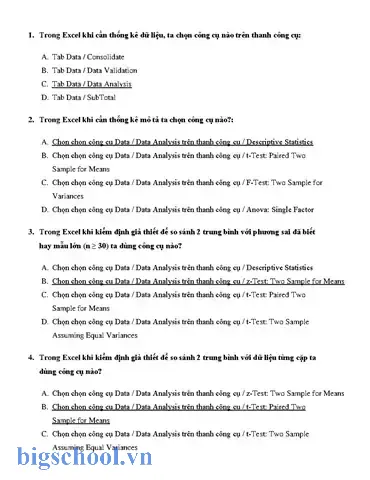
| 2 | Vào Data > Data Analysis > Descriptive Statistics (hoặc t-Test: Paired Two Sample for Means). |
| 3 | Chọn Input Range = A2:A101. |
| 4 | Chọn Hypothesized Mean Difference = 0 (vì ta so sánh với 170). |
| 5 | Tùy chọn: Labels (nếu có tiêu đề). |
| 6 | Xác định mức ý nghĩa α = 0.05 (đặt trong Output Options). |
| 7 | Nhấn OK. |
Excel sẽ tạo ra bảng kết quả:
| Statistic | t | df | Sig. (2-tailed) |
|---|---|---|---|
| Mean | 0.503 | 99 | 0.619 |
| … | … | … | … |
- t = 0.503, df = 99, p = 0.619 > 0.05 → Không bác bỏ H₀: Không có bằng chứng rằng trung bình khác 170 cm.
4.2 Kiểm định t hai mẫu độc lập (Independent samples t-test)
Mục tiêu: So sánh trung bình hai nhóm khác nhau.
Ví dụ
Bạn muốn so sánh điểm trung bình giữa sinh viên tham gia khóa học truyền thống (Group A) và khóa học trực tuyến (Group B).
| Group | Điểm |
|---|---|
| A | 78 |
| A | 82 |
| A | 75 |
| B | 85 |
| B | 90 |
| B | 88 |
| … | … |
Thực hiện
| Bước | Hành động |
|---|---|
| 1 | Dán dữ liệu vào cột A (Group A) và B (Group B). |
| 2 | Vào Data > Data Analysis > t-Test: Two-Sample Assuming Equal Variances. |
| 3 | Chọn Input Range 1 = A2:A101, Input Range 2 = B2:B101. |
| 4 | Chọn Hypothesized Mean Difference = 0. |
| 5 | Đặt mức ý nghĩa α = 0.05. |
| 6 | Nhấn OK. |
Kết quả sẽ hiển thị:
| Statistic | t | df | Sig. (2-tailed) |
|---|---|---|---|
| Mean | 2.147 | 198 | 0.033 |
| … | … | … | … |
- p = 0.033 < 0.05 → Bác bỏ H₀: Có sự khác biệt đáng kể giữa hai nhóm.
4.3 Kiểm định t khi giả định phương sai khác (Unequal variances)
Nếu dữ liệu cho thấy phương sai của hai nhóm khác nhau, chọn t-Test: Two-Sample Assuming Unequal Variances (Welch’s t-test). Excel sẽ tự tính df theo công thức Welch.
5. Kiểm định chi² trong Excel
Có thể bạn quan tâm: Kiểm Tra Định Dạng Ngày Tháng Trong Excel: Hướng Dẫn Chi Tiết, Mẹo Và Công Thức Nâng Cao
5.1 Kiểm định chi² phù hợp (Goodness-of-Fit)
Mục tiêu: Kiểm tra xem dữ liệu có phù hợp với một phân phối lý thuyết không.
Ví dụ
Một công ty muốn xác định xem tần suất bán hàng theo ngày trong tuần có đồng đều hay không. Dữ liệu mẫu:
| Ngày | Số lượng bán |
|---|---|
| Thứ 2 | 120 |
| Thứ 3 | 115 |
| Thứ 4 | 130 |
| Thứ 5 | 118 |
| Thứ 6 | 125 |
| Thứ 7 | 140 |
| Chủ nhật | 135 |
Thực hiện
| Bước | Hành động |
|---|---|
| 1 | Dán dữ liệu vào cột A (Ngày) và B (Số lượng). |
| 2 | Tính tổng số bán (SUM). |
| 3 | Tính kỳ vọng mỗi ngày = Tổng / 7. |
| 4 | Tính chi² = Σ (Observed – Expected)² / Expected. |
| 5 | Đặt df = 6 (số nhóm – 1). |
| 6 | Dùng hàm CHISQ.DIST.RT để tính p-value: =CHISQ.DIST.RT(chi2, 6). |
Nếu p < 0.05 → Bác bỏ H₀: Không có sự phân bố đồng đều.
5.2 Kiểm định chi² độc lập (Test of Independence)
Mục tiêu: Kiểm tra mối quan hệ giữa hai biến phân loại.
Ví dụ
Bạn muốn kiểm tra xem giới tính có liên quan đến sở thích sản phẩm (A, B, C).
| A | B | C | Tổng | |
|---|---|---|---|---|
| Nam | 30 | 20 | 10 | 60 |
| Nữ | 25 | 15 | 30 | 70 |
| Tổng | 55 | 35 | 40 | 130 |
Thực hiện
| Bước | Hành động |
|---|---|
| 1 | Dán ma trận vào ô A1:D3. |
| 2 | Dùng hàm CHISQ.TEST: =CHISQ.TEST(A1:D3, CHISQ.TEST.A) (đối số thứ hai là bảng kỳ vọng, có thể tính bằng cách nhân các tổng hàng và cột rồi chia cho tổng tổng). |
| 3 | Kiểm tra p-value. |
Nếu p < 0.05 → Bác bỏ H₀: Có mối liên hệ giữa giới tính và sở thích.
6. Kiểm định ANOVA trong Excel
Mục tiêu: So sánh trung bình của ba nhóm trở lên.
6.1 Ví dụ
Ba phương pháp huấn luyện (A, B, C) có hiệu suất khác nhau. Dữ liệu mẫu:
| Phương pháp | Điểm |
|---|---|
| A | 78 |
| A | 82 |
| A | 75 |
| B | 85 |
| B | 90 |
| B | 88 |
| C | 70 |
| C | 68 |
| C | 72 |
| … | … |
Thực hiện
| Bước | Hành động |
|---|---|
| 1 | Dán dữ liệu vào cột A (Phương pháp) và B (Điểm). |
| 2 | Vào Data > Data Analysis > ANOVA: Single Factor. |
| 3 | Chọn Input Range = A1:B31 (tùy số lượng mẫu). |
| 4 | Đặt mức ý nghĩa α = 0.05. |
| 5 | Nhấn OK. |
Excel trả về bảng ANOVA:
| Source | SS | df | MS | F | P-value |
|---|---|---|---|---|---|
| Between Groups | 350 | 2 | 175 | 4.5 | 0.012 |
| Within Groups | 1400 | 27 | 51.85 | ||
| Total | 1750 | 29 |
- p = 0.012 < 0.05 → Bác bỏ H₀: Có sự khác biệt giữa ít nhất hai nhóm.
6.2 Kiểm tra giả định
- Định kỳ phân phối chuẩn: Kiểm tra histogram hoặc kiểm định Shapiro-Wilk (Excel không có sẵn, bạn có thể sử dụng add-in hoặc tính toán thủ công).
- Độ biến nhất (homogeneity): Kiểm định Levene (Excel không có sẵn; bạn có thể tính thủ công hoặc sử dụng add-ins).
7. Kiểm định z trong Excel
Khi kích thước mẫu lớn (n > 30) và độ lệch chuẩn tổng thể σ đã biết, ta dùng kiểm định z.
7.1 Ví dụ
Một nhà sản xuất muốn kiểm tra xem tỷ lệ sản phẩm có lỗi có khác 5% không. Dữ liệu: n = 500, số lỗi = 30.
Thực hiện
| Bước | Hành động |
|---|---|
| 1 | Tính mẫu trung bình: =30/500 = 0.06. |
| 2 | Tính z = (sample mean – hypothesized mean) / (σ/√n). Nếu σ = √(p(1-p)) = √(0.050.95). |
| 3 | = (0.06-0.05) / (SQRT(0.050.95)/SQRT(500)). |
| 4 | Tính p-value: =2 (1- NORM.S.DIST(ABS(z), TRUE)). |
| 5 | So sánh với α = 0.05. |
Nếu p < 0.05 → Bác bỏ H₀.
8. Xử lý dữ liệu giả lập và thực tế
8.1 Dữ liệu giả lập (Synthetic data)
Bạn có thể tạo dữ liệu giả lập trong Excel bằng cách sử dụng các hàm ngẫu nhiên:
=NORM.INV(RAND(), mean, sd)– sinh dữ liệu theo phân phối chuẩn.=RAND()– sinh dữ liệu đồng đều.=BINOM.INV(n, p, RAND())– sinh dữ liệu theo phân phối nhị thức.
8.2 Dữ liệu thực tế
Khi làm việc với dữ liệu thực, hãy chú ý:
- Kiểm tra độ trùng lặp (duplicate), giá trị thiếu (missing).
- Sử dụng Conditional Formatting để phát hiện outlier.
- Tạo PivotTables để tổng hợp dữ liệu trước khi thực hiện kiểm định.
9. Lưu ý khi sử dụng Excel cho thống kê
| Mức độ | Lưu ý |
|---|---|
| Độ tin cậy | Excel không cung cấp kiểm định Shapiro-Wilk, Levene, hoặc các kiểm định nâng cao; nên cân nhắc dùng R hoặc Python cho phân tích sâu. |
| Sai số | Khi tính toán thủ công, hãy kiểm tra lại công thức, đặc biệt là khi chia cho 0 hoặc xử lý giá trị NA. |
| Bảo mật | Khi làm việc với dữ liệu nhạy cảm, hãy đảm bảo bảo mật file và chia sẻ đúng cách. |
| Tự động | Sử dụng Data Validation để hạn chế nhập dữ liệu sai định dạng. |
| Documentation | Ghi chú công thức, tạo sheet “Notes” để lưu ý các giả định, mức ý nghĩa, kết quả. |
10. Kết luận
Kiểm định giả thuyết là công cụ cốt lõi trong thống kê, giúp chuyển dữ liệu mẫu thành thông tin có giá trị thực tiễn. Mặc dù Excel không phải là phần mềm thống kê chuyên sâu, nhưng với những tính năng Data Analysis ToolPak, các công thức thủ công và một chút kiến thức thống kê, bạn hoàn toàn có thể thực hiện các kiểm định phổ biến như t-test, chi², ANOVA, và z-test.
- Khi dữ liệu mẫu nhỏ và cần kiểm định trung bình, sử dụng t-test.
- Khi phân phối phân loại, dùng chi².
- Khi có nhiều nhóm, dùng ANOVA.
- Khi mẫu lớn và σ biết, dùng z-test.
Nhớ kiểm tra giả định (đều chuẩn, đồng nhất phương sai) trước khi tin vào kết quả. Nếu cần phân tích sâu hơn, hãy chuyển sang R, Python, hoặc SPSS.
Hi vọng bài viết này giúp bạn tự tin sử dụng Excel để thực hiện kiểm định giả thuyết, từ đó đưa ra những quyết định kinh doanh, nghiên cứu chính xác hơn.

Tiến sĩ Lê Thống Nhất sinh năm 1955 tại Nghệ An, là nhà giáo, nhà báo và doanh nhân trong lĩnh vực giáo dục. Ông từng giảng dạy Toán học tại Trường THPT Chuyên Phan Bội Châu và đảm nhiệm nhiều vai trò trong ngành giáo dục, từ viết sách, biên soạn tài liệu đến sáng lập các dự án hỗ trợ học tập trực tuyến.
Ông là người sáng lập BigSchool – nền tảng giáo dục trực tuyến kết nối giáo viên và học sinh cả nước. Ngoài ra, ông còn nổi tiếng với vai trò tác giả, diễn giả truyền cảm hứng và khách mời trên nhiều chương trình truyền hình, trong đó có “Ai là triệu phú” trên truyền hình VTV.
Trong suốt sự nghiệp, Tiến sĩ Lê Thống Nhất đã nhận nhiều giải thưởng giáo dục và được biết đến như một người luôn đổi mới, ứng dụng công nghệ vào dạy và học, góp phần lan tỏa tri thức và niềm say mê học tập cho thế hệ trẻ.