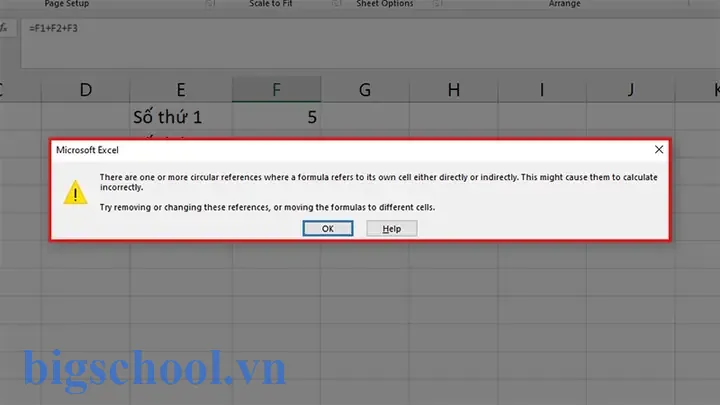
Khi làm việc với Microsoft Excel, một trong những lỗi phổ biến nhất mà người dùng mới và thậm chí cả những người cóמח độ sử dụng lâu năm cũng phải đối mặt là “There are one or more circular references” (Có một hoặc nhiều tham chiếu vòng). Lỗi này thường xuất hiện ngay khi bạn nhập công thức, và Excel sẽ hiển thị suis cảnh báo ngay lập tức. Nếu không được xử lý kịp thời, lỗi vòng tròn có thể dẫn đến tính toán sai lệch, dữ liệu không nhất quán, và trong một số trường hợp nặng hơn, làm chậm hoặc làm treo chương trình.
Bài viết này sẽ giúp bạn hiểu rõ cơ chế hoạt động của lỗi vòng tròn trong Excel, cách xác định và khắc phục, cũng như những mẹo để tránh mắc phải lỗi này trong tương laiаҭ. Nếu bạn đang gặp phải thông báo “There are one or more circular references”, hãy đọc tiếp để có thể sửa lỗi nhanh chóng và hiệu quả.
Lỗi “There are one or more circular references” thường xuất hiện khi một công thức trong một ô tham chiếu tới chính nó, hoặc qua một chuỗi các ô liên quan tới ô đó, tạo thành một vòng lặp. Khi Excel cố gắng tính toán giá trị của ô, nó phát hiện được rằng không thể tính được vì cần biết giá trị của chính nó. Đây là một ví dụ rất điển hình:
A1 = B1 + 10
B1 = A1 + 20
Ở đây, A1 notwendiger B1, và B1 lại cần giá trị A1, tạo thành vòng tròn. Excel không thể quyết định giá trị cuối cùng nên báo lỗi.
Khi một công thức ở ô A1 bao gồm tham chiếu tới A1 hoặc một chuỗi ô mà cuối cùng lại trỏ trở lại A1. Ví dụ:
A1 = A1 + 1 ' Lỗi vì tham chiếu trực tiếp
2.2. Tham chiếu gián tiếp (through other cells)
Một chuỗi ô có thể tạo thành vòng tròn mà không phải là\uc 4.0.3: A1 -> B1 -> C1 -> A1.
2.3. Sử dụng hàm OFFSET hoặc INDIRECT
Hàm OFFSET hoặc INDIRECT có thể tạo ra tham chiếu động. Nếu tham chiếu được tính dựa trên giá trị của một ô trong chuỗi vòng tròn, lỗi sẽ xuất hiện.
2.4. Dùng SUMPRODUCT, ARRAYFORMULA (Excel 365)
Các hàm mảng có thể tạo ra vòng tròn khi trỏ tới chính chúng hoặc các ô phụ thuộc lẫn nhau.
2.5. Tham chiếu tới workbook hoặc sheet khác
Khi một ô trong workbook A tham chiếu tới ô trong workbook B, và workbook B lại tham chiếu trở lại workbook A, tạoancial.
3. Cách phát hiện lỗi
Excel cung cấp một công cụ khá mạnh để xác định chính xác ô nào gây ra vòng tròn:
Bật cảnh báo: Excel thường tự động hiển thị cảnh báo khi lỗi xảy ra. Nếu bạn bỏ qua, bạn có thể bật lại bằng cách vào File > Options > Formulas > Error Checking Rules > Circular References.
Sử dụng công cụ “Trace Dependents” và “Trace Precedents”:
Chọn ô báo lỗi, sau đó vào tab Formulas → Formula Auditing → Trace Precedents hoặc Trace Dependents. Excel sẽ hiển thị các mũi tên chỉ vào các ô liên quan. Bạn có thể di chuyển giữa các mũi tên để gago.
Khi bạn thấy một mũi tên quay lại chính ô đó, bạn đã xác định được vòng tròn.
Dùng công cụ “Circular Reference” trong Excel 365:
Trên tab Formulas, chọn Error Checking → Circular References. Excel sẽ liệt kê các ô có vòng tròn. Bạn chỉ cần nhấp vào ô trong danh sách để Excel chuyển tới ô đó.
Sử dụng hàm CELL("address",A1):
Nếu bạn nghi ngờ, bạn có thể dùng hàm CELL để kiểm tra địa chỉ.
Dùng kiểm tra:
Dùng kiểm tra bằng cách sao chép công thức của ô đó ra một file mới và xem có lỗi hay không. Nếu lỗi vẫn xuất hiện, bạn đã xác định được.
4. Cách khắc phục
4.1. Sửa công thức trực tiếp
Данор A1 = B1 + 10 – Nếu bạn không cần giá trị A1 trong công thức, hãy thay A1 thành một giá trị khác hoặc loại bỏ tham chiếu.
4.2. Sửa chuỗi phụ thuộc
Khi có chuỗi A1 -> B1 -> C1 -> A1, hãy kiểm tra từng ô:
Đặt công thức của C1 thành giá trị cố định hoặc tính theo các ô khác không liên quan tới A1.
Hoặc làm lại cấu trúc bảng để loại bỏ vòng tròn.
4.3. Dùng hàm IFERROR để tránh lỗi
Trong một số trường hợp, bạn có thể muốn giữ công thức nhưng tránh lỗi vòng tròn tạm thời bằng cách bọc công thức trong IFERROR:
=IFERROR(A1 + B1, 0)
Điều này không khắc phục vòng tròn nhưng giúp tránh thông báo lỗi tạm thời.
4.4. Dùng tính năng Iterative Calculation
Nếu bạn thực sự cần tính toán vòng tròn (ví dụ: tính toán giá trị động, mô phỏng kinh tế), bạn có thể bật tính năng tính lặp lại:
Vào File > Options > Formulas.
Bật Enable iterative calculation.
Đặt Maximum Iterations (ví dụ 100) và Maximum Change (0.001).
Lưu ý: Sử dụng tính năng này phải cẩn thận, vì nó có thể tạo ra giá trị không chính xác nếu không cấu hình đúng.
Lỗi Excel There Are One Or More Circular References
Khi dùng OFFSET, hãy kiểm tra xem tham chiếu có trỏ tới ô trong chuỗi vòng tròn không. Đặt OFFSET thành một ô cố định hoặc dùng INDEX thay vì OFFSET khi có thể.
4.6. Sử dụng công cụ “Inquire add‑in” (Excel 2026/2026/2026)
Add‑in này cho phép bạn so sánh hai workbook, xác định các tham chiếu vòng tròn giữa chúng.
Khi dùng Table, các tham chiếu được tự động cập nhật và tránh lỗi vòng tròn dễ dàng hơn.
Ví dụ szak: = ants!@Amount @Rate.
5.4. Kiểm soát các hàm động
Tránh dùng INDIRECT, OFFSET, INDEX quá nhiều trong cùng một chuỗi phụ thuộcandeel.
Nếu cần tính toán động, hãy sử dụng INDEX thay vì OFFSET vì INDEXಿಸ không tạo thành vòng tròn bất chấp.
5.5. Kiểm tra trước khi lưu
Trước khi lưu file, hãy bật tính năng Error verdict trong Formulas > Error Checking Rules > Circular References và chạyറില്.
Excel sẽ liệt kê các ô có lỗi và bạn có thể sửa ngay.
5.6. Dùng tính năng “Spill” (Excel 365)
Khi sử dụng công thức mảng, Excel sẽ “spill” kết quả ra các ô kế tiếp.
Kiểm tra xem ô “spill” có trỏ tới chính công thức không. Nếu có, hãy điều chỉnh.
6. Ứng dụng thực tế: Tính lãi kép
Một ví dụ thực tiễn mà nhiều người sử dụng Excel để tính lãi kép có thể gặp lỗi vòng tròn:
The formula for `Total` in cell A2: = A1 + A2B1
Ở đây, A2 cần giá trị của chính nó. Để khắc phục:
Dùng công thức =A1(1+B1) thay vì =A1 + A2B1.
Hoặc đặt công thức trong ô khác:
A3 = A2 + A3B1 (Bỏ A2 khỏi công thức).
7. Bài học từ một câu chuyện thực tế
7.1. Ngân hàng XYZ
Ngân hàng XYZ đang triển khai một bảng tính Excel để tính lãi suất hàng năm cho khách hàng. Một nhân viên mới, anh Dũng, đã tạo ra một công thức =A1 + B1 + C1 trong ô E1. Để tính lợi nhuận, anh ấy đã đặt E1 lại trong công thức của A1. Khi kiểm tra, Excel báo lỗi vòng tròn. Tuy nhiên, vì anh Dũng đã dịch vụ nhanh, anh ấy đã khắc phục ngay bằng cách đưa công thứcFind trong ô F1 và chỉnh sửa lại chuỗi phụ thuộc. Kết quả, bảng tính trở nên ổn định.
7.2. Y học
Một nhà nghiên cứu y học đã sử dụng một bảng tính để tính số lượng thuốc cần dùng dựa trên trọng lượng và tuổi thành viên. Bảng tính của anh ấy đã tạo ra một vòng tròn khi C5 tính ra dựa trên D5, nhưng D5 lại dựa trên C5. Anh ấy đã giải quyết bằng cách sử dụng hàm IFERROR tạm thời để tránh lỗi trong quá trình tính toán, sau đó sửa lại công thức.
8. Một số mẹo nhỏ
Mẹo
Mô tả
1. Sử dụng Name Manager
Đặt tên cho các vùng dữ liệu thay vì dùng địa chỉ ô, giúp tránh lỗi tham chiếu considering.
2. Sử dụng Conditional Formatting
Đánh dấu ô có lỗi bằng màu đỏ để nhanh chóng kiểm tra.
3. Dùng Data Validation
Giới hạn giá trị nhập vào, tránh nhập dữ liệu gây vòng tròn.
4. Sử dụng Group
Tổ chức các ô có cùng mục tiêu tính toán vào một nhóm, dễ dàng kiểm tra phụ thuộc.
9. Kết luận
Lỗi “There are one or more circular references” là một trong những lỗi phổ biến nhất khi làm việc với Excel, nhưng với những kiến thức và kỹ thuật đúng đắn, bạn có thể nhanh chóng xác định, khắc phục và ngăn ngừa lỗi này. Việc hiểu rõ cơ chế hoạt động của tham chiếu vòng tròn, sử dụng công cụ kiểm tra phụ thuộc, và tuân thủ các quy tắc thiết kế bảng tính sẽ giúp bạn tránh được những rắc rối không đáng có.
Nếu bạn”+” nhận thấy rằng Excel vẫn báo lỗi, hãy luôn nhớ kiểm tra từng công thức một, sử dụng Trace Precedents và Trace Dependents, hoặc bật tính năng Iterative Calculation một cách cẩn thận. Trong mọi trường hợp, việc lập kế hoạch, tổ chức dữ liệu và kiểm tra kỹ lưỡng sẽ là chìa khóa để tránh gặp phải lỗi vòng tròn và giữ cho bảng tính मुखी rõ ràng và chính xác.
Tiến sĩ Lê Thống Nhất sinh năm 1955 tại Nghệ An, là nhà giáo, nhà báo và doanh nhân trong lĩnh vực giáo dục. Ông từng giảng dạy Toán học tại Trường THPT Chuyên Phan Bội Châu và đảm nhiệm nhiều vai trò trong ngành giáo dục, từ viết sách, biên soạn tài liệu đến sáng lập các dự án hỗ trợ học tập trực tuyến.
Ông là người sáng lập BigSchool – nền tảng giáo dục trực tuyến kết nối giáo viên và học sinh cả nước. Ngoài ra, ông còn nổi tiếng với vai trò tác giả, diễn giả truyền cảm hứng và khách mời trên nhiều chương trình truyền hình, trong đó có “Ai là triệu phú” trên truyền hình VTV.
Trong suốt sự nghiệp, Tiến sĩ Lê Thống Nhất đã nhận nhiều giải thưởng giáo dục và được biết đến như một người luôn đổi mới, ứng dụng công nghệ vào dạy và học, góp phần lan tỏa tri thức và niềm say mê học tập cho thế hệ trẻ.
⚠️
LƯU Ý QUAN TRỌNG:Miễn trừ trách nhiệm: Mặc dù chúng tôi luôn nỗ lực để đảm bảo tính chính xác và cập nhật của thông tin, nhưng các quy định về giáo dục và tuyển sinh có thể thay đổi theo thời gian. BigSchool không chịu trách nhiệm về bất kỳ sai sót nào hoặc kết quả phát sinh từ việc sử dụng thông tin trên trang này. Độc giả nên liên hệ trực tiếp với nhà trường hoặc cơ quan chức năng để có thông tin mới nhất. Ngoài ra, BigSchool tuyệt đối không bán sản phẩm, khóa học hay cung cấp dịch vụ được nhắc đến trong bài.