
Trong quá trình làm việc với Microsoft Excel, một trong những thao tác thường xuyên nhất là chèn, xoá hoặc di chuyển các ô, hàng, cột để điều chỉnh bảng tính. Tuy nhiên, nhiều người dùng thường xuyên gặp phải thông báo lỗi “Microsoft Excel can’t insert new cells because …” (hoặc “microsoft excel can t insert new cells because”) khi cố gắng thực hiện thao tác chèn ô mới. Lỗi này thường làm gián đoạn công việc, gây khó chịu và làm mất thời gian quý báu. Đừng lo lắng, bài viết dưới đây sẽ cung cấp cái nhìn sâu sắc về nguyên nhân gây ra lỗi này và các giải pháp khắc phục chi tiết, giúp bạn nhanh chóng phục hồi tính năng chèn ô trong Excel một cách hiệu quả nhất.
Có thể bạn quan tâm: Lỗi Too Many Arguments To Function Trong Excel: Nguyên Nhân, Ngăn Ngừa Và Giải Pháp
1. Định nghĩa và tầm quan trọng của lỗi “can’t insert new cells”
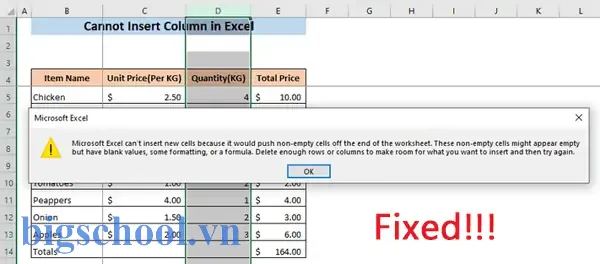
Thông báo “Microsoft Excel can’t insert new cells because …” thường xuất hiện khi người dùng thực hiện lệnh Insert > Cells hoặc cố gắng kéo và thả ô để chèn, nhưng Excel không thể thực hiện thao tác do một số điều kiện ngăn cản. Lỗi này không chỉ ngăn chặn việc chèn dữ liệu mới mà còn có thể làm rối loạn化 cấu trúc bảng tính, ảnh hưởng đến tính chính xác của công thức và báo cáo.
- Ô chèn: Khi bạn muốn chèn một ô, hàng hoặc cột mới, Excel cần phải di chuyển dữ liệu hiện có cho phù hợp. Nếu điều kiện để di chuyển dữ liệu này không được đáp ứng, lỗi sẽ xuất hiện.
- Tác động đến công việc: Nếu không khắc phục kịp thời, việc chỉnh sửa bảng tính sẽ trở nên khó khăn và có thể dẫn đến mất dữ liệu hoặc sai sót trong tính toán.
Có thể bạn quan tâm: Lỗi Mất Dòng Kẻ Trong Excel Khi In: Nguyên Nhân, Khắc Phục Và Mẹo Tối Ưu
2. Những tình huống phổ biến gây ra lỗi
2.1. Ô đã được hợp nhất (merged cells)
Khi một vùng ô được hợp nhất thành một ô lớn, Excel sẽ không cho phép chèn ô mới vào trong hoặc ngay bên cạnh vùng hợp nhất đó vì việc di chuyển dữ liệu sẽ làm mất cấu trúc hợp nhất.
2.2. Sheet hoặc Workbook được bảo vệ (protected)
Nếu bảng tính được bảo vệ bằng mật khẩu hoặc chỉ cho phép chỉnh sửa một số vùng nhất định, bạn sẽ không thể chèn ô mới trong vùng bảo vệ.
2.3. Workbook đang chia sẻ (shared workbook)
Trong chế độ chia sẻ, Excel hạn chế một số thao tác để tránh xung đột dữ liệu giữa các người dùng. Chèn ô mới trong môi trường này thường bị chặn.
2.4. Có vùng Freeze panes được kích hoạt
Khi một phần bảng tính bị Freeze, các ô phía dưới vùng Freeze sẽ không được phép di chuyển, gây ra lỗi khi cố chèn.
2.5. Ô hoặc vùng dữ liệu bị ẩn
Nếu có hàng hoặc cột ẩn, Excel không thể di chuyển dữ liệu qua vùng ẩn, dẫn đến lỗi.
2.6. Workbook đang ở chế độ tương thích (compatibility mode)
Nếu file đang ở định dạng cũ (.xls) hoặc đang mở trong chế độ tương thích, một số tính năng chèn ô mới bị hạn chế.
Có thể bạn quan tâm: Lỗi Máy Tính Không Mở Được File Excel: Nguyên Nhân, Phân Tích Và Giải Pháp Chi Tiết
3. Nguyên nhân chi tiết và cách khắc phục
3.1. Ô hợp nhất (Merged cells)
Nguyên nhân
– Ô hợp nhất tạo ra vùng không thể chia nhỏ, làm rối loạn cấu trúc khi chèn ô mới.
Cách khắc phục
1. Unmerge cells: Chọn vùng ô hợp nhất → Home → Merge & Center → Unmerge Cells.
2. Nếu cần giữ lại dữ liệu, sao chép nội dung trước khi cub.
3. Sau khi unmerge, bạn có thể chèn ô mới bình thường.
Có thể bạn quan tâm: Merge Cell Trong Excel Không Mất Dữ Liệu: Cách Thực Hiện Và Các Bài Học Thực Tế
3.2. Sheet hoặc Workbook bảo vệ
Nguyên nhân
– Bảo vệ bảo vệ toàn bộ sheet hoặc vùng dữ liệu, ngăn chặn thao tác chèn.
Cách khắc phục
1. Remove protection:
– Review → Unprotect Sheet (hoặc Unprotect Workbook).
– Nhập mật khẩu nếu được yêu cầu.
2. Nếu không có mật khẩu, liên hệ với người đã thiết lập bảo vệ.
3. Khiertime, bạn có thể chèn ô mới.
3.3. Workbook chia sẻ (Shared workbook)
Nguyên nhân
– Chế độ chia sẻ giới hạn thao tác chèn để tránh xung đột.
Cách khắc phục
1. Stop sharing: Review → Share Workbook → bỏ tick “Allow changes by more than one user at the same time”.
2. Lưu file.
3. Khi workbook không chia sẻ, chèn ô mới được phép.
3.4. Freeze panes
Nguyên nhân
– Freeze panes giữ một vùng cố định, không cho phép di chuyển dữ liệu bên dưới.
Cách khắc phục
1. Clear Freeze Panes: View → Freeze Panes → Unfreeze Panes.
2. Chèn ô mới trong vùng đã unfreeze.
3.5. Ô ẩn
Nguyên nhân
– Dữ liệu ẩn làm chặn quá trình di chuyển ô khi chèn.
Cách khắc phục
1. Unhide rows/columns: Chọn toàn bộ sheet → Home → Format → Hide & Unhide → Unhide Rows/Columns.
2. Kiểm tra lại vùng chèn.
3.6. Chế độ tương thích
Nguyên nhân
– Định dạng cũ (.xls) không hỗ trợ một số tính năng chèn ô mới.
Cách khắc phục
1. Convert to .xlsx: File → Save As → chọn định dạng Excel Workbook (.xlsx).
2. Luôn làm việc trong .xlsx để tránh lỗi.
4. Phương pháp khắc phục nâng cao
4.1. Sử dụng lệnh Insert > Cells đúng cách
- Khi muốn chèn một ô mới, nhấn chuột phải vào ô mục tiêu → Insert → Cells → Shift cells down.
- Nếu vùng lệnh “Shift cells down” bị vô hiệu, kiểm tra các nguyên nhân trên.
4.2. Sử dụng VBA để tự động chèn ô
Nếu bạn có kinh nghiệm lập trình, có thể viết macro để tự động bỏ merge, unprotect, unfreeze trước khi chèn:
Sub InsertCellWithFix() With ActiveSheet .Unprotect Password:="mypwd" .Cells.UnMerge .UnfreezePanes .Range("B2").Insert Shift:=xlDown .Protect Password:="mypwd", UserInterfaceOnly:=True End With
End Sub
Macro này sẽ bỏ merge, unprotect, unfreeze, chèn ô B2 và bảo vệ lại sheet.
4.3. Kiểm tra dữ liệu ẩn và điều kiện
- Data Validation: Nếu ô có kiểm tra dữ liệu, có thể hạn chế chèn. Kiểm tra Data → Data Validation và xóa khi cần.
- Conditional Formatting: Đôi khi conditional formatting áp dụng cho toàn bộ vùng, gây rối khi chèn. Kiểm tra và điều chỉnh.
5. Các mẹo tránh lỗi trong tương lai
- Luôn unmerge khi cần chèn ô mới.
- Cẩn thận khi bảo vệ sheet: Ghi nhớ mật khẩu và xác định vùng cần bảo vệ.
- Tránh sử dụng shared workbook nếu cần chỉnh sửa nhiều ô.
- Sử dụng tính năng Protect Workbook thay vì Protect Sheet nếu muốn chia sẻ.
- Không ẩn hàng/ cột khi cần chèn: Nếu cần ẩn, hãy lưu một bản sao.
- Luôn mở file ở định dạng .xlsx để tận dụng đầy đủ tính năng.
6. Kết luận
Lỗi “Microsoft Excel can’t insert new cells because” thường xuất hiện do các nguyên nhân như ô hợp nhất, sheet bảo vệ, workbook chia sẻ, freeze panes, ô ẩn, hoặc chế độ tương thích. Khi gặp lỗi, bạn cần nhanh chóng xác định nguyên nhân, thực hiện các bước khắc phục như unmerge, unprotect, unfreeze, unhide, hoặc chuyển đổi định dạng file. Đối với người dùng nâng cao, macro VBA có thể tự động hóa quy trình khắc phục, giúp tiết kiệm thời gian.
Việc nắm vữngúč nguyên nhân và giải pháp sẽ giúp bạn tránh được những gián đoạn trong công việc và nâng cao hiệu suất làm việc với Microsoft Excel. Hãy nhớ luôn derived backup workbook trước khi thực hiện những thao tác lớn, và áp dụng các mẹo phòng ngừa để giảm thiểu rủi ro. Khi áp dụng đúng cách, bạnистема Excel sẽ trở nên linh hoạt hơn, đem lại trải nghiệm làm việc mượt mà và hiệu quả.

Tiến sĩ Lê Thống Nhất sinh năm 1955 tại Nghệ An, là nhà giáo, nhà báo và doanh nhân trong lĩnh vực giáo dục. Ông từng giảng dạy Toán học tại Trường THPT Chuyên Phan Bội Châu và đảm nhiệm nhiều vai trò trong ngành giáo dục, từ viết sách, biên soạn tài liệu đến sáng lập các dự án hỗ trợ học tập trực tuyến.
Ông là người sáng lập BigSchool – nền tảng giáo dục trực tuyến kết nối giáo viên và học sinh cả nước. Ngoài ra, ông còn nổi tiếng với vai trò tác giả, diễn giả truyền cảm hứng và khách mời trên nhiều chương trình truyền hình, trong đó có “Ai là triệu phú” trên truyền hình VTV.
Trong suốt sự nghiệp, Tiến sĩ Lê Thống Nhất đã nhận nhiều giải thưởng giáo dục và được biết đến như một người luôn đổi mới, ứng dụng công nghệ vào dạy và học, góp phần lan tỏa tri thức và niềm say mê học tập cho thế hệ trẻ.