
Có thể bạn quan tâm: Tạo File Nhập Xuất Tồn Đơn Giản Bằng Excel
Giới thiệu
Trong nền kinh tế thị trường ngày càng phát triển, việc quản lý tài chính và thuế trở nên quan trọng hơn bao giờ hết. Hóa đơn giá trị gia tăng (VAT) là một trong những công cụ quan trọng nhất giúp doanh nghiệp ghi nhận, kiểm tra và báo cáo doanh thu, chi phí và thuế. Nhiều doanh nghiệp vẫn còn sử dụng hóa đơn giấy truyền thống, nhưng việc chuyển sang sử dụng mẫu hóa đơn Excel có nhiều lợi ích: tính linh hoạt, dễ dàng điều chỉnh, tiết kiệm thời gian và giảm thiểu sai sót. Bài viết này sẽ hướng dẫn bạn cách tải mẫu hóa đơn giá trị gia tăng trong Excel, cách sử dụng, tùy chỉnh và lưu ý khi áp dụng trong doanh nghiệp.
Có thể bạn quan tâm: Tại Sao Thanh Công Cụ Trong Excel Bị Ẩn: Nguyên Nhân, Ảnh Hưởng Và Cách Khắc Phục Nhanh Chóng
1. Tại sao nên sử dụng mẫu hóa đơn Excel?
1.1 Tiết kiệm thời gian và công sức
lukt
Không cần in ấn, chỉnh sửa theo từng Straight, chỉ cần sao chép, dán và điền dữ liệu. Việc tính toán tự động giúp tránh lỗi tính toán thủ công.
1.2 Độ chính xác cao
Excel hỗ trợ công thức tính toán, kiểm tra dữ liệu, từ đó giảm thiểu sai sót khi ghi nhận số liệu.
1.3 Tùy biến linh hoạt
Bạn có thể thay đổi giao diện, màu sắc, chỉnh sửa cột, thêm tính năng tính thuế tự động, ghi chú, v.v.
1.4 Hỗ trợ lưu trữ và chia sẻ
Tệp Excel có thể lưu trữ trên ổ đĩa cục bộ, SharePoint, Google Drive, OneDrive… Dễ dàng chia sẻ với đồng nghiệp hoặc phòng thuế.
1.5 Thông tin thống kê nhanh
Bạn có thể tạo bảng thống kê, biểu đồ, báo cáo nhanh chóng từ dữ liệu đã nhập.
Có thể bạn quan tâm: Tại Sao Máy In Không In Được File Excel? Hướng Dẫn Khắc Phục Chi Tiết
2. Các nguồn tải mẫu hóa đơn Excel miễn phí
| Nguồn | Lý do chọn | Cách tải |
|---|---|---|
| Cổng thông tin điện tử doanh nghiệp (DTTB) | Chính thức, đầy đủ tính năng, cập nhật theo quy định mới | Truy cập website dtb արժեք → Tài liệu mẫu → chọn “Hóa đơn giá trị gia tăng” |
| Trang web của Bộ Kế hoạch và Đầu tư | Cập nhật theo quy định mới nhất, mẫu chuẩn | Tìm kiếm “Mẫu hóa đơn VAT Excel” |
| Công ty tư vấn kế toán | Các mẫu có tính năng mở rộng, hỗ trợ khách hàng | Liên hệ qua email, số điện thoại, hoặc tải tại website |
| Các diễn đàn doanh nghiệp | Phản hồi nhanh, các phiên bản tùy chỉnh | Tìm kiếm “Mẫu Hóa đơn Excel” + “free” |
| Bộ Tài chính | Được phê duyệt, tính hợp pháp | Tải từ trang chính thức của Bộ Tài chính Việt Nam |
Lưu ý: Luôn kiểm tra tính hợp pháp, cập nhật mới nhất và tuân thủ theo quy định của cơ quan thuế. Nếu doanh nghiệp có quy mô lớn, nên thuê chuyên gia lập mẫu để phù hợp với hệ thống kế toán nội bộ.
3. Cách tải mẫu hóa đơn Excel
3.1 Truy cập website chính thức
- Mở trình duyệt và nhập địa chỉ:
https://dtb.gov.vn/. - Trên thanh menu, chọn “Tài liệu mẫu” hoặc “Công cụ hỗ trợ doanh nghiệp”.
- Tìm kiếm “Mẫu hóa đơn giá trị gia tăng Excel”.
- Chọn phiên bản mới nhất (đánh dấu ngày cập nhật).
Tip: Nếu không tìm thấy, vào phần “Hướng dẫn sử dụng” hoặc “FAQ” để xem liên kết tải.
3.2 Tải từ trang phụ trợ
- Vào trang phụ trợ:
https://dtb.gov.vn/bao-cao/. - Tìm mục “Mẫu và biểu mẫu”.
- Chọn “Excel – Hóa đơn VAT”.
- Nhấn nút “Tải ngay”.
3.3 Lưu và mở tệp
- Khi tải xong, lưu tệp vào thư mục “Mẫu hóa đơn” trên máy.
- Mở bằng Microsoft Excel 2026 trở lên. Nếu dùng Excel 365, bạn sẽ có thêm tính năng làm việc trên đám mây.
4. Cấu trúc mẫu hóa đơn Excel
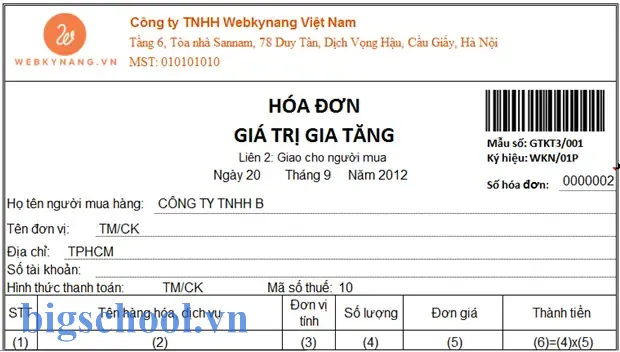
Một mẫu hóa đơn Excel chuẩn thường bao gồm:
| Phần | Mô tả |
|---|---|
| Title | Tên doanh nghiệp, logo, địa chỉ, số điện thoại, email. |
| Header | Ngày lập, mã hóa đơn, số hóa đơn, mã số thuế của khách hàng. |
| Chi tiết hàng hóa | Cột số lượng, đơn giá, giá trị, thuế suất, tổng tiền. |
| Tổng hợp | Tính tổng tiền chưa thuế, tổng thuế, tổng cộng. |
| Thông tin thanh toán | Hình thức, ngày đến hạn, ngân hàng, tài khoản. |
| Ký tên | Ký danh tính, ghi chú. |
Lưu ý: Một số mẫu còn có cột “Ghi chú”, “Mã HS” (hệ cerv), “Số lượng xuất” hoặc “Số lượng nhập” tùy thuộc vào quy định của omp.
5. Cách sử dụng mẫu hóa đơn Excel
5.1 Điền dữ liệu khách hàng
- Mở tệp Excel, điền thông tin khách hàng: Tên, địa chỉ, mã số thuế, số điện thoại.
- Nhập ngày lập hóa đơn và số hóa đơn. Nếu doanh nghiệp có hệ thống tự động sinh số, bạn có thể đặt công thức.
5.2 Thêm mặt hàng
- Mỗi hàng hóa sẽ được nhập vào một dòng.
- Điền số lượng, đơn giá, HS code (nếu có).
- Excel sẽ tự động tính “Giá trị” = số lượng × đơn giá.
- Nếu áp dụng thuế Palme 10%, Excel sẽ tính “Thuế” = giá trị × 10%.
Tip: Để tránh sai số, hãy sử dụng công thức
=ROUND(giá trịthuế, 2)để làm tròn đến 2 chữ số thập phân.
5.3 Tổng hợp
- Excel sẽ tính tổng giá trị chưa thuế, tổng thuế và tổng cộng bằng các công thức
SUM(). - Kiểm tra lại tổng cộng:
=SUM(giá trị) + SUM(thuế).
5.4 Kiểm tra tính hợp lệ
Có thể bạn quan tâm: Tạo Mối Quan Hệ Giữa Hai Bảng Trong Excel
- Kiểm tra mã số thuế: Đảm bảo đúng định dạng (10 hoặc 13 chữ số).
- Kiểm tra ngày vid: Định dạng
DD/MM/YYYY. - Kiểm tra số lượng, giá trị: Không âm.
Lưu ý: Nếu bạn muốn tự động kiểm tra, có thể sử dụng tính năng “Data Validation” (Xác thực dữ liệu) trong Excel.
5.5 Lưu trữ
- Lưu tệp dưới định dạng
.xlsx. - Đặt tên tệp theo quy tắc:
HOA_DON_YYYYMMDD_SoHoaDon.xlsx. - Sao lưu vào hệ thống lưu trữ doanh nghiệp (SharePoint, OneDrive, Cloud).
5.6 Xuất PDF
- Sau khi hoàn thiện, chọn “File” → “Save As”.
- Chọn định dạng “PDF”.
- Lưu vào thư mục “PDF hóa đơn” để gửi cho khách hàng hoặc lưu trữ hồ sơ thuế.
6. Tùy chỉnh mẫu hóa đơn Excel
6.1 Thay đổi màu sắc và font
- Chọn toàn bộ bảng, vào tab “Home” → “Font” và “Fill Color”.
- Thay đổi màu nền, màu chữ theo màu chủ đề doanh nghiệp.
6.2 Thêm tính năng tính thuế tự động
- Nếu doanh nghiệp áp dụng thuế suất khác nhau (5%, 10%, 20%), tạo cột “Thuế suất” và công thức:
=giá trị (thuế suất/100). - Sử dụng “Data Validation” để tạo danh sách rơi xuống của các suất thuế.
6.3 Tự động sinh số hóa đơn
- Nếu muốn tự động sinh số hóa đơn, sử dụng công thức
=TEXT(ROW(A1)+1000,"0000"). - Hoặc sử dụng macro VBA:
Sub AutoNumber() ... End Sub.
6.4 Kiểm tra dữ liệu
- Sử dụng “Conditional Formatting” để làm nổi bật các ô có giá trị vượt quá giới hạn (ví dụ: giá trị > 100 triệu).
- Dùng “Error Checking” để kiểm tra công thức.
6.5 Tích hợp với phần mềm kế toán
- Nếu doanh nghiệp sử dụng phần mềm kế toán (SAP, QuickBooks, TOSCA), có thể xuất dữ liệu từ Excel sang CSV và nhập vào hệ thống.
- Dùng macro hoặc “Power Query” để tự động chuyển đổi dữ liệu.
7. Những lưu ý quan trọng khi sử dụng mẫu hóa đơn Excel
7.1 Tuân thủ quy định pháp luật
- Đảm bảo mẫu hóa đơn tuân thủ theo quy định của Bộ Tài chính và cơ quan thuế.
- Định dạng, nội dung, ký hiệu cần được cập nhật theo tiêu chuẩn mới nhất.
7.2 Bảo mật dữ liệu
- Nếu lưu trữ dữ liệu nhạy cảm, nên mã hóa tệp Excel bằng mật khẩu.
- Tránh lưu trữ trên máy tính cá nhân mà không có backup.
7.3 Đào tạo nhân viên
- Tổ chức buổi đào tạo ngắn về cách điền, tính toán, lưu trữ và quản lý mẫu hóa đơn.
- Cung cấp tài liệu hướng dẫn chi tiết, video hướng dẫn.
7.4 Kiểm tra định kỳ
- Kiểm tra định kỳ tính chính xác, kiểm tra công thức, kiểm tra dữ liệu đã nhập.
- Đảm bảo tệp luôn được cập nhật phiên bản mới nhất.
7.5 Lưu trữ lịch sử
- Ghi chú lịch sử sửa đổi: Tên người sửa, ngày giờ, nội dung thay đổi.
- Có thể sử dụng tính năng “Track Changes” trong Excel.
8. Tính năng nâng cao: Tự động gửi hóa đơn qua email
8.1 Thiết lập macro VBA
Sub GửiHóaĐơn() Dim OutlookApp As Object Dim OutlookMail As Object Dim FilePath As String Dim FileName As String Set OutlookApp = CreateObject("Outlook.Application")
.ordinal Set OutlookMail = OutlookApp.CreateItem(0) FilePath = "C:\HóaĐơn\" FileName = "HOA_DON_20240719_001.xlsx" With OutlookMail .To = "khachhang@example.com" .Subject = "Hóa đơn bán hàng" .Body = "Xin chào, vui lòng xem hóa đơn đính kèm." .Attachments.Add FilePath & FileName .Send End With Set OutlookMail = Nothing Set OutlookApp = Nothing
End Sub
Lưu ý: Macro cần được bật trong Excel (File → Options → Trust Center → Trust Center Settings → Macro Settings → Enable all macros). Đảm bảo bảo mật.
8.2 Lên lịch tự động
Sử dụng Task Scheduler (Windows) hoặc cron job (Linux) để chạy macro định kỳ, ví dụ: tự động gửi hóa đơn hàng ngày.
9. So sánh mẫu hóa đơn Excel với phần mềm chuyên dụng
| Tiêu chí | Mẫu Excel | Phần mềm chuyên dụng |
|---|---|---|
| Chi phí | Miễn phí (đối với mẫu miễn phí).Secret | Phí đăng ký, bản quyền |
| Tính linh hoạt | Cao (tùy chỉnh dễ dàng) | Giới hạn tùy chỉnh |
| Tính năngിയും | Giới hạn (công thức, macro) | Đầy đủ (đối tượng, báo cáo, phân tích) |
| Khả năng tích hợp | Dễ tích hợp bằng CSV | Tích hợp chặt chẽ với hệ thống ERP |
| Bảo mật | Tùy thuộc vào thiết lập người dùng | Hệ thống bảo mật chuyên sâu |
| Đào tạo | Dễ (nhiều tài liệu) | Yêu cầu đào tạo chuyên sâu |
Kết luận: Mẫu Excel phù hợp cho doanh nghiệp nhỏ, vừa hoặc trong giai đoạn chuyển đổi. Khi quy mô phát triển, nên đầu tư vào phần mềm kế toán chuyên dụng.
10. Kết luận
Việc tải và sử dụng mẫu hóa đơn giá trị gia tăng Excel là một giải pháp linh hoạt, tiết kiệm và hiệu intention. Bằng cách tuân thủ quy định pháp luật, bảo mật dữ liệu và kiểm tra định kỳ, doanh nghiệp có thể giảm thiểu sai sót, nâng cao hiệu suất làm việc. Nếu bạn đang tìm kiếm nguồn tải mẫu miễn phí, hãy truy cập các trang chính thức của Nhà nước, Bộ Tài chính, hoặc các công ty tư vấn kế toán uy tín. Đồng thời, hãy cân nhắc các tính năng nâng cao như tự động gửi email, tích hợp với phần mềm kế toán để tối ưu hoá quy trình công việc.
Chúc bạn thành công trong việc áp dụng mẫu hóa đơn Excel và phát triển doanh nghiệp bền vững!

Tiến sĩ Lê Thống Nhất sinh năm 1955 tại Nghệ An, là nhà giáo, nhà báo và doanh nhân trong lĩnh vực giáo dục. Ông từng giảng dạy Toán học tại Trường THPT Chuyên Phan Bội Châu và đảm nhiệm nhiều vai trò trong ngành giáo dục, từ viết sách, biên soạn tài liệu đến sáng lập các dự án hỗ trợ học tập trực tuyến.
Ông là người sáng lập BigSchool – nền tảng giáo dục trực tuyến kết nối giáo viên và học sinh cả nước. Ngoài ra, ông còn nổi tiếng với vai trò tác giả, diễn giả truyền cảm hứng và khách mời trên nhiều chương trình truyền hình, trong đó có “Ai là triệu phú” trên truyền hình VTV.
Trong suốt sự nghiệp, Tiến sĩ Lê Thống Nhất đã nhận nhiều giải thưởng giáo dục và được biết đến như một người luôn đổi mới, ứng dụng công nghệ vào dạy và học, góp phần lan tỏa tri thức và niềm say mê học tập cho thế hệ trẻ.