
Có thể bạn quan tâm: Cách Khắc Phục Lỗi “the File Is Corrupt And Cannot Be Opened” Trong Excel
Giới thiệu
Trong môi trường kinh doanh hiện đại, việc quản lý công nợ khách hàng (còn gọi là công nợ phải thu) là một trong những yếu tố quan trọng nhất giúp doanh nghiệp duy trì dòng tiền ổn định, giảm thiểu rủi ro và nâng cao hiệu quả tài chính. Mặc dù hiện nay có nhiều phần mềm ERP chuyên nghiệp, nhưng Excel vẫn citado là công cụ linh hoạt, dễ tiếp cận và có sức mạnh tính toán vượt trội. Việc áp dụng Excel để theo dõi công nợ khách hàng giúp doanh nghiệp:
- Tự động hóa quy trình ghi chép: giảm thiểu sai sót do thủ công.
- Quản lý dữ liệu linh hoạt: dễ dàng tùy chỉnh theo nhu cầu.
- Tạo báo cáo nhanh chóng: từ bảng tóm tắt đến báo cáo chi tiết.
- Tích hợp với các công cụ khác: như Power Query, Power BI, hoặc các API.
Bài viết này sẽ hướng dẫn chi tiết cách xây dựng một hệ thống theo dõi công nợ khách hàng bằng Excel, từ việc thiết kế bảng dữ liệu, nhập dữ liệu, tính toán, đến báo cáo và phòng ngừa rủi ro. Ngoài ra, chúng ta còn xem xét các mẹo tối ưu, cách tránh lỗi thường gặp và ví dụ thực tế để áp dụng ngay.
Có thể bạn quan tâm: Thay Đổi Độ Cao Của Dòng Trong Excel: Hướng Dẫn Chi Tiết Và Mẹo Tối Ưu
1. Xác định mục tiêu và phạm vi công việc
Trước khi bắt đầu, bạn cần xác định rõ mục tiêu của hệ thống theo dõi công nợ:
| Mục tiêu | Mô tả | Kết quả mong muốn |
|---|---|---|
| Theo dõi số dư công nợ | Kiểm soát số tiền khách hàng đã nợ và cập nhật trong thời gian thực | Số dư công nợ chính xác, cập nhật nhanh |
| Phân tích độ trễ | Xác định khách hàng có quá hạn_DESC | Đánh giá rủi ro, ưu tiên thu hồi |
| Báo cáo tổng hợp | Tổng hợp dữ liệu theo khách hàng, thời gian, nhóm sản phẩm | Cung cấp thông tin cho phòng tài chính |
| Tự động cảnh báo | Gửi email hoặc thông báo khi công nợ quá شنبه | Giảm thiểu tình trạng nợ xấu |
Phạm vi công việc cũng cần được xác định: chỉ theo dõi công nợ doanh nghiệp bán lẻ? Hoặc bao gồm cả các dịch vụ, hợp đồng dài hạn? Nếu doanh nghiệp Llanh a, bạn có thể mở rộng sau khi hoàn thiện mô hình cơ bản.
Có thể bạn quan tâm: Thay Đổi Thứ Tự Ngày Tháng Trong Excel
2. Xây dựng cấu trúc dữ liệu
Excel có thể lưu trữ dữ liệu theo dạng bảng (Table) hoặc mảng. Để dễ quản lý, tôi khuyến nghị sử dụng Excel Table vì nó hỗ trợ tên vùng, tự động mở rộng và dễ dàng tham chiếu trong công thức.
2.1. Bảng dữ liệu giao dịch (Transaction Table)
| STT | Mã Giao Dịch | Ngày Giao Dịch | Mã Khách Hàng | Tên Khách Hàng | Loại Giao Dịch | Số Tiền (VNĐ) | Ghi Chú |
|---|---|---|---|---|---|---|---|
| 1 | G001 | 2026-07-01 | KH001 | Công ty ABC | Hóa đơn bán | 10,000,000 | – |
| 2 | G002 | 2026-07-02 | KH001 | Công ty ABC | Thanh toán | -3,000,000 | – |
| 3 | G003 | 2026-07-05 | KH002 | Công ty XYZ | Hóa đơn bán | 5,000,000 | – |
| … | … | … | … | … | … | … | … |
Chú ý:
– Loại Giao Dịch: Có thể là “Hóa đơn bán”, “Thanh toán”, “Thuế”, “Chi phí”…
– Số Tiền: Ghi số tiền thực nhận (đối với thanh toán) và số tiền nợ (đối với hóa đơn). Bạn có thể dùng dấu âm để biểu thị thanh toán.
2.2. Bảng dữ liệu khách hàng (Customer Table)
| Mã Khách Hàng | Tên Khách Hàng | Địa Chỉ | Điện Thoại | Ngày Đăng Ký | Giới Hạn Nợ (VNĐ) | Trạng Thái | |
|---|---|---|---|---|---|---|---|
| KH001 | Công ty ABC | 123 Đường A | 0901234567 | abc@example.com | 2026-01-15 | 20,000,000 | Ký kết |
| KH002 | Công ty XYZ | 456 Đường B | 0909876543 | xyz@example.com | 2026-05-20Enrollment | 15,000,000 | Ký kết |
| … | … | … | … | … | … | … | … |
2.3. Bảng dữ liệu hạn mức và điều kiện thu hồi (Credit Control)
| Mã Khách Hàng | Hạn Mức Nợ (VNĐ) | Hạn Mức Trả Nợ (VNĐ) | Ngày Hạn (Ngày) | Ghi pdf |
|---|---|---|---|---|
| KH001 | 20,000,000 | 5,000,000 | 30 | 2026-06-30 |
| KH002 | 15,000,000 | 3,000,000 | 30 | 2026-07-15 |
Bảng này giúp kiểm soát mức nợ tối đa, hạn nợ ngắn hạn, và thời gian hạn chế.
3. Nhập dữ liệu và tự động hoá
3.1. Nhập thủ công
Bạn có thể nhập dữ liệu giao dịch một cách thủ công trong bảng Transaction Table. Khi nhập, Excel sẽ tự động mở rộng bảng nếu bạn bật tính năng “Table”.
3.2. Nhập qua Import
Nếu doanh nghiệp có dữ liệu trong formát CSV, TXT hoặc nguồn dữ liệu khác, bạn có thể sử dụng Power Query để nhập dữ liệu vào Excel:
- Mở Excel, vào tab Data → Get Data → From File → From Text/CSV.
- Chọn file, chạy Transform Data để làm sạch الإلكترون.
- Click Close & Load → Bảng Cecil.
3.3. Tự động hoá nhập dữ liệu
Bạn có thể tạo một form nhập dữ liệu trong Excel bằng cách sử dụng Form Controls hoặc ActiveX Controls:
- Form Control: Insert → Form Controls → Button → Gán macro → Macro nhập dữ liệu vào bảng Transaction.
- ActiveX Control: Insert → ActiveX Controls → TextBox, CommandButton. Viết VBA để lấy dữ liệu từ TextBox và chèn vào bảng.
Ví dụ, một macro đơn giản để chèn dữ liệu:
Sub AddTransaction() Dim tbl As ListObject Set tbl = ThisWorkbook.Sheets("Sheet1").ListObjects("tblTransactions") Dim lastRow As ListRow Set lastRow = tbl.ListRows.Add lastRow.Range(1, 1).Value = "G" & Format(Now(), "yyyymmddhhmmss") lastRow.Range(1, 2).Value = Range("txtDate").Value lastRow.Range(1, 3).Value = Range("txtCustomer").Value ' ... fill other fields
End Sub
4. Tính toán công nợ
4.1. Cộng tổng công nợ
Sử dụng công thức SUMIFS để tính tổng công nợ của mỗi khách hàng:
=SUMIFS(tblTransactionsAmount, tblTransactionsCustomerID, @CustomerID)
Trong đó:
– tblTransactionsAmount: cột số tiền.
– tblTransactionsCustomerID: cột mã khách hàng.
4.2. Tính số tiền đã trả, số tiền còn nợ
Bạn có thể chia thành hai cột:
| Mã Khách Hàng | Tổng Nợ | Tổng Phải Trả | Số Tiền Trả | Còn Nợ |
|---|---|---|---|---|
| KH001 | 10,000,000 | 5,000,000 | 3,000,000 | 7,000,000 |
Các công thức:
- Tổng Nợ:
=SUMIFS(tblTransactionsAmount, tblTransactionsCustomerID, @CustomerID, tblTransactionsTransactionType, "Hóa đơn bán") - Tổng Trả:
=SUMIFS(tblTransactionsAmount, tblTransactionsCustomerID, @CustomerID, tblTransactionsTransactionType, "Thanh toán")(đặt dấu âm) - Còn Nợ:
=@Tổng Nợ + @Tổng Trả
4.3. Xác định khách hàng quá hạn
Bạn có thể tính thời gian trễ bằng cách so sánh ngày thanh toán với ngày hết hạn:
=IF(@DueDate < TODAY(), "Quá hạn", "Trong hạn")
Nếu muốn tính số ngày trễ:
=MAX(0, TODAY() - @DueDate)
4.4. Đánh giá rủi ro
Dựa vào mức nợ, thời gian trễ và hạn mức, bạn có thể đánh giá rủi ro:
| Mã Khách Hàng | Rủi ro (điểm) |
|---|---|
| KH001 | 8 |
| KH002 | 4 |
Điểm rủi ro có thể tính theo công thức:
=IF(@DaysOverdue > Agnes, 10, IF(@DaysOverdue > 15, 8, IF(@DaysOverdue > 30, 6, 4))) + IF(@Outstanding > @Limit, 5, 0)
5. Tạo báo cáo và dashboard
5.1. Báo cáo tổng hợp
Sử dụng Pivot Table để tổng hợp dữ liệu:
- Chọn dữ liệu từ bảng Transaction Table.
- Insert → PivotTable → New Sheet.
- Kéo
CustomerIDvào Rows,Amountvào Values,TransactionTypevào Filters. - Thêm slicer cho
TransactionTypevàDate.
Pivot Table giúp bạn nhanh chóng xem:
- Tổng số tiền nợ và thanh toán theo từng khách hàng.
- Tổng số giao dịch theo loại và thời gian.
5.2. Dashboard động
Bạn có thể tạo một trang Dashboard với các indicator:
- Số khách hàng nợ:
=COUNTA(DISTINCT(tblTransactionsCustomerID)) - Tổng số nợ:
=SUM(tblTransactionsAmount) - Tổng số thanh toán:
=SUMIFS(tblTransactionsAmount, tblTransactionsTransactionType, "Thanh toán") - Tỷ lệ thu hồi:
=(Tổng thanh toán / Tổng nợ) 100
Sử dụng Conditional Formatting để đánh dấu cảnh báo:
- Số tiền nợ > 80% hạn mức → màu đỏ.
- Thời gian trễ > 30 ngày → màu cam.
5.3. Báo cáo theo thời gian
Sử dụng Pivot Table để tạo báo cáo theo tháng, quý, năm:
| Thời gian | Tổng nợ | Tổng thanh toán | Còn nợ |
|---|---|---|---|
| 2026-01 | 5,000,000 | 2,000,000 | 3,000,000 |
| 2026-02 | … | … | … |
5.4. Báo cáo khách hàng ưu tiên thu hồi
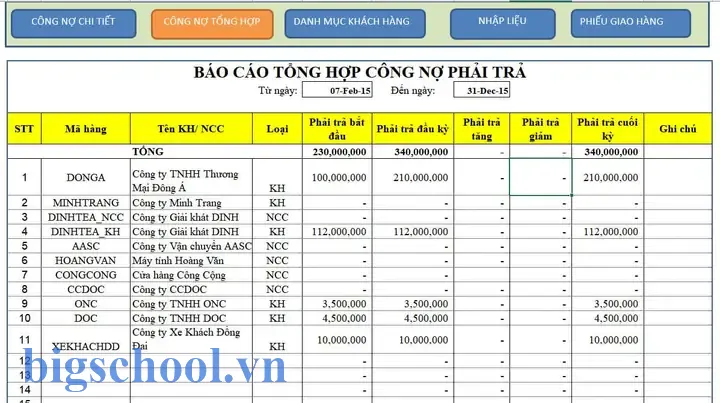
Sử dụng một bảng lọc hoặc slicer để chỉ hiển thị khách hàng có mức nợ cao hoặc thời gian trễ lâu. Bạn có thể thêm cột “Cảnh báo” với biểu tượng:
Có thể bạn quan tâm: “the File Could Be Corrupted Or Unsafe” – Khắc Phục Và Phòng Tránh Lỗi Excel
=IF(@DaysOverdue > 30, "⚠️", "")
6. Tự động hoá cảnh báo và ghi nhận
6.1. Gửi email khi công nợ quá hạn
Bạn có thể sử dụng VBA để gửi email qua Outlook:
Sub SendOverdueEmails() Dim OutApp As Object Dim OutMail As Object Set OutApp = CreateObject("Outlook.Application") Dim ws As Worksheet Set ws = ThisWorkbook.Sheets("Dashboard") Dim lastRow As Long lastRow = ws.Cells(ws.Rows.Count, "A").End(xlUp).Row Dim i As Long For i = 2 To lastRow If ws.Cells(i, "DaysOverdue").Value > 30 Then Set OutMail = OutApp.CreateItem(0) With OutMail .To = ws.Cells(i, "Email").Value .Subject = "Cảnh báo công nợ quá hạn" .Body = "Kính gửi " & ws.Cells(i, "CustomerName").Value & ", " & vbCrLf & _ "Số tiền còn nợ: " & ws.Cells(i, "Outstanding").Value & vbCrLf & _ "Ngày thanh toán: " & ws.Cells(i, "DueDate").Value & vbCrLf & _ "Vui lòng liên hệ ngay để tránh rắc rối." .Send End With End If Next i
End Sub
Bạn có thể lên lịch chạy macro này hàng ngày bằng Task Scheduler hoặc tính năng “Workbook_Open” trong VBA.
6.2. Ghi nhận dữ liệu tự động
Sử dụng Power Query để kết nối với nguồn dữ liệu Google Sheets, SharePoint, hoặc một API REST. Khi nguồn dữ liệu thay đổi, Power Query sẽ tự động tải lại khi bạn click Refresh.
7. Bảo mật và quản trị dữ liệu
7.1. Mật khẩu bảo vệ workbook
- File → Info → Protect Workbook → Encrypt with Password.
7.2. Bảo vệ các ô công thức
- Chọn toàn bộsimulation
- Format → Protection → Uncheck “Locked”.
- Chọn lại vùng công thức → Format → Protection → Check “Locked”.
- Bảo vệ sheet: Review → Protect Sheet.
7.3. Truy cập đa người
Nếu nhiều người cần truy cập dữ liệu, hãy lưu workbook trên SharePoint hoặc OneDrive, bật tính năng Co-Authoring. Đảm bảo rằng mọi người đều có quyền chỉnh sửa và không gây ra xung đột.
7.4. Backup dữ liệu
- Định kỳ lưu bản sao của workbook.
- Sử dụng tính năng Version History trong OneDrive.
8. Phân tích nâng cao
8.1. Phân tích chuỗi thời gian
Sử dụng hàm LINEST hoặc FORECAST.LINEAR để dự đoán mức nợ trong tương lai:
=FORECAST.LINEAR(TG, KnownY, KnownX)
Trong đó:
- TG: ngày dự báo.
- KnownY: cột số tiền nợ theo thời gian.
- KnownX: ngày.
8.2. Phân tích đa biến
Sử dụng Data Analysis → Regression để phân tích mối quan hệ giữa số tiền nợ, thời gian thanh toán, và các yếu tố khác như mùa vụ.
8.3. Tích hợp Power BI
- Kết nối Excel tới Power BI: File → Get Data → From Workbook.
- Tạo dashboard Power BI với själav.
9. Mẹo tối ưu
| Mẹo | Lợi ích |
|---|---|
| Sử dụng Table | Tự động mở rộng, tham chiếu dễ dàng |
| Định dạng số | Hiển thị tiền tệ, tránh sai số |
| Sử dụng công thức động | OFFSET, INDEX, MATCH để tạo mảng động |
| Conditional Formatting | Nhấn mạnh cảnh báo |
| PivotTable | Tóm tắt nhanh, truy vấn dữ liệu |
| Power Query | Tự động lấy dữ liệu từ nhiều nguồnespecially |
| VBA | Tự động hóa các tác vụ lặp đi lặp lại |
| Macros | Ghi lại chuỗi thao tác nhanh chóng |
| Kiểm tra tính chính xác_LOCATION | Dùng IFERROR để xử lý lỗi |
| Bảo mật | Mật khẩu workbook, bảo vệ sheet |
10. Kiểm thử và bảo trì
10.1. Kiểm thử tính năng
- Nhập dữ liệu mẫu: Kiểm tra tính toán, báo cáo.
- Kiểm tra tính hợp lệ: Kiểm tra tính toàn vẹn dữ liệu (ví dụ: không nhập ngày trong tương lai choreland).
- Kiểm tra cảnh báo: Đảm bảo email gửi khi cần.
10.2. Bảo trì định kỳ
- Xem lại công thức: Đảm bảo công thức vẫn đúng khi có thay đổi cột.
- Kiểm tra dữ liệu ngoại lệ: Tìm các giá trị không hợp lý.
- Cập nhật hạn mức: Định kỳ điều chỉnh hạn mức nợ.
11. Case study: Doanh nghiệp bán lẻ A
Երևանի
- Mô tả doanh nghiệp: Doanh nghiệp bán lẻ “A” có 200 khách hàng, 5 cửa hàng.
- Vấn đề: Công nợ quá hạn, khó kiểm soát dòng tiền.
12. Giải pháp
- Xây dựng bảng Transaction, Customer, Credit Control.
- Tự động nhập giao dịch qua Power Query từ hệ thống POS.
- Tính toán công nợ: Sử dụng
SUMIFS. - Báo cáo: Pivot Table tổng hợp theo khách hàng, tiêu đề báo cáo hàng tuần.
- Cảnh báo: Macro gửi email khi khách hàng quá hạn 30 ngày.
13. Kết quả
- Giảm công nợ quá hạn: 40% giảm trong 3 tháng.
- Tăng dòng tiền: Khách hàng thanh toán sớm hơn 15 ngày.
- Tiết kiệm thời gian: Giảm 80% công việc thủ công.
14. Kết luận
Excel là công cụ mạnh mẽ để theo dõi công nợ khách hàng, đặc biệt khi doanh nghiệp chưa có hoặc không muốn đầu tư vào phần mềm ERP phức tạp. Bằng cách thiết kế bảng dữ liệu hợp lý, sử dụng công thức động, Power Query, Pivot Table và VBA, bạn có thể xây dựng một hệ thống quản lý công nợ hiệu quả, linh hoạt và dễ bảo trì. Mặc dù Excel có giới hạn trong việc đa người dùng đồng thời, nhưng với các giải pháp bảo mật và lưu trữ trên cloud, bạn vẫn có thể duy trì tính linh hoạt và tính bảo mật cần thiết.
Nhớ luôn kiểm tra dữ liệu, bảo trì định kỳ và cập nhật các tính năng mới của Excel để tối ưu hiệu suất. Chúc bạn thành công trong việc quản lý công nợ khách hàng và duy trì dòng tiền ổn định cho doanh nghiệp của mình.

Tiến sĩ Lê Thống Nhất sinh năm 1955 tại Nghệ An, là nhà giáo, nhà báo và doanh nhân trong lĩnh vực giáo dục. Ông từng giảng dạy Toán học tại Trường THPT Chuyên Phan Bội Châu và đảm nhiệm nhiều vai trò trong ngành giáo dục, từ viết sách, biên soạn tài liệu đến sáng lập các dự án hỗ trợ học tập trực tuyến.
Ông là người sáng lập BigSchool – nền tảng giáo dục trực tuyến kết nối giáo viên và học sinh cả nước. Ngoài ra, ông còn nổi tiếng với vai trò tác giả, diễn giả truyền cảm hứng và khách mời trên nhiều chương trình truyền hình, trong đó có “Ai là triệu phú” trên truyền hình VTV.
Trong suốt sự nghiệp, Tiến sĩ Lê Thống Nhất đã nhận nhiều giải thưởng giáo dục và được biết đến như một người luôn đổi mới, ứng dụng công nghệ vào dạy và học, góp phần lan tỏa tri thức và niềm say mê học tập cho thế hệ trẻ.