
Có thể bạn quan tâm: Excel Highlight Cell If Value Exists In Another Column
Giới thiệu
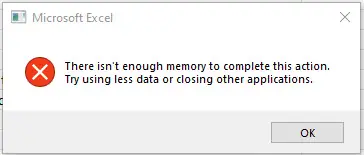
Trong môi trường làm việc chuyên nghiệp,মাণ Excel đang được sử dụng rộng rãi để xử lý dữ liệu, lập bảng tính, phân tích thống kê và tạo báo cáo. Khi số lượng dữ liệu ngày càng tăng, các tệp tin Excel trở nên phức tạp và nặng nề hơn. Một trong những lỗi thường gặp khi làm việc với các file lớn là thông báo “There isn’t enough memory to complete this action” (Chưa đủ bộ nhớ để hoàn thành hành động). Lỗi này không chỉ gây gián đoạn công việc mà còn có thể làm mất dữ liệu nếu không được xử lý kịp thời. Bài viết này sẽ phân tích nguyên nhân gây ra lỗi, các biện pháp phòng tránh, và cách khắc phục hiệu quả.
Có thể bạn quan tâm: Excel Countif: Đếm Dữ Liệu Lớn Hơn Và Nhỏ Hơn Giá Trị Trong Một Ô
1. Nguyên nhân phổ biến
1.1. Tệp Excel quá lớn
- Số lượng dòng và cột: Mặc dù Excel hỗ trợ tối đa 1.048.576 dòng và 16.384 cột, nhưng khi sử dụng gần tới giới hạn, bộ nhớ cần thiết để lưu trữ và xử lý dữ liệu tăng lên đáng kể. Nếu file có nhiều bảng tính, mỗi bảng có hàng trăm nghìn dòng, tổng số ô có thể lên tới hàng triệu.
- Định dạng dữ liệu: Các ô có kiểu dữ liệu phức tạp (ví dụ: ngày tháng, số thập phân có nhiều chữ số) cũng chiếm nhiều bộ nhớ hơn.
- Định dạng động: Định dạng tự động (auto format), công thức phức tạp hay conditional formatting sẽ tạo ra “người kiểm tra” (cell formatting metadata) tăng thêm bộ nhớ.
1.2. Công thức và công cụ tính toán phức tạp
- Công thức lồng nhau: Sử dụng nhiều hàm lồng nhau (IF, VLOOKUP, INDEX, MATCH…) trong cùng một ô sẽ làm tăng sự phức tạp tính toán, kéo dài thời gian xử lý và chiếm bộ nhớ.
- Công thức mảng: Công thức mảng (array formulas) đặc biệt nặng nề vì chúng tính toán cho nhiều ô cùng lúc.
- PivotTables và njihov: Khi có nhiều PivotTables, Data Model, Power Pivot hay Power Query, bộ nhớ sẽ bị tăng nhanh chóng.
1.3. Định dạng và kiểu dữ liệu
- Conditional formatting: Khi áp dụng điều kiện định dạng cho hàng triệu ô, Excel phải lưu metadata cho từng ô, chiếm nhiều bộ nhớ.
- Định dạng tùy chỉnh: Định dạng số, ngày tháng tùy chỉnh cũng tạo ra metadata phụ.
1.4. Hệ thống Fallout và cấu hình
- RAM giới hạn: Nếu máy tính chỉ có 4GB hoặc 8GB RAM, Excel sẽ khó khăn khi xử lý file lớn.
- 64-bit vs 32-bit: Phiên bản 32-bit của Excel chỉ hỗ trợ tối đa 2GB (hoặc 3GB) bộ nhớ, trong khi 64-bit hỗ trợ tới 8TB. Khi dùng 32-bit, ngay khi file > 2GB, lỗi xuất hiện.
- Tương tác với add-ins: Add-ins như Power Query, Excel VBA, hoặc add-ins của bên thứ ba có thể chiếm bộ nhớ.
1.5. Số lượng đối tượng trong workbook
- Đồ họa, hình ảnh, hình vẽ: Các hình ảnh, biểu đồ, SmartArt, và các đối tượng chứa trong workbook đều chiếm bộ nhớ.
- Data Validation lists: Nếu danh sách dữ liệu lớn (thousands of items) được sử dụng trong Validation, nó sẽ chiếm bộ nhớ.
Có thể bạn quan tâm: Excel Không Thể Mở File Vì Bị Hỏng: Hướng Dẫn Khắc Phục Và Phòng Tránh
2. Cách nhận diện lỗi
2.1. Thông báo lỗi
Thông báo “There isn’t enough memory to complete this action” thường xuất hiện khi:
- Bạn mở một file Excel lớn.
- Bạn thực hiện thao tác tính toán, tạo Pivot táble, hoặc thực thi macro VBA.
- Bạn đang sử dụng add-in hoặc Power Query.
2.2. Các dấu hiệu kèm theo
- Excel chậm oberen: Thời gian tải file, tính công thức, hoặc làm lại các thao tác kéo dài.
- Khung đổ lỗi: Thường xuất hiện పార్ట్ của Excel: “Microsoft Office Excel”.
- File chưa được lưu: Khi dừng lại, file chưa được lưu nếu bạn không lưu trước.
3. Các biện pháp phòng tránh
3.1. Sử dụng Excel 64-bit
- Lý do: 64-bit có thể sử dụng toàn bộ RAM của hệ thống, không bị giới hạn 2GB.
- Cách chuyển: Cài đặt lại Office 64-bit, hoặc chuyển đổi workbook sang phiên bản 64-bit.
3.2. Tối ưu hóa dữ liệu
- Loại bỏ dữ liệu trùng lặp: Sử dụng “Remove Duplicates” hoặc “Advanced Filter”.
- Chuyển đổi dữ liệu: Nếu dữ liệu có thể được giảm kích thước (ví dụ: chuyển kiểu dữ liệu từ “Text” sang “Number”).
- Sắp xếp: Sắp xếp dữ liệu trước khi áp dụng các công thức phức tạp.
3.3. Giảm số lượng công thức
- Tính toán thủ công: Sử dụng tính toán thủ công (Manual calculation) thay vì tự động (Automatic) khi làm việc với file lớn.
- Sử dụng công thức mảng tối ưu: Sử dụng công thức mảng dạng động/request.
- Sử dụng Power Query: Thay vì công thức phức tạp, hãy dùng Power Query để xử lý dữ liệu.
3.4. Giảm số lượng Conditional Formatting
- Xóa định dạng không cần thiết: aesthetic formatting không cần thiết.
- Sử dụng Format Painter: Copy formatting từ ô đã có.
- Sử dụng “Clear Rules”: Đặt lại điều kiện.
3.5. Loại bỏ đối tượng không cần thiết
- Xóa hình ảnh lớn: Đặt lại kích thước hoặc chuyển sang file ảnh nhỏ hơn.
- Sử dụng SmartArt: Giảm số lượng SmartArt.
3.6. Tăng bộ nhớ hệ thống
- Cập nhật RAM: Thêm RAM vào máy tính.
- Đặt hệ thống theo 64-bit: Cài đặt OS 64-bit.
4. Cách khắc phục lỗi khi gặp
4.1. Đặt tính toán thủ công
- Truy cập File > Options > Formulas.
- Chọn “Manual” trong Alem “Workbook Calculation”.
- Nhấn OK.
- Khi cần cập nhật, nhấn
F9hoặcCtrl + Alt + F9.
Điều này giúp tránh tính toán khi không cần thiết, giảm tải bộ nhớ.
4.2. Đóng các workbook không cần thiết
Có thể bạn quan tâm: Excel Gặp Sự Cố Khi Chạy Add-in: Hướng Dẫn Khắc Phục Chi Tiết
- Đảm bảo mở chỉ một vài workbook cần thiết.
4.3. Xóa dữ liệu tạm thời
- Sử dụng Clear All elke: Bấm
Ctrl + A→Home→Clear→Clear All. - Xóa các ô không cần thiết.
4.4. Tăng bộ nhớ ảo (Virtual Memory)
- Windows: Settings → System → Advanced system settings → Advanced → Performance → Settings → Advanced → Virtual memory → Set Custom size (Initial and Maximum).
- Mac: Sử dụng
sysctl -w vm.maxvfs_cache_size=...(đối với macOS).
4.5. Kiểm tra Add-ins
- File > Options > Add-Ins.
- Tắt hoặc gỡ bỏ add-ins không cần thiết.
- Khởi động lại Excel.
4.6. Sử dụng Power Query để lặp lại dữ liệu
- Get & Transform: Data → From File → From Workbook → Import.
- Sử dụng Power Query để lọc dữ liệu, giảm kích thước trước khi đưa’auteur vào Excel.
4.7. Tách dữ liệu thành nhiều workbook
- Khi một file quá lớn, chia nhỏ thành các file nhỏ hơn (ví dụ: 1 file cho mỗi bảng tính).
- Sử dụng các liên kết (links) để tham chiếu giữa các file.
4.8. Kiểm tra Macro
- Nếu macro gây ra lỗi, gebe
Ctrl + F8để xem có macro nào đang chạy. - Kiểm tra phần
Application.ScreenUpdating = FalsevàApplication.Calculation = xlCalculationManualđể tránh tính toán liên tục.
5. Cách tối ưu hóa côngईल
5.1. Sử dụng Power Pivot và Data Model
Power Pivot cho phép xử lý dữ liệu lớn (millions of rows) mà không cần nhập vào sheet. Dữ liệu được lưu trong Data Model, không chiếm bộ nhớ sheet.
- Add to Data Model: Chọn bảngčine → Right-click → Add to Data ModelBBC.
- PivotTable từ Data Model: Data → PivotTable → Choose Data Model.
5.2. Sử dụng Power Query để làm sạch dữ liệu
- Remove blanks: Nhấn
Remove Rows→Remove Blank Rows. - Filter columns: Sử dụng
Remove ColumnshoặcFilterđể giảm kích thước.
5.3. Sử dụng hàm XLOOKUP / INDEX-MATCH thay cho VLOOKUP
XLOOKUPnhanh hơn, không cần sắp xếp dữ liệu.INDEX/MATCHcho phép tìm kiếm từ trái sang phải, giảm độ phức tạp.
5.4. Sử dụng hàm FILTER và SORT (dynamic arrays)
- Nếu dùng Excel 365/2026+, dynamic arrays có thể khởi tạo mảng lớn mà không cần công thức lặp.
6. Cách kiểm tra và theo dõi bộ nhớ
6.1. Sử dụng Task Manager
- Windows:
Ctrl + Shift + Esc→ Tab “Performance” → “Memory” để xem mức tiêu thụ. - Mac: Activity Monitor → Memory Tab.
6.2. Sử dụng Excel add-ins như Inquire (Office 2026+)
- Kiểm tra các workbook phức tạp, số công thức, số ô, và các vấn đề.
6.3. Sử dụng công cụ “Workbook Statistics”
- Truy cập
File > Options > Advanced > General > Show workbook statistics.
7. Khi nào cần chuyển sang công cụ khác
Nếu sau khi đã tối ưu hết nhưng vẫn gặp lỗi, có thể cân nhắc:
- Sử dụng Google Sheets: Dùng tính năng “High-Performance” của Sheets.
- Sử dụng SQL: Đưa dữ liệu vào cơ sở dữ liệu, thực hiện truy vấn, sau đó xuất kết quả.
- Sử dụng Python/Pandas: Xử lý dữ liệu lớn, xuất ra CSV/Excel.
8. Tổng kết
Lỗi “There isn’t enough memory to complete this actionورش” thường xuất hiện khi Excel không thể phân bổ đủ bộ nhớ để thực hiện thao tác. Để phòng tránh và khắc phục:
- Cập nhật lên Excel 64-bit.
- Tối ưu hóa dữ liệu và công thức: Loại bỏ dữ liệu trùng lặp, giảm Conditional Formatting, sử dụng Power Query và Power Pivot.
- Đặt tính toán thủ công khi làm việc với file lớn.
- Kiểm tra add-ins và macro.
- Tăng bộ nhớ hệ thống: RAM, virtual memory.
- Chia nhỏ workbook khi cần.
Bằng cách thực hiện các biện pháp trên, bạn có thể giảm thiểu rủi ro gặp lỗi bộ nhớ, tăng hiệu suất làm việc và giữ cho dữ liệu luôn an toàn. Hãy luôn lưu ý rằng Excel, mặc dù mạnh mẽ, nhưng cũng có giới hạn; việc hiểu rõ giới hạn và tối ưu hóa phù hợp chính là chìa khóa để duy trì hiệu suất và tránh những trục trặc gây phiền toái.

Tiến sĩ Lê Thống Nhất sinh năm 1955 tại Nghệ An, là nhà giáo, nhà báo và doanh nhân trong lĩnh vực giáo dục. Ông từng giảng dạy Toán học tại Trường THPT Chuyên Phan Bội Châu và đảm nhiệm nhiều vai trò trong ngành giáo dục, từ viết sách, biên soạn tài liệu đến sáng lập các dự án hỗ trợ học tập trực tuyến.
Ông là người sáng lập BigSchool – nền tảng giáo dục trực tuyến kết nối giáo viên và học sinh cả nước. Ngoài ra, ông còn nổi tiếng với vai trò tác giả, diễn giả truyền cảm hứng và khách mời trên nhiều chương trình truyền hình, trong đó có “Ai là triệu phú” trên truyền hình VTV.
Trong suốt sự nghiệp, Tiến sĩ Lê Thống Nhất đã nhận nhiều giải thưởng giáo dục và được biết đến như một người luôn đổi mới, ứng dụng công nghệ vào dạy và học, góp phần lan tỏa tri thức và niềm say mê học tập cho thế hệ trẻ.