
Trong thế giới dữ liệu ngày nay, việc trình bày thông tin một cách trực quan và dễ hiểu là yếu tố quyết định thành công của bất kỳ dự án phân tích nào. Excel, một trong những công cụ bảng tính phổ biến nhất, cung cấp một loạt các loại biểu đồ đa dạng giúp người dùng biến dữ liệu thô thành những câu chuyện trực quan. Bài viết này sẽ đi sâu vào từng loại biểu đồ trong Excel, giải thích ý nghĩa, ứng dụng thực tiễn,ichten cách tạo và những mẹo tối ưu để người dùng có thể tận dụng hết sức mạnh của chúng.
Có thể bạn quan tâm: Xử Lý Dãy Số Quá Dài Trong Excel: Tối Ưu Hóa Công Việc, Tránh Lỗi Và Nâng Cao Hiệu Suất
1. Biểu đồ cột (Column Chart)
1.1 Ý nghĩa
Biểu đồ cột là biểu đồ truyền thống nhất, dùng để so sánh giá trị giữa các danh mục hoặc nhóm dữ liệu. Mỗi cột đại diện cho một danh mục, chiều cao của cột tương ứng với giá trị.
1.2 Ứng dụng
- Báo cáo doanh số theo tháng: Mỗi cột là một tháng, chiều cao là doanh thu.
- So sánh năng suất của các bộ phận: Mỗi cột là một bộ phận, chiều cao là số sản phẩm hoàn thành.
- Phân tích thị phần: Mỗi cột là một công ty, chiều cao là thị phần.
1.3 Cách tạo
- Chọn dữ liệu cần biểu diễn.
- Vào tab Insert → Column → chọn kiểu cột mong muốn (Clustered, Stacked, 100% Stacked).
- Tùy chỉnh tiêu đề, trục, màu sắc qua Chart Tools.
1.4 Mẹo tối ưu
- Sử dụng cột nếp để tránh rối khi có nhiều danh mục.
- Thêm nhãn dữ liệu (Data Labels) để người xem nhanh chóng đọc giá trị.
- Đặt trục thứ hai khi có hai tập dữ liệu có phạm vi khác nhau.
Có thể bạn quan tâm: Xóa Dữ Liệu Trùng Nhau Trong Excel 2026: Hướng Dẫn Chi Tiết Và Các Mẹo Thực Tiễn
2. Biểu đồ thanh (Bar Chart)
2.1 Ý nghĩa
Biểu đồ thanh tương tự biểu đồ cột nhưng trục chính là ngang, thích hợp khi tên danh mục dài hoặc có nhiều mục.
2.2 Ứng dụng
- Quản lý dự án: Thể hiện thời gian hoàn thành cho từng giai đoạn.
- So sánh độ tuổi: Mỗi thanh là một nhóm tuổi, chiều rộng là số người.
- Đánh giá mức độ hài lòng: Thanh dài hơn cho mức độ cao.
2.3 Cách tạo
- Chọn dữ liệu.
- Vào Insert → Bar → chọn kiểu (Clustered, Stacked, 100% Stacked).
- Tùy chỉnh như biểu đồ cột.
2.4 Mẹo tối ưu
- Khi có thousands of categories, sử dụng Stacked Bar để hiển thị tổng hợp.
- Đặt trục X ở đầu hoặc cuối để dễ đọc.
Có thể bạn quan tâm: Xóa Các Ký Tự Giống Nhau Trong Excel: Hướng Dẫn Chi Tiết Và Mẹo Hiệu Quả
3. Biểu đồ đường (Line Chart)
3.1 Ý nghĩa
Biểu đồ đường dùng để hiển thị xu hướng dữ liệu theo thời gian hoặc thứ tự liên tiếp. Các điểm dữ liệu được nối bằng đường thẳng.
3.2 Ứng dụng
- Xu hướng doanh thu hàng năm.
- Biểu đồ nhiệt độ theo ngày.
- So sánh hiệu suất giữa hai hoặc nhiều chuỗi dữ liệu.
3.3 Cách tạo
- Chọn dữ liệu.
- Vào Insert → Line → chọn kiểu (Line, Stacked, 100% Stacked).
- Tùy chỉnh trục X (thời gian)ющая.
3.4 Mẹo tối ưu
- Thêm điểm dữ liệu (Data Points) để rõ ràng từng giá trị.
- Sử dụng biểu đồ đường với nhiều chuỗi và đánh dấu xu hướng bằng trendline.
- Sử dụng trục X dạng ngày tháng để tự động phân chia.
4. Biểu đồ tròn (Pie Chart)
4.1 Ý nghĩa
Biểu đồ tròn biểu diễn phần trăm của một tổng thể. Mỗi mảng tròn đại diện cho một phần, góc của mảng tỷ lệ với giá trị.
4.2 Ứng dụng
- Phân bổ ngân sách: Mỗi phần là một khoản chi.
- Thị phần công ty: Mỗi mảng là một công ty.
- Tỷ lệ phần trăm khách hàng: Mỗi mảng là nhóm khách hàng.
4.3 Cách tạo
- Chọn dữ liệu жидкости.
- Vào Insert → Pie → chọn kiểu (Regular, Doughnut).
- Tùy chỉnh nhãn, màu sắc.
4.4 Mẹo tối ưu
- Không quá 5-7 mục để tránh mảng quá nhỏ.
- Sử dụng 3D Pie khi cần sự nổi bật nhưng tránh quá nhiều hiệu ứng.
- Thêm nhãn dữ liệu cùng phần trămwife.
5. Biểu đồ tròn vòng (Doughnut Chart)
5.1 Ý nghĩa
Tương tự biểu đồ tròn nhưng có lỗ tròn ở giữa, cho phép hiển thị nhiều chuỗi dữ liệu cùng lúc.
5.2 Ứng dụng
- So sánh nhiều vùng: Mỗi vòng là một năm, mỗi mảng là một vùng.
- Biểu đồ đa cấp: Vòng trong là dữ liệu con.
5.3 Cách tạo
- Chọn dữ liệu.
- Vào Insert → Doughnut.
- Tùy chỉnh.
5.4 Mẹo tối ưu
- Chọn màu sắc phân biệt giữa các vòng.
- Sử dụng nhãn cho mỗi mảng để người xem dễ nhận dạng.
6. Biểu đồ cột lấp (Stacked Column)
6.1 Ý nghĩa
Biểu đồ cột lấp (Stacked Column) chia mỗi cột thành các phần, mỗi phần đại diện cho một loại dữ liệu. Tổng chiều cao cột là tổng các phần.
6.2 Ứng dụng
- Phân tích doanh thu theo sản phẩm: Mỗi cột là tháng, phần là doanh thu từng sản phẩm.
- Chi phí dự án: Mỗi cột là dự án, phần là chi phí từng hạng mục.
6.3 Cách tạo
- Chọn dữ liệu.
- Vào Insert → Column → Stacked Column.
- Tùy chỉnh.
6.4 Mẹo tối ưu
- Đặt trục thập phân: Khi có giá trị lớn, tránh nhãn bị chồng.
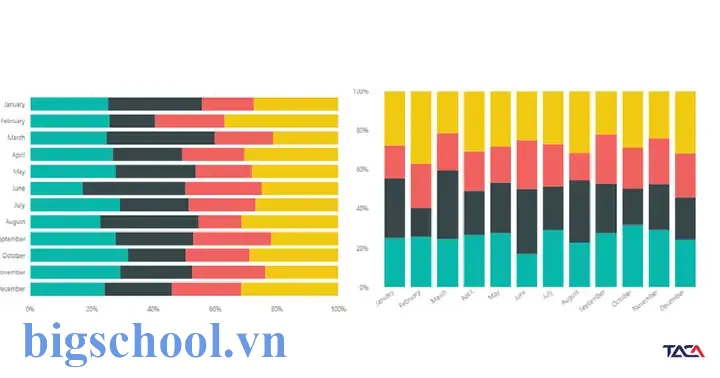
- Sử dụng biểu đồ 100% Stacked để hiển thị phần trăm.
7. Biểu đồ cột lấp 100% (100% Stacked Column)
7.1 Ý nghĩa
Tương tự cột lấp nhưng mỗi cột có chiều cao cố định (100%), phân chia phần trăm của từng phần.
7.2 Ứng dụng
- So sánh cấu trúc chi phí: Mỗi cột là một năm, phần là phần trăm chi phí từng hạng mục.
- Phân tích thị phần: Mỗi cột là một thị trường, phần là phần trăm của các công ty.
7.3 Cách tạo
- Chọn dữ liệu.
- Vào Insert → Column → 100% Stacked Column.
- Tùy chỉnh.
7.4 Mẹo tối ưu
- Sử dụng màu sắc nhạt cho phần trống để tránh nhầm lẫn.
- Thêm dữ liệu phần trăm ngay trên từng phần.
8. Biểu đồ đường lấp (Stacked Line)
8.1 Ý nghĩa
Biểu đồ đường lấp hiển thị tổng hợp của nhiều chuỗi dữ liệu, trong đó mỗi phần của đường thể hiện phần thay đổi.
8.2 Ứng dụng
- Phân tích xu hướng tổng hợp: Mỗi đường là một biến, phần lấp là phần tăng/giảm.
- So sánh ngân sách: Mỗi đường là năm, phần lấp là chi phí từng hạng mục.
8.3 Cách tạo
- Chọn dữ liệu.
- Vào Insert → Line → Stacked Line.
- Tùy chỉnh.
8.4 Mẹo tối ưu
- Đặt trục Y 100% để dễ đọc phần trăm.
- Sử dụng biểu đồ 100% Stacked Line khi cần thể hiện phần trăm.
9. Biểu đồ khu vực (Area Chart)
9.1 Ý nghĩa
Biểu đồ khu vực tương tự đường nhưng khu vực dưới đường được tô màu, giúp nhìn thấy tổng lượng hoặc biến động.
9.2 Ứng dụng
- Biểu đồ lưu lượng: Hiển thị lưu lượng truy cập trên một thời gian.
- So sánh nguồn tài trợ: Mỗi khu vực là nguồn, chiều rộng là số tiền.
9.3 Cách tạo
- Chọn dữ liệu.
- Vào Insert → Area → chọn kiểu (Area, Stacked, 100% Stacked).
- Tùy chỉnh.
9.4 Mẹo tối ưu
- Sử dụng màu sắc nhẹ để tránh che khuất dữ liệu.
- Thêm trục Y để đo lường.
10. Biểu đồ khu vực lấp (Stacked AreaMaking)
10.1 Ý nghĩa
Biểu đồ khu vực lấp (Stacked Area) hiển thị tổng hợp của nhiều chuỗi dưới cùng, giúp thấy được sự tích lũy.
10.2 Ứng dụng
- Tổng hợp doanh thu theo sản phẩm: Mỗi khu vực là sản phẩm, tổng thể là doanh thu.
- Phân tích chi phí: Mỗi khu vực là hạng mục chi phí.
10.3 Cách tạo
- Chọn dữ liệu.
- Vào Insert → Area → Stacked Area.
- Tùy chỉnh.
10.4 Mẹo tối ưu
- Sử dụng biểu đồ 100% Stacked Area khi cần phần trăm.
- Thêm nhãn dữ liệu cho từng phần.
11. Biểu đồ bong bóng (Bubble Chart)
11.1 Ý nghĩa
Biểu đồ bong bóng biểu diễn ba chiều dữ liệu:ocaly X, Y và kích thước bong bóng. Đ levitra được sử dụng để biểu thị một đại lượng thứ ba.
Có thể bạn quan tâm: Con Trai Của Bạn Có Vẻ Là Một Vận Động Viên Trượt Tuyết Xuất Sắc
11.2 Ứng dụng
change
– Phân tích thị trường: X là giá, Y là doanh số, bong bóng là thị phần.
– Đánh giá hiệu suất: X là thời gian, Y là lợi nhuận, bong bóng là số lượng khách hàng.
11.3 Cách tạo
- Chuẩn bị dữ liệu: ba cột (X, Y, Size).
- Chọn dữ liệu.
- Vào Insert → Bubble → chọn kiểu.
- Tùy chỉnh trục và kích thước.
11.4 Mẹo tối ưu
- Sử dụng màu sắc để phân biệt nhiều chuỗi.
- Thêm nhãn dữ liệu cho bong bóng quan trọng.
12. Biểu đồ radar (Radar Chart)
12.1 Ý nghĩa
Biểu đồ radar hiển thị dữ liệu đa chiều trên một lưới vòng tròn, cho phép so sánh nhiều biến trong một biểu đồ.
12.2 Ứng dụng
- Đánh giá năng lực: Mỗi mục tiêu là một trục, điểm dữ liệu là mức độ hoàn thành.
- Phân tích thị trường: Mỗi yếu tố như giá, chất lượng, dịch vụ là trục.
12.3 Cách tạo
1@ 2. Chọn dữ liệu.
2. Vào Insert → Radar → chọn kiểu (Radar, Filled Radar).
3. Tùy chỉnh.
12.4 Mẹo tối ưu
- Đặt trục Y thang để dễ so sánh.
- Sử dụng biểu đồ Filled Radar để hiển thị khu vực.
13. Biểu đồ cột 3D (3D Column)
13.1 Ý nghĩa
Biểu đồ cột 3D thêm chiều sâu, tạo cảm giác bề mặt phẳng. Tuy nhiên, nên sử dụng khi cần sự nổi bật.
13.2 Ứng dụng
- Báo cáo tài chính: Cột 3D làm nổi bật các số liệu quan trọng.
- Trình diễn sản phẩm: Hiển thị số lượng bán hàng theo năm.
13.3 Cách tạo
- Chọn dữ liệu.
- Vào Insert → Column → 3D Column.
- Tùy chỉnh.
13.4 Mẹo tối ưu
- Tránh quá nhiều cột để không gây nhầm lẫn.
- Sử dụng ánh sáng và bóng để tăng độ sâu.
14. Biểu đồ đường 3D (3D Line)
14.1 Ý nghĩa
Biểu đồ đường 3D tạo ra một đường thẳng có chiều sâu. Được dùng khi muốn tạo ấn tượng mạnh.
14.2 Ứng dụng
- Biểu diễn xu hướng: Dùng cho dữ liệu dài hạn.
- Trình diễn mô hình: Đường 3D để thể hiện mô hình phức tạp.
14.3 Cách tạo
- Chọn dữ liệu.
- Vào Insert → Line → 3D Line.
- Tùy chỉnh.
14.4 Mẹo tối ưu
- Sử dụng màu sắc rõ ràng để tránh mờ mắt.
- Thêm gợi ý (Tooltips) khi di chuột.
15. Biểu đồ khu vực 3D (3D Area)
15.1 Ý nghĩa
Biểu đồ khu vực 3D cung cấp cảm giác bề mặt phẳng, tương tự khu vực nhưng có chiều sâu.
15.2 Ứng dụng
- Hiển thị lưu lượng: Khu vực 3D để thấy sự tăng giảm.
- Phân tích ngân sách: Khu vực 3D làm nổi bật biến động.
15.3 Cách tạo
- Chọn dữ liệu.
- Vào Insert → Area → 3D Area.
- Tùy chỉnh.
15.4 Mẹo tối ưu
- Chọn màu sắc tương đồng để không gây mỏi mắt.
- Hiệu boga: Đặt hiệu ứng đổ bóng.
16. Biểu đồ phân phối (Distribution Chart)
16.1 Ý nghĩa
Biểu đồ phân phối (Histogram, Box Plot) giúp người dùng hiểu cách dữ liệu phân bố. Histogram chia dữ liệu thành các bin, Box Plot hiển thị trung vị, giới hạn.
16.2 Ứng dụng
- Phân tích độ tuổi: Histogram cho biết mức độ phân bố.
- Đánh giá chất lượng: Box Plot kiinnost.
16.3 Cách tạo Histogram
- Chọn dữ liệu.
- Vào Insert → Statistical → Histogram.
- Tùy chỉnh bin.
16.4 Cách tạo Box Plot
- Chọn dữ liệu.
- Vào Insert → Statistical → Box & Whisker.
- Tùy chỉnh.
16.5 Mẹo tối ưu
- Điều chỉnh bin: Đảm bảo đủ bin nhưng không quá nhỏ.
- Thêm nhãn: Ghi chú các outlier.
17. Biểu đồ thống kê (Stat vemos)
17.1 Ý nghĩa
Excel cung cấp nhiều biểu đồ thống kê như Pareto, Scatter, Bubble. Mỗi loại giúp phân tích dữ liệu theo cách khác nhau.
17.2 Ứng dụng
- Pareto راز: Xếp hạng các yếu tố theo tầm quan trọng.
- Scatter: So sánh hai biến liên quan.
- Bubble: Thêm biến thứ ba.
17.3 Cách tạo Pareto
- Chuẩn bị dữ liệu.
- Vào Insert → Statistical → Pareto.
- Tùy chỉnh.
17.4 Cách tạo Scatter
- Chọn dữ liệu.
2 போலீ settlers → Scatter. - Tùy chỉnh.
17.5 Mẹo tối ưu
- Sử dụng trục X/ Y: Đặt trục X là biến độc lập, Y là biến phụ thuộc.
- Thêm trendline: Để thấy xu hướng.
18. Biểu đồ hi conviv (Sparkline)
18.1 Ý nghĩa
Sparkline là biểu đồ nhỏ, thường được đặt trong ô dữ liệu để hiển thị xu hướng nhanh.
18.2 Ứng dụng
- Bảng tính doanh thu: Hiển thị xu hướng một tháng ngay trong ô.
- So sánh nhanh: Trên bảng dữ liệu lớn.
18.3 Cách tạo
- Chọn ô nơi muốn đặt sparkline.
- Vào Insert → S метод → chọn loại (Line, Column, Win/Loss).
- Chọn dữ liệu nguồn và lưu.
18.4 Mẹo tối ưu
- Giữ đơn giản: Không thêm nhãn, màu sắc phức tạp.
- Sử dụng trong bảng điều khiển: Khi cần nhanh chóng.
19. Biểu đồ hiển thị dữ liệu động (Dynamic Chart)
19.1 Ý nghĩa
Biểu đồ động tự động cập nhật khi dữ liệu thay đổi. Thường sử dụng Table hoặc Named Range.
19.2 Ứng dụng
- Dashboard: Đảm bảo dữ liệu luôn mới.
- Báo cáo hàng tuần: Khi dữ liệu cập nhật thường xuyên.
19.3 Cách tạo
- Chuyển dữ liệu thành Table (Ctrl + T).
- Tạo biểu đồ dựa trên Table.
- Khi Table mở rộng, biểu đồ tự động cập nhật.
19.4 Mẹo tối ưu
- Đặt tên cho Table và Range rõ ràng.
- Kiểm tra độ trùng lặp khi thêm dữ liệu.
20. Biểu đồ khi phát triển (Dashboard)
20.1 Ý nghĩa
Dashboard là bộ sưu tập các biểu đồ, bảng, và KPI được bố trí hợp lý để cung cấp cái nhìn tổng quan.
20.2 Ứng dụng
- Báo cáo doanh nghiệp: Tổng hợp doanh thu, chi phí, lợi nhuận.
- Dashboard Marketing: Lượng truy cập, chuyển đổi, ROI.
20.3 Kết cấu dashboard
- Trục chính: Các KPI quan trọng.
- Biểu đồ phụ: Đồ thị xu hướng, phân bổ.
- Bảng điều khiển: Filter, slicer để tương tác.
20.4 Mẹo tối ưu
- Dùng slicers: Cho phép lọc dữ liệu nhanh.
- Thêm điều kiện: Conditional formatting để làm nổi bật.
- Bảo vệ sheet: Để tránh chỉnh sửa ngẫu nhiên.
21. Kết luận
Excel không chỉ là công cụ tính toán, mà còn là một nền tảng mạnh mẽ để trực quan hóa dữ liệu. Mỗi loại biểu đồ cung cấp một góc nhìn đặc biệt: từ so sánh giá trị đơn giản, phân tích xu hướng, cho đến hiển thị phân phối và phân tích đa chiều. Việc lựa chọn biểu đồ phù hợp phụ thuộc vào mục tiêu trình bày, đối tượng khán giả và tính chất dữ liệu.
- Biểu đồ cột, thanh: So sánh danh mục.
- Biểu đồ đường: Xu hướng thời gian.
- Biểu đồ tròn, doughnut: Phần trăm.
- Biểu đồ lấp, khu vực: Tổng hợp và phần trăm.
- Biểu đồ bong bóng, radar: Đa chiều.
- Biểu đồ phân phối: Phân bố dữ liệu.
- Biểu đồ thống kê: Phân tích sâu.
- Sparkline, động: Hiển thị nhanh, cập nhật liên tục.
Để tận dụng tối đa sức mạnh của Excel, người dùng cần nắm vững cách tạo, tùy chỉnh, và kết hợp các biểu đồ sao cho phù hợp với nhu cầu báo cáo. Khi kết hợp các biểu đồ thành một dashboard,đen sẽ tạo ra một công cụ trực quan, giúp quản lý, đưa ra quyết định nhanh chóng và chính xác hơn.
Chúc bạn thành công trong việc khai thác dữ liệu và trình bày thông tin một cách chuyên nghiệp với Excel!

Tiến sĩ Lê Thống Nhất sinh năm 1955 tại Nghệ An, là nhà giáo, nhà báo và doanh nhân trong lĩnh vực giáo dục. Ông từng giảng dạy Toán học tại Trường THPT Chuyên Phan Bội Châu và đảm nhiệm nhiều vai trò trong ngành giáo dục, từ viết sách, biên soạn tài liệu đến sáng lập các dự án hỗ trợ học tập trực tuyến.
Ông là người sáng lập BigSchool – nền tảng giáo dục trực tuyến kết nối giáo viên và học sinh cả nước. Ngoài ra, ông còn nổi tiếng với vai trò tác giả, diễn giả truyền cảm hứng và khách mời trên nhiều chương trình truyền hình, trong đó có “Ai là triệu phú” trên truyền hình VTV.
Trong suốt sự nghiệp, Tiến sĩ Lê Thống Nhất đã nhận nhiều giải thưởng giáo dục và được biết đến như một người luôn đổi mới, ứng dụng công nghệ vào dạy và học, góp phần lan tỏa tri thức và niềm say mê học tập cho thế hệ trẻ.