
Có thể bạn quan tâm: Cách Lập Bảng Tiến Độ Thi Công Trên Excel: Hướng Dẫn Chi Tiết, Kỹ Thuật Và Mẹo Vặt
Giới thiệu chung
Microsoft Excel là một công cụ mạnh mẽ được sử dụng hàng ngày trong nhiều lĩnh vực: tài chính, kế toán, quản lý dự án, phân tích dữ liệu và thậm chí trong giáo dục. Khi làm việc với các bảng tính chứa thông tin nhạy cảm, dữ liệu tài chính hoặc dữ liệu cá nhân, việc bảo vệ tính toàn vẹn và bảo mật của tài liệu là điều không thể tránh khỏi. Một trong những cách phổ biến và hiệu quả nhất để bảo vệ dữ liệu trong Excel Lines là đặt mật khẩu cho từng sheet (hoặc toàn bộ workbook). Bài viết này sẽ cung cấp một hướng dẫn chi tiết, từ lý do bảo mật sheet, các phương pháp bảo vệ sheet, cách thực hiện chi tiết, lưu ý khi đặt mật khẩu, cho tới các mẹo bảo mật nâng cao và cách giải khóa forbid.
Có thể bạn quan tâm: Cách Vẽ Các Loại Biểu Đồ Trong Excel
1. Tại sao nên đặt mật khẩu cho sheet trong Excel
1.1 Ngăn chặn truy cập trái phép
Trong môi trường làm việc nhóm, các tài liệu Excel thường được chia sẻ qua mạng nội bộ hoặc email. Nếu một sheet chứa dữ liệu quan trọng như bảng cân đối kế toán, dữ liệu bán hàng, hoặc dữ liệu khách hàng, nó cần được bảo vệ khỏi những người không có quyền xem. Đặt mật khẩu cho sheet giúp ngăn ngừa người khác mở hoặc chỉnh sửa nội dung mà không có quyền.
1.2 Bảo vệ dữ liệu quan trọng
Khi một sheet chứa công thức phức tạp, dữ liệu phân tích hoặc dữ liệu nhạy cảm (địa chỉ, số điện thoại, thông tin tài chính), việc bảo vệ bằng mật khẩu giúp người dùng tránh việc vô tình sửa đổi công thức hoặc dữ liệu gây ra lỗi tính toán.
1.3 Tuân thủ chính sách bảo mật
Nhiều tổ chức có quy định bảo mật nghiêm ngặt về dữ liệu. Đặt mật khẩu cho sheet giúp tuân thủ các chính sách bảo mật nội bộ hoặc quy định pháp luật (GDPR, PCI-DSS, ISO 27001, v.v.).
1.4 Giúp kiểm soát phiên bản
Khi áp dụng mật khẩu vào các sheet, người dùng chỉ có thể sửa đổi dữ liệu khi có mật khẩu. Điều này giúp kiểm soát các phiên bản và tránh việc ghi đè dữ liệu bénéficie.
Có thể bạn quan tâm: Cách Vẽ Biểu Đồ Xương Cá Trong Excel
2. Các phương pháp bảo vệ sheet trong Excel
2.1 Đặt mật khẩu bảo vệ sheet (Protect Sheet)
Đây là phương pháp phổ biến nhất. Khi bảo vệ một sheet, người dùng có thể chọn các tùy chọn: bảo vệ công thức, chỉnh sửa vùng dữ liệu được phép, chặn thao tác định dạng, v.v. Mật khẩu này bảo vệ sheet khỏi việc chỉnh sửa, nhưng vẫn cho phép người dùng xem nội dung.
2.2 Đặt mật khẩu bảo vệ workbook (Protect Workbook)
Bảo vệ workbook giúp ngăn chặn người dùng东 mở các sheet mới, xóa sheet hay di chuyển sheet. Tuyområde. Khi sử dụng bảo vệ workbook, bạn có thể đặt mật khẩu để bảo vệ cấu trúc workbook.
2.3 Đặt mật khẩu bảo vệ VBA project
Nếu bạn có mã VBA trong workbook, bạn có thể bảo vệ mã bằng mật khẩu để ngăn người Keeping sử dụng hoặc chỉnh sửa các macro. Đối với những người chuyên dùng macro, bảo vệ VBA project rất quan trọng.
2.4 Sử dụng tính năng “Hide” và “Very Hidden”
Bạn có thể ẩn sheet trong Excel, nhưng những sheet ẩn thường vẫn có thể được hiển thị bằng cách sửa thuộc tính của sheet. Để làm cho sheet “very hidden”, bạn phải sử dụng VBA để thay đổi thuộc tính của sheet. Khi sheet được đặt “very hidden”, người xem không thể hiển thị sheet qua giao diện Excel.
2.5 Sử dụng tính năng “Encrypt with Password”
Tính năng này bảo vệ toàn bộ workbook bằng mật khẩu. Khi mở workbook, người dùng phải nhập mật khẩu. Đây là một phương pháp mạnh mẽ nhất, vì nó bảo vệ toàn bộ nội dung của workbook, không chỉ riêng một sheet.
3. Cách thực hiện chi tiết: Đặt mật khẩu bảo vệ sheet
3.1 Mở Excel và chọn sheet cần bảo vệ
- Mở file Excel bạn muốn bảo vệ.
- Nhấn vào tab sheet cần bảo vệ. Ví dụ: sheet “Dự báo doanh thu”.
3.2 Bật tính năng Protect Sheet
- Trên thanh Ribbon, chọn tab Review (Đánh giá).
- Nhấp vào nút Protect Sheet (Bảo vệ sheet).
- Một hộp thoại “Protect Sheet” sẽ xuất hiện.
3.3 Thiết lập mật khẩu và quyền
- Nhập mật khẩu vào ô “Password to unprotect sheet” (Mật khẩu để mở khóa sheet). Bạn nên chọn mật khẩu mạnh: ít nhất 8 ký tự, bao gồm chữ hoa, chữ thường, số và ký tự đặc biệt.
- Thêm ghi chú (tùy chọn) để ghi nhớ lý do bảo vệ sheet.
- Dưới một danh sách các tùy chọn, bạn có thể chọn những quyền mà người dùng vẫn được phép thực hiện: chọn ô, chỉnh sửa vùng dữ liệu được phép, chèn hàng/đánh dấu, v.v. Nếu bạn muốn ngăn chặn mọi thao tác chỉnh sửa, hãy bỏ tất cả các tùy chọn.
Añadamos una captura de pantalla de ejemplo: (Không thể hiển thị hình ảnh trong văn bản, nhưng bạn có thể tưởng tượng). - Nhấn OK.
3.4 Xác nhận mật khẩu
- Excel sẽ yêu cầu bạn nhập lại mật khẩu để xác nhận. Nhập lại và nhấn OK.
- Sheet giờ đã được bảo vệ. Khi người dùng cố chỉnh sửa dữ liệu, Excel sẽ hiển thị thông báo lỗi “The sheet is protected and cannot be changed. To unprotect it, ဖ”.
3.5 Kiểm tra bảo vệ
- Thử chỉnh sửa một ô trong sheet bảo vệ. Nếu Excel hiển thị thông báo “The sheet is protected and cannot be changed.”, bảo vệ đã thành công.
3.6 Gỡ bỏ bảo vệ sheet
- Nếu bạn cần chỉnh sửa sheet, hãy mở tab Review, nhấp vào Unprotect Sheet, nhập mật khẩu và nhấn OK.
4. Cách thực hiện chi tiết: Đặt mật khẩu bảo vệ workbook
4.1 Bảo vệ cấu trúc workbook
Có thể bạn quan tâm: Cách Xuất Tọa Độ Từ Autocad Sang Excel
- Trên tab Review, nh-pos Protect Workbook.
- Chọn “Protect workbook structure”.
- Nhập mật khẩu, xác nhận và nhấn OK.
Bảo vệ cấu trúc workbook ngăn người dùng thêm, xóa hoặc di chuyển sheet. Để giải khóa, bạn phải nhập mật khẩu và gỡ bỏ bảo vệ.
4.2 Bảo vệ workbook bằng mã hóa
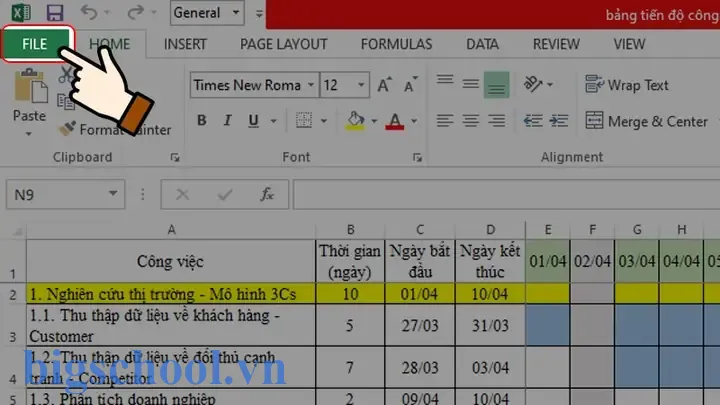
- Trên tab File → Info → Protect Workbook → Encrypt with Password.
- Nhập mật khẩu mạnh, xác nhận và lưu file. Khi mở file, Excel sẽ yêu cầu mật khẩu.
5. Đặt mật khẩu bảo vệ VBA Project
- Nhấn Alt + F11 để mở cửa sổ VBA.
- Trong Project Explorer, chọn VBAProject tương ứng với workbook.
- Trên thanh menu, nhấp Tools → VBAProject Properties.
- Chuyển tới tab Protection.
- Chọn “Lock project for viewing”, nhập mật khẩu, xác nhận.
- Lưu workbook và đóng Visual Basic Editor. Mã VBA sẽ bị khóa.
6. Mẹo bảo mật nâng cao
6.1 Sử dụng “Very Hidden” để ẩn sheet
- Mở VBA Editor (Alt + F11).
- Trong Project Explorer, nhấp chuột phải vào sheet muốn ẩn, chọn Properties.
- Tìm thuộc tính Visible → chọn xlSheetVeryHidden. Khi sheet được đặt “very hidden”, người dùng không thể hiển thị sheet qua giao diện Excel.
6.2 Sử dụng tính năng “Group” và “Protect Group”
- Bạn có thể nhóm các sheet lại với nhau và bảo vệ nhóm. Việc này giúp quản lý nhiều sheet có cùng mục đích bảo vệ.
6.3 Sử dụng tính năng “Cell Locking”
- Mặc định, tất cả các ô được khóa khi bảo vệ sheet. Bạn có thể mở khóa một số ô cụ thể bằng cách chọn ô إحدى, nhấp chuột phải → Format Cells → tab Protection → bỏ đánh dấu Locked. Khi bảo vệ sheet, những ô không khóa sẽ cho phép chỉnh sửa.
6.4 Đặt mật khẩu bảo vệ sheet theo thời gian
- Nếu bạn muốn sheet bảo vệ chỉ trong một khoảng thời gian nhất định (ví dụ: trong kỳ báo cáo), bạn có thể viết macro VBA để tự động mở khóa hoặc khóa planner. Ví dụ:
Sub AutoProtect() Dim ws As Worksheet Set ws = ThisWorkbook.Sheets("Dự báo doanh thu") If Date >= DateSerial(2026, 12, 31) Then ws.Unprotect Password:="MậtKhẩu2025" Else ws.Protect Password:="MậtKhẩu2025", UserInterfaceOnly:=True End If
End Sub
6.5 Sử dụng tính năng “Conditional Formatting” để cảnh báo
- Bạn có thể áp dụng Conditional Formatting để hiển thị màu sắc đặc biệt khi một ô bị chỉnh sửa trong sheet bảo vệ. Điều này giúp người quản trị phát hiện lỗi nhanh chóng.
7. Thực hành ví dụ: Bảo vệ sheet “Bảng Tính Kế Toán”
Giả sử bạn có một workbook có ba sheet: “Bảng Tính Kế Toán”, “Dự báo Doanh Thu”, “Quản Lý Nguồn Lực”. Bạn muốn bảo vệ sheet “Bảng Tính Kế Toán” để chỉ những nhân viên tài chính mới có thể chỉnh sửa.
7.1 Bước 1: Chuẩn bị sheet
- Gorgeous: Đảm bảo sheet không chứa dữ liệu nhạy cảm mà không cần bảo vệ.
7.2 Bước 2: Bảo vệ sheet
- Chọn sheet “Bảng Tính Kế Toán”.
- Trên tab Review → Protect Sheet.
- Nhập mật khẩu mohou: “KếToán2025!”.
- Đánh dấu các tùy chọn: “Format cells”, “Insert columns” để ngăn chặn thao tác không mong muốn.
- Nhấn OK, xác nhận mật khẩu.
7.3 Bước 3: Bảo vệ workbook
- Trên tab Review → Protect Workbook → Protect workbook structure → nhập mật khẩu “Workbook2025!”.
- Lưu file.
7.4 Kiểm tra
- Mở lại workbook, thử chỉnh sửa sheet “Bảng Tính Kế Toán” – Excel sẽ cảnh báo không thể chỉnh sửa.
- Thử mở khóa sheet, nhập mật khẩu đúng – chỉnh sửa thành công.
- Đóng workbook và mở lại – Excel yêu cầu mật khẩu bảo vệ doch.
8. Hướng dẫn giải khóa.twig nếu quên mật khẩu
8.1 Phương pháp 1: Sử dụng macro VBA để mở khóa
Nếu bạn quên mật khẩu bảo vệ sheet, có thể sử dụng macro VBA để bỏ khóa. Ví dụ:
Sub UnprotectSheet() Dim ws As Worksheet For Each ws In ThisWorkbook.Worksheets ws.Unprotect Password:="MậtKhẩuKhôngBiết" Next ws
End Sub
Thay “MậtKhẩuKhôngBiết” bằng mật khẩu thực tế. Nếu mật khẩu chưa đúng, macro sẽ không làm gì.
8.2 Phương pháp 2: Sử dụng công cụ bên thứ ba
Có nhiều công cụ phần mềm chuyên dụng giúp khôi phục mật khẩu bảo vệ sheet. Nhưng nên cân nhắc rủi ro bảo mật và chính sách của công ty trước khi sử dụng công cụ này.
8.3 Phương pháp 3: Sử dụng tính năng “Password Recovery” của Excel
Trong Excel 2026 trở lên, có tính năng “Password Recovery” trong mục File → Info → Protect Workbook → Encrypt with Password. Khi nhập mật khẩu sai, bạn có thể chọn “Password Recovery” để khôi phục.
9. Lưu ý khi đặt mật khẩu cho sheet
9.1 Sử dụng mật khẩu mạnh
- Kết hợp chữ hoa, היית, số, ký tự đặc biệt.
- Không dùng thông tin cá nhân dễ đoán.
9.2 Lưu trữ mật khẩu an toàn
- Sử dụng dịch vụ quản lý mật khẩu (LastPass, KeePass, 1Password).
- Tránh lưu mật khẩu trong cùng file Excel.
9.3 Không chia sẻ mật khẩu qua email
- Nếu cần chia sẻ workbook, hãy tạo quyền truy cập riêng cho từng người, không dùng mật khẩu chung.
9.4 Đánh giá lại bảo mật định kỳ
- Kiểm tra các sheet bảo vệ định kỳ, đổi mật khẩu theo chu kỳ (địnhismo).
- Đảm bảo rằngći nhân viên mới không còn quyền truy cập.
9.5 Giữ backup
- Tạo bản sao lưu của workbook trước khi bảo vệ. Nếu mất mật khẩu, bạn vẫn có phiên bản không bảo vệ để khôi phục nội dung.
10. Kết luận
Đメリ bảo vệ sheet trong Excel không chỉ đơn giản là bật một tính năng bảo mật, mà là một phần quan trọng trong chiến lược bảo mật dữ liệu của mỗi doanh nghiệp. Bằng cách đặt mật khẩu cho sheet, workbook, VBA project và áp dụng các kỹ thuật cao cấp như “Very Hidden”,zipcode group, conditional formatting và macro tự động, bạn có thể bảo vệ dữ liệu nhạy cảm, ngăn chặn truy cập trái phép, đồng thời tuân thủ các quy định pháp luật về bảo mật. Tuy nhiên, việc đặt mật khẩu cũng cần được thực hiện một cách có kế bestem: chọn mật khẩu mạnh, lưu trữ an toàn, thực hiện backup, và đánh giá lại bảo mật thường xuyên. Khi theo dõi và duy trì những thực hành bảo mật đúng đ damli, bạn sẽ có một môi trường làm việc an toàn, tin cậy và hiệu quả cao.

Tiến sĩ Lê Thống Nhất sinh năm 1955 tại Nghệ An, là nhà giáo, nhà báo và doanh nhân trong lĩnh vực giáo dục. Ông từng giảng dạy Toán học tại Trường THPT Chuyên Phan Bội Châu và đảm nhiệm nhiều vai trò trong ngành giáo dục, từ viết sách, biên soạn tài liệu đến sáng lập các dự án hỗ trợ học tập trực tuyến.
Ông là người sáng lập BigSchool – nền tảng giáo dục trực tuyến kết nối giáo viên và học sinh cả nước. Ngoài ra, ông còn nổi tiếng với vai trò tác giả, diễn giả truyền cảm hứng và khách mời trên nhiều chương trình truyền hình, trong đó có “Ai là triệu phú” trên truyền hình VTV.
Trong suốt sự nghiệp, Tiến sĩ Lê Thống Nhất đã nhận nhiều giải thưởng giáo dục và được biết đến như một người luôn đổi mới, ứng dụng công nghệ vào dạy và học, góp phần lan tỏa tri thức và niềm say mê học tập cho thế hệ trẻ.