
Trong công việc quản lý dữ liệu, báo cáo tài chính hay tạo bảng tính, việc căn chỉnh nội dung trong ô Excel một cách chính xác là yêu cầu thiết yếu. Khi dữ liệu lấn át, khó đọc, báo cáo mất tính thẩm mỹ và chuyên nghiệp. Đây là lý do tại sao chúng ta luôn muốn “cách để chữ ở giữa ô trong Excel”, tức là căn giữa nội dung cả theo chiều ngang lẫn chiều dọc. Bài viết này sẽ đi sâu vào từng phương pháp, từ cách truyền thống trong Excel 365 cho tới các mẹo nâng cao, sử dụng VBA, lệnh lắt lé, và thậm chí so sánh với Google Sheets. Hãy cùng tìm hiểu chi tiết!
Có thể bạn quan tâm: Cách Xuất Tọa Độ Từ Autocad Sang Excel
1. Cách căn giữa (Center) nội dung theo chiều ngang trong Excel
1.1. Sử dụng thanh công cụ (Ribbon)
- Chọn ô hoặc dãy ô muốn căn giữa.
- Trên thanh Ribbon, vào tab “Home” (Trang chủ).
- Trong nhóm “Alignment” (Căn chỉnh), nhấn vào biểu tượng “Center” (Căn giữa).

Khi bạn nhấn, nội dung trong ô sẽ được căn giữa theo chiều ngang. Nếu ô có nhiều dòng (multi-line), các dòng vẫn được căn giữa nhau.
1.2. Bàn phím tắt
- Ctrl + E inoa: Đây là phím tắt nhanh để căn giữa nội dung trong Excel.
- Ctrl + Shift + E: Căn giữa trùng lặp trên nhiều ô.
Bàn phím tắt giúp tiết kiệm thời gian, đặc biệt khi làm việc với bảng tính lớn.
1.3. Khả năng tùy chỉnh
- Nếu bạn muốn căn giữa đồng thời cả nội dung trong ô và các ô lân cận, hãy chọn toàn bộ vùng dữ liệu rồi áp dụng lệnh căn giữa.
- Bạn có thể kết hợp với bold, italic, underline để làm nổi bật nội dung.
Có thể bạn quan tâm: Cách Lập Bảng Tiến Độ Thi Công Trên Excel: Hướng Dẫn Chi Tiết, Kỹ Thuật Và Mẹo Vặt
2. Cách căn giữa nội dung theo chiều dọc trong Excel
2.1. Phương pháp truyền thống
- Chọn ô / vùng ô cần căn giữa dọc.
- Vào tab “Home” > “Alignment”.
- Nhấn vào biểu tượng “Middle Align” (Căn giữa dọc).

2.2. Bàn phím tắt
- Alt + H + A + M: Căn giữa dọc.
- Alt + H + A + J: Căn dưới.
- Alt + H + A + T: Căn trên.
Những phím tắt này giúp bạn nhanh chóng căn chỉnh dữ liệu mà không cần di chuyển chuột.
2.3. Căn giữa trong một ô có nhiều dòng
Nếu ô của bạn chứa nhiều dòng (được tạo bằng Alt + Enter), các dòng sẽ tự động căn giữa dọc nếu bạn bật tùy chọn “Wrap Text” (Gói văn bản). Khi bật, nội dung sẽ tự động điều chỉnh chiều cao ô.
Có thể bạn quan tâm: Cách Vẽ Các Loại Biểu Đồ Trong Excel
3. Cách căn giữa đồng thời cả chiều ngang và dọc
Để làm cho dữ liệu trông gọn gàng nhất, bạn thường muốn căn giữa đồng thời cả hai chiều.
- Chọn vùng ô.
- Nhấn Ctrl + E để căn giữa ngang.
- Nhấn Alt + H + A + M để căn giữa dọc.
Hoặc, bạnختيار “Center Across Selection.price” (Căn giữa trên vùng chọn) trong tab “Home” > “Alignment” > “Center Across Selection”. Phương pháp này đặc biệt hữu ích khi bạn không muốn gộp ô (Merge Cells) mà vẫn muốn nội dung nằm giữa.
3.1. Căn giữa trong bảng tính lớn
Khi làm việc với bảng dữ liệu lớn (ví dụ: bảng báo cáo hàng năm), bạn có thể áp dụng
Cách thực hiện:
- Chọn toàn bộ cột hoặc hàng interoperability.
- Áp dụng lệnh căn giữa.
- Nếu cần, sử dụng lệnh “Format Cells” > “Alignment” để kiểm tra lại các tùy chọn.
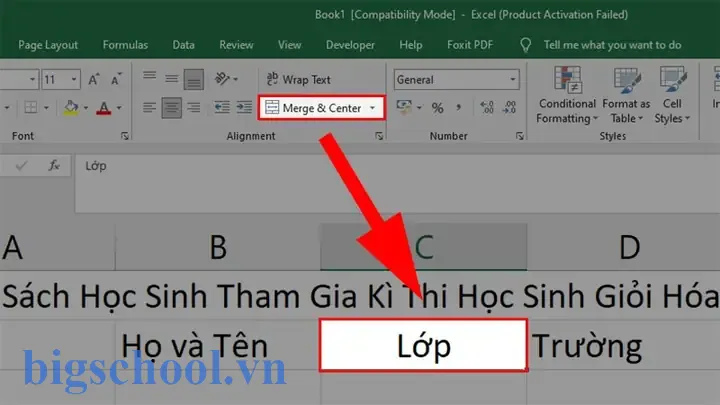
4. Căn giữa khi sử dụng Merge Cells
Merge Cells (gộp ô) thường được sử dụng để làm tiêu đề. Khi bạn gộp một dãy cole, nội dung thường sẽ được căn giữa tự động, nhưng nếu nó không, bạn làm như sau:
- Gộp các ô (Ctrl + Shift + +).
- Chọn ô gộp.
- Áp yılında lệnh căn giữa ngang và dọc.
Lưu ý: Merge Cells có thể gây khó khăn khi xử lý dữ liệu sau này (ví dụ: lọc, sắp xếp). Hãy cân nhắc kỹ trước khi gộp.
5. Sử dụng VBA để căn giữa tự động
Có thể bạn quan tâm: Cách Đặt Mật Khẩu Cho Sheet Trong Excel: Hướng Dẫn Chi Tiết Và Các Mẹo Bảo Mật
Nếu bạn muốn tự động căn giữa nội dung trong một vùng ô nhất định khi mở file hoặc khi nhập dữ liệu, bạn có thể viết macro VBA đơn giản.
Sub AutoCenter() Dim rng As Range Set rng = Range("A1:D10") ' Chỉnh sửa theo vùng cần căn giữa With rng .HorizontalAlignment = xlCenter .VerticalAlignment = xlCenter End With
End Sub
Bạn có thể gán macro này vào một nút (Button) hoặc chạy tự động khi workbook được mở:
Private Sub Workbook_Open() AutoCenter
End Sub
Với VBA, bạn còn có thể tùy chỉnh thêm: căn giữa theo điều kiện, căn giữa khi dữ liệu thay đổi, v.v.
6. Căn giữa dữ liệu trong Google Sheets
Nếu bạn làm việc với Google Sheets, các bước căn giữa rất tương tự:
- Chọn ô / vùng ô.
- Nhấn vào biểu tượng “Center” trong thanh công cụ.
- Để căn giữa dọc, chọn “Vertical align” và chọn “Middle”.
Google Sheets không hỗ trợ Merge Cells một cách phổ biến như Excel, vì vậy lưu ý khi làm việc với tiêu đề.
7. Các mẹo nâng cao & mẹo “đột phá”
7.1. Căn giữa theo điều kiện (Conditional Formatting)
Bạn có thể tự động căn giữa các ô có giá trị nhất định bằng Conditional Formatting:
- Chọn vùng ô.
- Vào Home > Conditional Formatting > New Rule.
- Chọn “Use a formula to determine which cells to format”.
- Nhập công thức:
=A1>100. - Nhấn Format > Alignment > Center.
Khi giá trị > 100, ô sẽ tự động căn giữa.
7.2. Dùng “Center Across Selection” thay vì Merge
Khi bạn cần tiêu đề lớn nhưng không muốn gộp ô, “Center Across Selection” là giải pháp tốt. Bạn chỉ chọn cột, bật tùy chọn và nội dung sẽ nằm giữa không gộp.
7.3. Sử dụng “Wrap Text” + “Shrink to Fit”
Nếu ô chứa văn bản dài, bật “Wrap Text” để nội dung chia dòng. Bỏ tùy chọn “Shrink to Fit” để đảm bảo nội dung không bị thu nhỏ quá mức.
7.4. Căn giữa trong Pivot Table
Trong PivotTable, bạn có thể căn giữa tiêu đề và dữ liệu:
- Chọn PivotTable.
- Vào PivotTable Tools > Design > PivotTable Style.
- Chọn kiểu “Classic PivotTablenad” và bật tùy chọn “Border & Shading”.
Khi chọn “Center” trong “Field Settings”, nội dung sẽ căn giữa trong cell.
8. Lưu ý khi làm việc với dữ liệu lớn
- Khi căn giữa toàn bộ bảng, hãy nhớ kiểm tra lại “Alignment” trong Format Cells để tránh mất dữ liệu.
- Nếu bạn áp dụng “Center Across Selection” trên vùng cột lớn, hãy thử macro để tự động áp dụng.
- Merge Cells có thể gây lỗi khi lọc dữ liệu. Nếu cần gộp, hãy cân nhắc “Center Across Selection” thay thế.
9. Cách xử lý lỗi “căn giữa không hoạt động”
Nếu bạn thấy lệnh căn giữa không áp dụng:
- Kiểm tra xem ô có được bảo vệ (protected) không.
- Kiểm tra xem “Wrap Text” đã bật chưa.
- Đảm bảo rằng bạn đã chọn đúng ô.
- Kiểm tra macro hoặc add-in có thể ghi đè lên tính năng không.
Nếu vẫn không giải quyết, hãy thử khởi động lại Excel hoặc kiểm tra phiên bản.
10. Tổng kết
Căn giữa nội dung trong ô Excel—đó là một kỹ năng cơ bản nhưng vô cùng quan trọng. Dưới đây là những điểm chính:
| Phương pháp | Ưu điểm | Nhược điểm |
|---|---|---|
| Ribbon | Dễ dàng, trực quan | Thời gian ngắn, nhưng không nhanh |
| Bàn phím tắt | Tiết kiệm thời gian | Cần nhớ phím tắt |
| Merge Cells | Đơn giản, đẹp | Gây khó khăn khi xử lý dữ liệu |
| Center Across Selection | Không gộp ô | Không hỗ trợ trong PivotTable |
| VBA | Tự động hoá | Cần viết code |
| Google Sheets | Đơn giản | Giới hạn tính năng |
| Conditional Formatting | Tự động theo điều kiện | Phức tạp hơn |
Những mẹo nâng cao như “Center Across Selection”, “Shrink to Fit”, “Conditional Formatting”, và macro VBA sẽ giúp bạn làm việc hiệu quả hơn. Đừng quên kiểm tra lại dữ liệu khi áp dụng các thao tác lớn, để tránh mất mát thông tin.
Bây giờ bạn đã nắm vững cách để chữ ở giữa ô trong Excel, từ các thao tác cơ bản đến các chiến lược nâng cao. Hãy áp dụng vào công việc của mình để tạo ra những bảng tính chuyên nghiệp, dễ đọc và thẩm mỹ hơn bao giờ hết!

Tiến sĩ Lê Thống Nhất sinh năm 1955 tại Nghệ An, là nhà giáo, nhà báo và doanh nhân trong lĩnh vực giáo dục. Ông từng giảng dạy Toán học tại Trường THPT Chuyên Phan Bội Châu và đảm nhiệm nhiều vai trò trong ngành giáo dục, từ viết sách, biên soạn tài liệu đến sáng lập các dự án hỗ trợ học tập trực tuyến.
Ông là người sáng lập BigSchool – nền tảng giáo dục trực tuyến kết nối giáo viên và học sinh cả nước. Ngoài ra, ông còn nổi tiếng với vai trò tác giả, diễn giả truyền cảm hứng và khách mời trên nhiều chương trình truyền hình, trong đó có “Ai là triệu phú” trên truyền hình VTV.
Trong suốt sự nghiệp, Tiến sĩ Lê Thống Nhất đã nhận nhiều giải thưởng giáo dục và được biết đến như một người luôn đổi mới, ứng dụng công nghệ vào dạy và học, góp phần lan tỏa tri thức và niềm say mê học tập cho thế hệ trẻ.