
Trong thời đại công nghệ thông tin, việc quản lý dự án trở nên phức tạp hơn bao giờ hết. Các doanh nghiệp, tổ chức, và cá nhân cần phải theo dõi tiến độ, phân bổ nguồn lực, dự tính ngân sách, và đánh giá rủi ro một cách chính xác và kịp thời. Điều này đòi hỏi một công cụ linh hoạt, dễ sử dụng và có khả năng tùy biến cao. Đó chính là Excel – một phần mềm bảng tính được biết đến khắp nơi, được sử dụng rộng rãi trong mọi lĩnh vực. Khi kết hợp với các excel 專案 管理 範本 下載 (mẫu quản lý dự án Excel tải về), bạn sẽ có một bộ công cụ toàn diện giúp tối ưu hoá hiệu quả công việc, giảm thiểu sai sót và tăng tính minh bạch trong quá trình thực hiện dự án.
Có thể bạn quan tâm: Không Có Đủ Bộ Nhớ Để Hoàn Thành Hành Động Trong Excel
1. Tại sao Excel lại là lựa chọn hàng đầu cho quản lý dự án?
1.1 Độ phổ biến và tính dễ tiếp cận
Excel đã tồn tại trên thị trường hơn 30 năm, và gần như mọi người đã từng sử dụng nó ít nhất một lần. Do tính phổ biến này, nhân viên mới hoặc các thành viên trong đội ngũ không cần học một công cụ mới để bắt đầu quản lý dự án. Bạn chỉ cần mở một bảng tính, nhập dữ liệu, và áp dụng các công thức, biểu đồ – cách làm quen với Excel sẽ giúp quá trình triển khai nhanh chóng và tiết kiệm thời gian.
1.2 Tính linh hoạt và tùy biến
Excel cho phép người dùng tạo ra các bảng tính tùy chỉnh theo nhu cầu, từ đơn giản đến phức tạp. Bạn có thể tạo các cột, hàng, bảng dữ liệu, hàm tính toán, biểu đồ, điều kiện có điều kiện, và thậm chí viết mã VBA (Visual Basic for Applications) để tự động hoá các quy trình. Nhờ đó, một excel 專案 管理 範本 下載 có thể được điều chỉnh để phù hợp với quy trình quản lý dự án của từng tổ chức.
1.3 Khả năng phân tích dữ liệu
Excel cung cấp nhiều hàm thống kê, công cụ phân tích dữ liệu, và tính năng PivotTable. Khi quản lý dự án, bạn thường phải xử lý nhiều dữ liệu như chi phí, tiến độ, nguồn lực, và rủi ro. Excel giúp bạn tổng hợp, lọc, và phân tích dữ liệu một cách nhanh chóng, từ đó đưa ra quyết định chính xác hơn.
1.4 Tính tương thích và chia sẻ
Excel là một định dạng chuẩn, dễ dàng lưu trữ, chia sẻ qua email, lưu trữ đám mây (OneDrive, Google Drive), hoặc in ấn. Điều này giúp các thành viên trong dự án có thể truy cập, sửa đổi, và cập nhật thông tin thời gian thực, dù ở bất kỳ địa điểm nào.
Có thể bạn quan tâm: Excel Gặp Sự Cố Khi Chạy Add-in: Hướng Dẫn Khắc Phục Chi Tiết
2. Tổng quan các loại excel 專案 管理 範本 下載
Khi bạn cần tải về một mẫu quản lý dự án Excel, có rất nhiều lựa chọn khác nhau, tùy thuộc vào loại dự án và quy mô. Dưới đây là một số loại mẫu phổ biến:
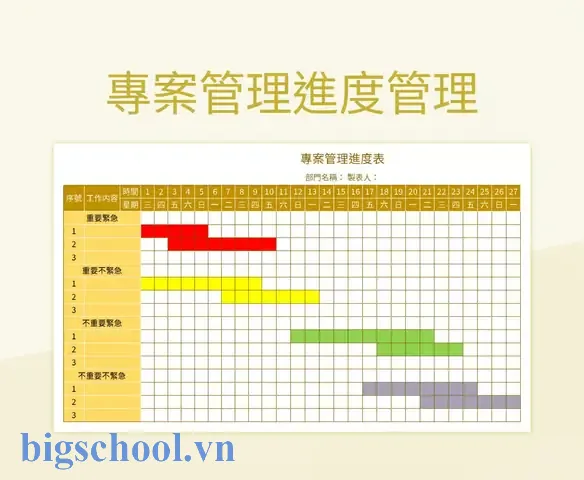
2.1 Mẫu quản lý tiến độ (Gantt Chart)
- Mô tả: Hiển thị القوات công việc, thời gian bắt đầu và kết thúc, mức độ hoàn thành, và mối quan hệ giữa các công việc.
- Lợi ích: Giúp người quản lý nhanh chóng nắm bắt tiến độ, phát hiện trễ hạn, và điều chỉnh nguồn lực.
2.2 Mẫu quản lý ngân sách
- Mô tả: Ghi lại chi phí dự kiến, chi phí thực tế, và so sánh khác biệt.
- Lợi ích: Giúp theo dõi chi tiêu, tránh vượt ngân sách, và báo cáo chính xác cho các bên liên quan.
2.3 Mẫu phân bổ nguồn lực
- Mô tả: Liệt kê các thành viên, kỹ năng, thời gian làm việchibe, và mức độ tải trọng.
- Lợi ích: Tối ưu hoá việc sử dụng nhân lực, tránh quá tải hoặc thiếu hụt.
2.4 Mẫu phân tích rủi ro
- Mô tả: Ghi lại rủi ro, xác suất, tác động, và biện pháp giảm thiểu.
- Lợi ích: Giúp đưa ra chiến lược phòng ngừa và kế hoạch dự phòng.
2.5 Mẫu báo cáo trạng thái
- Mô tả: Tóm tắt tiến độ, chi phí, và các vấn đề cần giải quyết.
- Lợi ích: Cung cấp thông tin nhanh, dễ hiểu cho các bên liên quan.
Có thể bạn quan tâm: Excel Highlight Cell If Value Exists In Another Column
3. Cách tìm và tải về excel 專案 管理 範本 下載
3.1 Các nguồn uy tín
- Microsoft Office Templates – Trang chính thức của Microsoft cung cấp hàng trăm mẫu miễn phí, đã được kiểm tra và tối ưu cho Excel.
- Template.net – рынка đa dạng mẫu chuyên nghiệp, bao gồm cả mẫu dự án, ngân sách, và phân tích.
- Vertex42 – chuyên về bảng tính Excel, bao gồm Gantt chart, ngân sách, và các công cụ quản lý dự án.
- Smartsheet – cung cấp mẫu Excel miễn phí và premium (đôi khi có bản miễn phí).
- GitHub – có nhiều repository chứa mẫu Excel do cộng đồng chia sẻ, thường kèm theo hướng dẫn sử dụng.
3.2 Quy trình tải về
- Truy cập vào trang web mong muốn (ví dụ: Microsoft Office Templates).
- Nhập từ khóa “excel 專案 管理 範本 下載” vào ô tìm kiếm hoặc chọn mục “Project Management”.
- Kiểm tra mô tả, đánh neej, và tính năng của mẫu.
- Nhấn nút “Download” (t Opens) và lưu file vào thư mục mong muốn.
- Mở மற்றExcel và kiểm tra tính đầy đủ, đảm bảo rằng các công thức, định dạng, và macro hoạt động đúng.
3.3 Kiểm tra tính bảo mật
Có thể bạn quan tâm: Excel: Trích Xuất Dữ Liệu Từ Nhiều Trang Làm Việc Khác Nhau
- Tránh tải file từ các nguồn không rõ ràng (địa chỉ URL lạ, không có đánh giá).
- Mở file trong chế độ “Protected View” để tránh macro nguy hiểm.
- Nếu file chứa macro, hãy kích hoạt tính năng “Enable Content” sau khi đã xác nhận nguồn tin cậy.
4. Cách tuỳ chỉnh mẫu để phù hợp với dự án của bạn
Mặc dù một mẫu Excel đã được thiết kế sẵn, nhưng để đạt hiệu quả tối ưu, bạn cần tùy chỉnh nó sao cho phản ánh đúng quy trình, thuật ngữ, và yêu cầu của dự án.
4.1 Đổi tên cột và tiêu đề
- Nếu project của bạn sử dụng thuật ngữ khác (ví dụ “Kịch bản” thay vì “Task”), hãy đổi tiêu đề cột để tránh nhầm lẫn.
4.2 Thêm cột dữ liệu
- Thêm cột “Người phụ trách” nếu muốn phân công rõ ràng.
- Thêm cột “Ngày cập nhật” để ghi lại thời điểm dữ liệu được sửa đổi.
4.3 Điều chỉnh công thức
- Nếu công thức tính tổng chi phí sử dụng hàm
SUM, hãy kiểm tra lại phạm vi ô. - Thêm công thức tính phần trăm hoàn thành dựa trên số giờ đã làm và giờ dự tính.
4.4 Tùy chỉnh biểu đồ
- Thay đổi loại biểu đồ (cột, đường, bánh) tùy theo nhu cầu trình bày.
- Thêm tiêu đề, nhãn trục, và màu sắc phù hợp với bản đồ thương hiệu (brand) của công ty.
4.5 Sử dụng VBA để tự động hoá
- Viết macro tự động gửi email báo cáo hàng tuần.
- Tạo macro tự động cập nhật ngày hiện tại khi người dùng lưu file.
5. Thực hànhkeh: Một ví dụ thực tế
Giả sử bạn đang quản lý một dự án phát triển phần mềm mới. Bước đầu tiên là tải về một mẫu Gantt chart từ Microsoft Office Templates. Sau khi mở file, bạn thực hiện các bước sau:
- Nhập dữ liệu công việc – liệt kê các giai đoạn: Nghiên cứu, Thiết kế, Phát triển, Kiểm thử, Triển khai.
- Thêm thời gian dự kiến – ghi ngày bắt đầu và ngày kết thúc cho mỗi giai đoạn.
- Gán người phụ trách – thêm cột “Người phụ trách” và điền tên nhân viên.
- Tính toán tiến độ – sử dụng công thức
=IF(TODAY()>B2, "Đang thực hiện", "Chưa bắt đầu")để tự động cập nhật trạng thái. - Tạo báo cáo – sử dụng PivotTable để tổng hợp chi phí và thời gian từng giai đoạn, sau đó vẽ biểu đồ để trình bày trong cuộc họp.
Sau khi hoàn thành, bạn lưu file và chia sẻ với đồng nghiệp. Mỗi thành viên có thể cập nhật dữ liệu, và bản cập nhật sẽ ngay lập tức phản ánh trong biểu đồ Gantt, giúp đội ngũ luôn existing.
6. Lợi ích cụ thể khi sử dụng excel 專案 管理 範本 下載
| Lợi ích | Mô tả | Ứng dụng thực tế |
|---|---|---|
| Tiết kiệm thời gian | Không cần thiết kế bảng tính từ đầu. | Tải xuống mẫu & tùy chỉnh trong 30 phút. |
| Giảm sai sót | Các công thức và điều kiện có sẵn giúp tránh lỗi nhập liệu. | Tính toán ngân sách chính xác. |
| Tăng tính minh bạch | Biểu đồ, báo cáo dễ hiểu. | Trình bày tiến độ cho cổ đông. |
| Cải thiện quản lý nguồn lực | Đánh giá tải trọng, tránh quá tải. | Phân bổ nhân sự cho các giai đoạn. |
| Khả năng tùy biến cao | Tùy chỉnh theo quy trình riêng. | Thêm cột rủi ro, ràng buộc. |
| Dễ dàng chia sẻ | Excel hỗ trợ lưu trữ đám mây. | Đội ngũ làm việc từ xa vẫn cập nhật.junit |
7. Những lưu ý khi triển khai
7.1 Đảm bảo dữ liệu đồng bộ
- Nếu nhiều người chỉnh sửa file cùng lúc, hãy đặt file lên nền tảng đồng bộ (OneDrive, SharePoint) và sử dụng “Track ChangesTRACT” để tránh xung đột.
7.2 Kiểm tra tính toàn vẹn dữ liệu
- Sử dụng tính năng “Data Validation” để giới hạn dữ liệu nhập (ví dụ: ngày không thể chọn trước ngày bắt đầu).
7.3 Định kỳ sao lưu
- Đ Siddhesh sao lưu file dự án mỗi tuần để tránh mất dữ liệu do lỗi phần cứng hoặc lỗi người dùng.
7.4 Đào tạo người dùng
- Tổ chức buổi đào tạo ngắn về cách sử dụng mẫu, chú ý các tính năng tự động và macro.
7.5 Tuân thủ quy định bảo mật
- Nếu dự án chứa dữ liệu nhạy cảm, mã hóa file bằng mật khẩu hoặc sử dụng tính năng “Encrypt with Password”.
8. Kết luận
Excel đã trở thành một trong những công cụ quản lý dự án được yêu thích nhờ tính linh hoạt, khả năng tùy biến và tính phổ biến. Khi kết hợp với excel 專案 管理 範本 下載, bạn không chỉ tiết kiệm thời gian tạo bảng tính mà còn có thể đạt được hiệu quả cao trong việc theo dõi tiến độ, phân bổ nguồn lực, và kiểm soát ngân sách. Bằng cách tải về các mẫu phù hợp, tuỳ chỉnh để phản ánh đúng quy trình, và tuân thủ các quy tắc bảo mật và đồng bộ dữ liệu, bạn sẽ xây dựng được một hệ thống quản lý dự án chuyên nghiệp, minh bạch và hiệu quả.
Nếu bạn chưa từng thử nghiệm với Excel trong quản lý dự án, hãy bắt đầu ngay bây giờ. Tìm kiếm “excel 專案 管理 範本 下載” trên các trang web uy tín, tải về mẫu phù hợp, và áp dụng vào dự án của mình. Bạn sẽ bất ngờ nhận ra rằng رہی việc quản lý dự án trở nên dễ dàng và chính xác hơn bao giờ hết.

Tiến sĩ Lê Thống Nhất sinh năm 1955 tại Nghệ An, là nhà giáo, nhà báo và doanh nhân trong lĩnh vực giáo dục. Ông từng giảng dạy Toán học tại Trường THPT Chuyên Phan Bội Châu và đảm nhiệm nhiều vai trò trong ngành giáo dục, từ viết sách, biên soạn tài liệu đến sáng lập các dự án hỗ trợ học tập trực tuyến.
Ông là người sáng lập BigSchool – nền tảng giáo dục trực tuyến kết nối giáo viên và học sinh cả nước. Ngoài ra, ông còn nổi tiếng với vai trò tác giả, diễn giả truyền cảm hứng và khách mời trên nhiều chương trình truyền hình, trong đó có “Ai là triệu phú” trên truyền hình VTV.
Trong suốt sự nghiệp, Tiến sĩ Lê Thống Nhất đã nhận nhiều giải thưởng giáo dục và được biết đến như một người luôn đổi mới, ứng dụng công nghệ vào dạy và học, góp phần lan tỏa tri thức và niềm say mê học tập cho thế hệ trẻ.